# Обзор личного кабинета рекламодателя
Личный кабинет — центр управления вашим аккаунтом, который будет доступен после авторизации.
Доступ к разделам и инструментам, а также возможности изменения настроек в личном кабинете зависят от типа управления программой.
## Типы управления программой
В Admitad есть 2 типа управления программой:
* [через личного аккаунт-менеджера](#manager);
* [самостоятельное управление](#by-yourself).
### Управление через личного аккаунт-менеджера
В этом случае вам назначается личный менеджер, который берет на себя большинство функций по управлению и настройке программы в соответствии с вашими пожеланиями и предоставленными вами данными.
Вы можете участвовать в определенных процессах, если хотите. Например, проводить модерацию веб-мастеров или получить доступ к управлению другими разделами по согласованию с менеджером.
### Самостоятельное управление (с частичным привлечением аккаунт-менеджера)
В этом случае вы самостоятельно настраиваете программу и работаете с ключевыми разделами и процессами.
В частности, вы:
* заполняете и обновляете данные в разделе [«Информация о программе»](/article/ru/160.html);
* управляете [баннерами](/article/ru/201.html) и [лендингами](/article/ru/203.html);
* управляете [купонами и промокодами](/article/ru/197.html);
* можете [редактировать, включать и деактивировать целевые действия](163#kak-upravlyat-dejstviyami) в программе (только если она неактивна или тестируется);
* [модерируете партнеров и управляете уже подключенными веб-мастерами](/article/ru/215.html);
* полностью управляете [каналами](/article/ru/221.html) и [группами](/article/ru/220.html);
* проводите [сверки](/article/ru/222.html);
* управляете [ручными бонусами](/article/ru/199.html#manual-bonus).
:::tip
Если вы не можете редактировать настройки или выполнять действия в каких-то из перечисленных выше разделов, обратитесь к аккаунт-менеджеру, чтобы получить к ним доступ.
:::
## Разделы личного кабинета
Ниже вы найдете описание разделов личного кабинета со ссылками на подробные инструкции по работе с ними.
Шапка личного кабинета отображается на всех страницах личного кабинета и включает в себя:
* [ключевую информацию о вашей программе](#main-info);
* [меню](#menu);
* [настройки аккаунта.](#settings)
### Ключевая информация о программе
Этот блок содержит:
* [Название программы](#program-name)
* [Рейтинг программы](#rating)
* [Ваш логин](#login)
* [Частота выплат веб-мастерам](#payments-frequency)
* [Баланс программы](#balance)
* [Контакты менеджера](#your-manager)

#### Название программы
Название указано по центру шапки. Оно будет совпадать с названием вашего проекта (магазина, приложения и пр.).
Название может содержать дополнительную информацию для веб-мастеров:
* метку региона, с которыми работает программа: например, RU — для России или WW (worldwide) — если программа работает со всеми странами;
* метку модели, по которой работает программа: например, CPA — Cost per action и т.д.
#### Рейтинг программы
 — рейтинг вашей программы в Admitad. Подробнее о рейтинге читайте в [этой статье](/article/ru/157.html).
#### Ваш логин
В правом верхнем углу указан ваш логин.
При наведении на него вы увидите выпадающее меню, с помощью которого:
* детализацию вашего баланса;
* можете перейти в настройки аккаунта — подробнее о них [ниже](#settings);
* выйти из аккаунта.
#### Частота выплат веб-мастерам
Этот показатель отражает, как часто вы выплачиваете веб-мастерам вознаграждения за [целевые действия](/article/ru/145.html#action-en) по вашей программе.
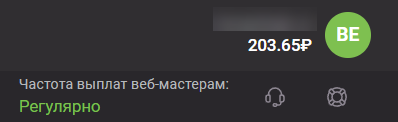
Значение показателя зависит от того, оплачиваете ли вы счета в установленные договором сроки.
Возможные значения:
* **Регулярно** — вознаграждения веб-мастерам выплачиваются вовремя.
* **С задержками** — выплаты веб-мастерам иногда задерживаются.
* **Редко** — выплаты веб-мастерам систематически задерживаются.
Показатель также отображается веб-мастерам в карточке вашей программы в Admitad Store и на странице программы.
:::tip
При выборе программы для сотрудничества веб-мастера обращают внимание на этот показатель. Поэтому чем он лучше, тем охотнее веб-мастера будут выбирать вашу программу для сотрудничества и продвижения.
:::
#### Баланс программы
Под логином указан баланс вашей программы по подтвержденным и открытым действиям.
Он рассчитывается по формуле:
> *Баланс программы \= сумма остатка на счете — сумма подтвержденных и открытых действий*
#### Контакты менеджера
При создании программы за ней закрепляется аккаунт-менеджер. Его обязанности и выполняемые функции зависят от [типа управления программой](#type-of-management).
Чтобы узнать имя и контакты вашего аккаунт-менеджера, наведите курсор на иконку справа от баланса.
### Меню
По центру шапки расположены вкладки меню:
* [Главная](#main-page)
* [Программа](#program)
* [Веб-мастера](#publishers)
* [Рекламные инструменты](#tools)
* [Статистика](#reports)
* [Финансы](#payments)
#### Главная страница
Страница состоит из трех информационных блоков:
* [Краткая информация](#brief)
* [Топ-7](#top7)
* [График](#chart)
#### Краткая информация
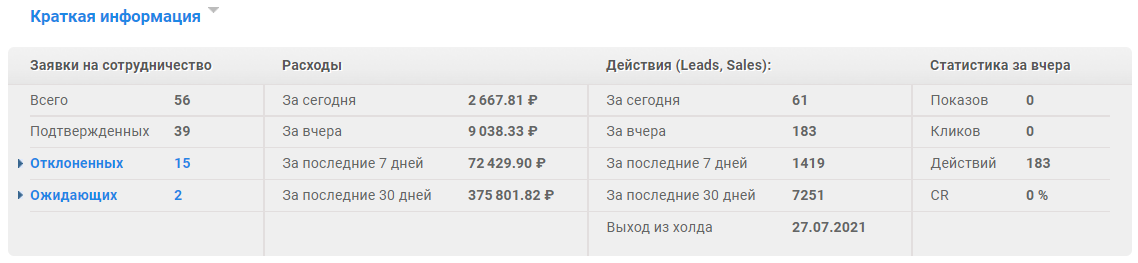
Блок «Краткая информация» состоит из 4 столбцов:
* **Заявки на сотрудничество** — показывает, сколько заявок на подключение к вашей программе от веб-мастеров было подано с момента создания программы; сколько из них вы подтвердили, сколько отклонили, а сколько ждут вашего рассмотрения. Последние два поля кликабельны, чтобы вы могли быстро перейти к [модерации](/article/ru/215.html) или списку отклоненных заявок.
* **Расходы** — здесь приводятся суммы вознаграждений веб-мастеров по открытым и подтвержденным действиям за текущий день, предыдущий день, последние 7 и 30 дней. Указаны с учетом комиссии Admitad Partner Network.
* **Действия** — количество подтвержденных и открытых продаж и лидов за текущий день, предыдущий день, последние 7 и 30 дней. Ниже указана дата выхода действий из холда, т.е. до какого дня эти действия должны быть обработаны. Задержки в обработке действий чреваты недовольством ваших веб-мастеров и ухудшением [рейтинга программы](/article/ru/157.html).
* **Статистика за вчера** — сводка по количеству показов, кликов и действий + средняя конверсия за предыдущий день.
#### Топ-7
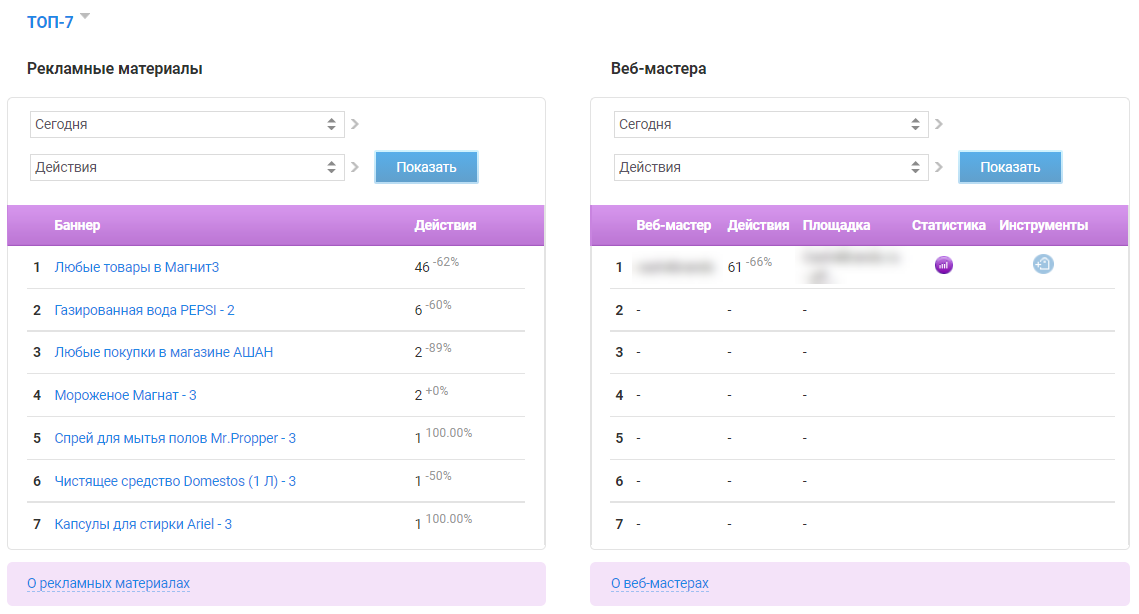
Блок «Топ-7» появляется после запуска программы. Он состоит из двух частей: «Топ-7 рекламных материалов» и «Топ-7 веб-мастеров».
Под рекламными материалами имеются в виду [баннеры](/article/ru/145.html#banner-en), купоны, а также Default link — [партнерские ссылки](/article/ru/145.html#affiliate-link-en), в том числе ссылки с [deeplink](/article/ru/145.html#deeplink-en).
В «Топ-7 рекламных материалов» входят рекламные материалы, которые принесли больше всего действий, кликов или показов за определенное время.
Вы можете делать выборки по периодам, а также строить рейтинг по количеству показов, кликов и действий, указав нужные параметры в строке над списком. По умолчанию отображаются материалы с наибольшим количеством действий за текущий день.
Топ рекламных материалов поможет вам проанализировать эффективность текущих промо-материалов.
Например, если вы видите, что в топе преобладают баннеры небольших размеров, возможно, вам стоит добавить больше таких баннеров. Если топ состоит сплошь из купонов, сосредоточьтесь на этом виде промо-материалов, оставив минимальный набор баннеров.
При анализе в первую очередь ориентируйтесь на «Топ-7 по действиям», т.к. именно действия дают реальный результат и именно за них вы платите вознаграждение веб-мастерам. Если даже промо-материал в топе по кликам и просмотрам, но действий по нему практически нет, этот материал неэффективен, его нужно заменить.
Процент справа от количества действий, кликов или просмотров показывает, насколько этот показатель изменился по сравнению с предыдущим аналогичным периодом.
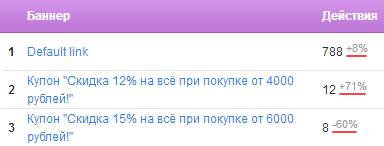
«Топ-7 веб-мастеров» работает аналогичным образом, но сюда входят не рекламные материалы, а площадки веб-мастеров, показавшие лучшие результаты.
Обратите внимание, что данные учитываются по площадкам, а не по веб-мастерам, т.е. один и тот же веб-мастер может попасть в рейтинг сразу несколько раз, если к вашей программе подключено несколько его площадок и они показали лучшие результаты.
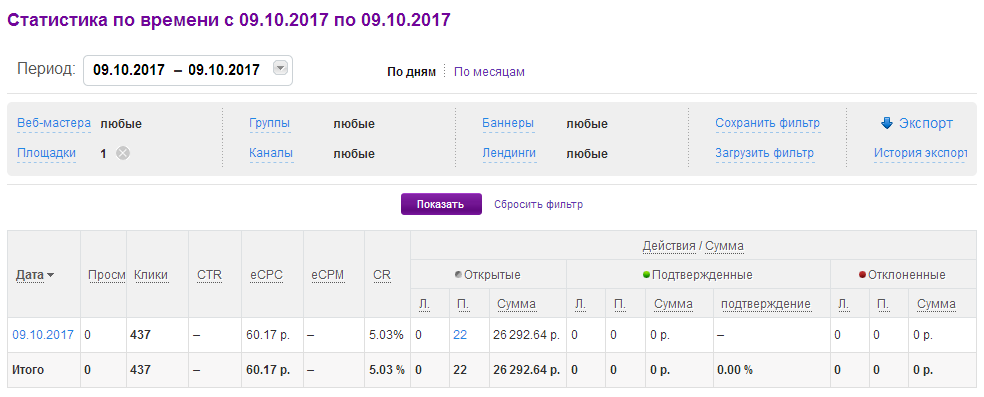
Кликнув на значок статистики, вы попадете в статистику по времени, отфильтрованную по этой площадке и тому же периоду.
#### График
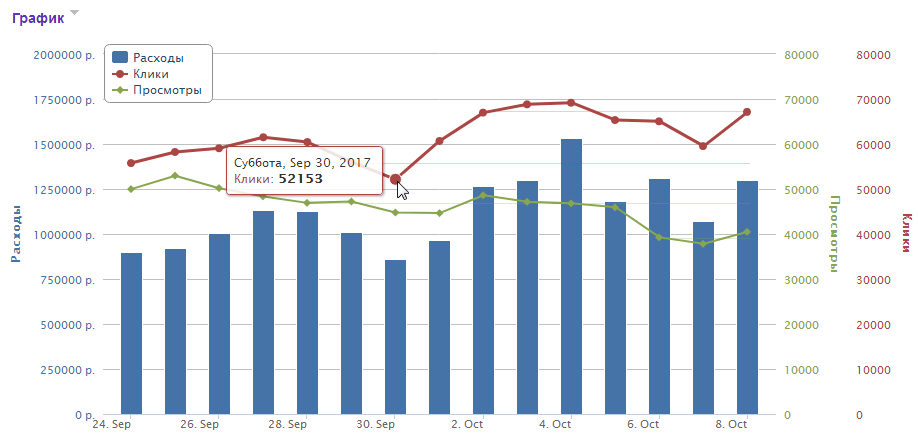
График показывает соотношение количества показов, кликов и расходов за последние 16 дней. Действия на этом графике не представлены.
Чтобы увидеть точное значение показателя за конкретный день, наведите курсор мыши на точку графика.
Если какой-то из графиков вам не нужен, отключите их, кликнув на его обозначение в легенде.
#### Программа
* **Профиль программы**
* [Общие настройки](159) — определяют принципы работы программы в системе Admitad.
* [Информация о программе](/article/ru/160.html) — сюда загружаются логотип и описание программы, которые будут отображаться в каталоге программ [Admitad Store](https://store.admitad.com/ru/catalog/) и на странице программы.
* [Правила](/article/ru/161.html) — здесь можно указать особые требования к источникам трафика, работе с рекламными материалами, уточнить условия тарифов, прописать запрещенные моменты и пр.
* **Настройки трафика**
* [Источники трафика](/article/ru/162.html) — решите, какие источники веб-мастера могут использовать для привлечения трафика на ваш сайт.
* [Действия и вознаграждения](/article/ru/154.html)— определите, какие действия вам нужны от пользователей и сколько вы готовы платить за каждое такое действие веб-мастеру.
* [Материалы для вебмастеров](/article/ru/164.html) — загрузите логотип в векторе, гарантийные письма, лицензии и прочие документы, которые будут полезны веб-мастерам в работе.
* **Интеграция**
* [Интеграция](/article/ru/170.html) — изучите доступные методы интеграции и получите необходимые для нее данные.
* Проверка интеграции — убедитесь, что ваши запросы на отслеживание отправляются в Admitad и в них нет ошибок.
#### Веб-мастера
* **Мои веб-мастера**
* Подключенные — список подключенных к вашей программе веб-мастеров. О возможностях работы с ними читайте в [этой статье](/article/ru/212.html).
* [В ожидании](/article/ru/215.html) — список веб-мастеров, подавших заявки на подключение к программе и ожидающих вашего решения.
* Отклоненные — веб-мастера, которым было отказано в сотрудничестве. Даже если вы или аккаунт-менеджер отклонили заявку, при необходимости ее можно вернуть обратно на модерацию или даже подтвердить.
* **Выбор веб-мастеров**
* [Реферальная ссылка](/article/ru/219.html) — пользователи, которые зарегистрировались в Admitad после перехода по этой ссылке, станут вашими рефералами, и вам не нужно будет платить комиссию с их заработка.
* [Топ-100 веб-мастеров](/article/ru/212.html#top100)— 100 веб-мастеров, заработавших наибольшее число кликов, просмотров или действий за выбранный период.
* **Продвижение**
* [Бонусная программа](/article/ru/199.html) — раздел для создания бонусных программ в вашей партнерской программе для привлечения веб-мастеров. Чтобы настроить бонусную программу, обратитесь к аккаунт-менеджеру.
* Разовые бонусы — используйте разовые бонусы для вознаграждения веб-мастеров.
* Бонусы за товары — установите дополнительную награду за продажу определенных товаров.
* [Каналы](/article/ru/221.html) — добавяйте веб-мастеров в каналы, чтобы получить возможность задать для них особые условия тарифов, а также предоставлять эксклюзивные купоны и баннеры.
* [Группы](/article/ru/220.html) — то же, что и каналы, но без возможности задать особые ставки + особая группа, где собраны ваши рефералы.
#### Рекламные инструменты
* **Купоны и промокоды**
* [Купоны](https://support.admitad.com/hc/ru/articles/4405926832657) — добавление и управление акциями и промокодами.
* [Запросы промокодов](205) — проверьте запросы промокодов, чтобы принять или отклонить их.
* **Креативы**
* [Баннеры](/article/ru/201.html) — управляйте баннерами, доступными для ваших веб-мастеров.
* [Лендинги](/article/ru/203.html) — разрешите веб-мастерам направлять трафик на определенные целевые страницы.
* Категории баннеров — определите категории для баннеров, чтобы веб-мастера смогли найти их по нужным критериям.
* ReTag — добавьте специальный контейнер на страницы вашего сайта, чтобы упростить интеграцию с веб-мастерами.
* **Дополнительное вознаграждение**
* [Бонусные программы](/article/ru/199.html) — раздел для создания бонусных программ в вашей партнерской программе для привлечения веб-мастеров. Чтобы настроить бонусную программу, обратитесь к аккаунт-менеджеру.
* Разовые бонусы — используйте разовые бонусы для вознаграждения веб-мастеров.
* Marketplace X — размещайте рекламу напрямую у популярных блогеров.
#### Статистика
Различные виды статистики помогут вам проанализировать показатели вашей программы, оценить эффективность рекламных материалов или работу веб-мастеров.
Подробнее про статистику по веб-мастерам, статистику по площадкам и статистику по действиям читайте в статье [«Работа с подключенными веб-мастерами»](/article/ru/212.html).
Про статистику по группам и каналам — в статьях [«Группы»](/article/ru/220.html#stats) и [«Каналы»](/article/ru/221.html#stats) соответственно.
По баннерам, купонам и лендингам — [здесь](/article/ru/204.html#stats) и [здесь](/article/ru/203.html#stats).
#### Финансы
* [Сверка](/article/ru/222.html)
* **Открытые действия** — экспортируйте действия, которые ожидают вашей проверки.
* **Выгрузки** — скачайте готовые сверки или отчеты по действиям.
* **Загрузка действий для сверки** — загрузите проверенные действия обратно в систему, чтобы применить к ним новые статусы.
* **Подтвержденные действия** — сформируйте отчет по подтвержденным действиям, чтобы на его основании выставить счет.
* **Потерянные заказы** — рассмотрите апелляции веб-мастеров по потерянным заказам.
* **Счета**
* **Финансовая история** — выставляйте счета и отслеживайте расходы на партнерскую программу.
* [История пополнений баланса](/article/ru/223.html) — информация о ваших платежах Admitad.
### Настройки аккаунта
Чтобы перейти в настройки аккаунта, наведите курсор на иконку аккаунта в правом верхнем углу и в выпадающем списке в блоке «Настройки» выберите нужный пункт:
* [Настройки аккаунта](#general)
* [Онбординг](#onboarding)
* [Почтовые уведомления](#notifications)
* [Информация о компании](#about-company)
* Документы компании — отобразятся все добавленные в систему документы вашей компании.
* Платежные данные — отобразятся все добавленные в систему платежные данные.
* [Тарифные планы](#rate-plans)
* [API и приложения](#api-and-apps)
#### Общие настройки аккаунта
В [этом разделе](https://store.admitad.com/ru/aboard/settings/) вы можете дополнить и изменить свою контактную информацию и общие настройки аккаунта, а также перейти в свой аккаунт Mitgo ID (единый аккаунт в системе Admitad), чтобы изменить свои личные данные и настройки безопасности.
* **Имя пользователя** — ваш логин в Admitad Partner Network. Справа указана дата регистрации в системе.
* **Адрес электронной почты** — ваш основной email, который вы указали при регистрации.
* Чтобы изменить основной email, нажмите «Редактировать».
* В результате откроется раздел [«Безопасность»](https://id.admitad.com/security) в Mitgo ID, где вы можете изменить email по [этой инструкции](/article/ru/250.html).
* **Имя** — ваши имя и фамилия.
* Чтобы изменить эти данные, нажмите «Редактировать».
* В результате откроется раздел [«Личные данные»](https://id.admitad.com/personal-data) в Mitgo ID, где вы можете изменить эти данные по [этой инструкции](/article/ru/247.html#how-to-change-personal-info).
* **Мобильный телефон** — номер вашего телефона, с помощью которого при необходимости вы сможете восстановить доступ к аккаунту.
* Чтобы изменить номер, нажмите «Редактировать».
* В результате откроется раздел [«Безопасность»](https://id.admitad.com/security) в Mitgo ID, где вы можете изменить номер телефона по [этой инструкции](/article/ru/249.html).
* **Имя компании** — название вашей компании.
* Чтобы добавить или изменить имя компании, нажмите «Редактировать», укажите название своей компании, введите пароль от своего аккаунта и сохраните изменения.
* **Дата рождения** — ваша дата рождения.
* Чтобы изменить дату рождения, нажмите «Редактировать».
* В результате откроется раздел [«Личные данные»](https://id.admitad.com/personal-data) в Mitgo ID, где вы можете изменить дату рождения по [этой инструкции](/article/ru/247.html#how-to-change-personal-info).
* **Пароль** — ваш пароль, который используется для входа в аккаунт.
* Чтобы изменить пароль, нажмите «Редактировать».
* В результате откроется раздел [«Безопасность»](https://id.admitad.com/security) в Mitgo ID, где вы можете изменить пароль по [этой инструкции](/article/ru/248.html).
* **Язык по умолчанию** — язык, на котором отображается информация в вашем личном кабинете.
* Чтобы изменить язык, нажмите «Редактировать», в выпадающем списке выберите нужный и сохраните изменения.
* **Контактный email для веб-мастеров** — адрес вашей электронной почты, который отображается на странице вашей программы в каталоге Admitad Store.
Его могут видеть только проверенные веб-мастера — по этому email они могут связаться с вами, чтобы договориться о проведении акции или другом формате сотрудничества.
* Чтобы добавить или изменить контактный email, нажмите «Редактировать», укажите нужный электронный адрес и сохраните изменения.
#### Онбординг
:::tip
Если раздел «Онбординг» не отображается в личном кабинете, значит он не доступен для вашего региона или вы выбрали тариф с [персональным менеджером](#manager).
:::
В [этом разделе](https://store.admitad.com/ru/aboard/onboarding/) отображаются этапы настройки партнерской программы, которые необходимо выполнить, чтобы запустить партнерскую программу. Вы можете выполнять описанные этапы в любом порядке.
После того как вы выполните все этапы настройки, нажмите «Отправить на проверку». Сотрудники Admitad проверят данные по вашей партнерской программе, и если:
* **все настроено правильно** — программа будет запущена;
* **в настройках есть ошибки** — специалисты Admitad свяжутся с вами и объяснят, что именно нужно исправить.
#### Почтовые уведомления
В разделе [«Почтовые уведомления»](https://store.admitad.com/ru/aboard/settings/notifications/) можно:
* добавить отдельный email, на который будут приходить почтовые уведомления;
* настроить список почтовых уведомлений, которые будут приходить на этот email;
* или удалить email для уведомлений.
::::cut{title="Как добавить email для уведомлений"}
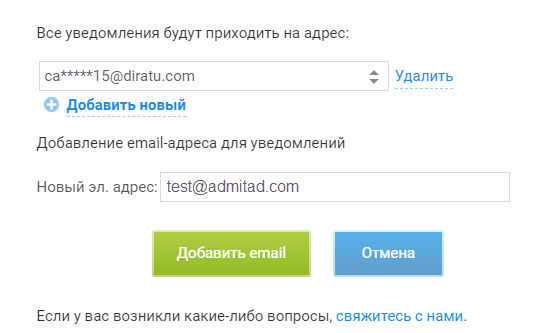
1\. В блоке справа нажмите «Добавить новый».
2\. В поле «Новый эл. адрес» введите email, на который будут приходить уведомления.
3\. Нажмите «Добавить email».
4\. На указанный email будет отправлено письмо для подтверждения.
В письме нажмите «Подтвердить адрес».
Если вы не получили письмо, обновите страницу, выберите нужный email из списка и нажмите «Запросите письмо».
Готово, вы добавили новый email для почтовых уведомлений.
Таким же способом вы можете добавить несколько email-адресов.
После этого вы можете настроить список уведомлений, которые будут приходить на этот email.
:::tip
Чтобы [удалить email](/article/ru/22.html#deleting-email) для уведомлений, на который вам приходят почтовые уведомления, в блоке справа выберите email из выпадающего списка и нажмите «Удалить».
:::
::::
::::cut{title="Как настроить список почтовых уведомлений"}
:::tip
Уведомления можно настроить только для email-адреса, который вы уже подтвердили.
:::
1\. В блоке справа выберите из выпадающего списка email, для которого хотите настроить уведомления.
2\. Слева, в блоке «Почтовые уведомления», отметьте галочкой уведомления, которые вы хотите получать на этот email.
3\. Нажмите «Сохранить изменения» в блоке справа.
Готово, вы настроили список почтовых уведомлений, которые будут приходить на выбранный email.
::::
**Рекомендации Admitad по настройке уведомлений**
* Включите уведомления: это необходимо, т.к. своевременная обработка действий, обновление акций и внесение средств на счет напрямую влияют на работу вашей программы.
* об истечении срока действия купонов;
* об окончании времени обработки;
* о пополнении баланса.
* Подпишитесь на еженедельные и/или ежемесячные отчеты по программе и лучшим веб-мастерам. Рассылки будут приходить на email, указанный в этом разделе.
#### Информация о компании
В [этом разделе](https://store.admitad.com/ru/aboard/settings/company/) указываются официальные данные: страна, город, адрес и почтовый индекс, на которые зарегистрирована ваша компания, а также имя и фамилия ее официального представителя (обычно указывается менеджер).
Чтобы отредактировать или добавить информацию:
1\. В нужной строчке нажмите «Редактировать».
2\. Добавьте информацию в открывшееся поле.
3\. Введите пароль от своего аккаунта в соответствующем поле. Затем сохраните изменения.
#### Тарифные планы
:::tip
Если раздел «Тарифные планы» не отображается в личном кабинете, значит он не доступен для вашего региона.
:::
В [этом разделе](https://store.admitad.com/ru/aboard/advertiser_tariff_plan/) отображаются тарифы, в рамках которых вы будете сотрудничать с Admitad.
Вы можете:
* посмотреть все опции, доступные для каждого тарифа;
* выбрать тариф Rise или Peak — выбранный тариф активируется сразу после оплаты.
*Если вы выбрали тарифный план Peak и запросили его демо, с вами свяжутся наши специалисты, чтобы презентовать тариф. Если вас устроят условия подключения, вам будет назначен персональный менеджер, который запустит вашу партнерскую программу и будет сопровождать ее в дальнейшем.*
#### API и приложения
В разделе [API и приложения](https://store.admitad.com/ru/aboard/settings/credentials/) (значок аккаунта → Настройки аккаунта → вкладка «API и приложения») представлены [учетные данные API](/article/ru/156.html) и список приложений, которым вы разрешили доступ к своему аккаунту Admitad. Детальную информацию по API и его использованию можно получить из [Документации Admitad API](https://support.admitad.ru/help?product=12qri5SqQoXLGQx_).