# Как настроить почтовые уведомления в аккаунте рекламодателя Admitad
Как настроить почтовые уведомления в аккаунте рекламодателя Admitad
В личном кабинете в разделе «Почтовые уведомления» вы можете:
* [добавить email для почтовой рассылки](#adding-email-for-notifications), чтобы:
* почтовые уведомления приходили на отдельный email;
* каждый участник вашей команды получал уведомления на отдельный email;
* [настроить список уведомлений, которые будут приходить на этот email;](#notification-settings)
* [удалить email для почтовой рассылки.](#deleting-email)
## Как добавить email для почтовых уведомлений
1. В личном кабинете перейдите в раздел «Почтовые уведомления» (значок аккаунта → Почтовые уведомления).
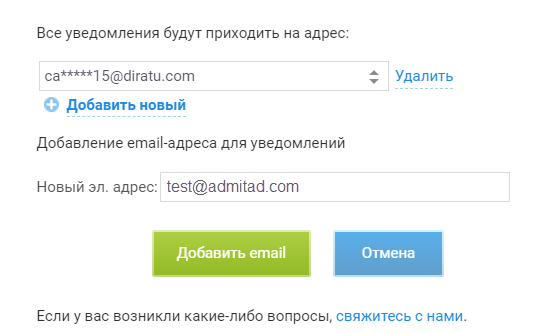
2. В блоке справа нажмите «Добавить новый».
3. В поле «Новый эл. адрес» введите email, на который будут приходить уведомления.
4. Нажмите «Добавить email».
1. На указанный email будет отправлено письмо для подтверждения.
В письме нажмите «Подтвердить адрес».
Если вы не получили письмо, обновите страницу, выберите нужный email из списка и нажмите «Запросите письмо».
Готово, вы добавили новый email для почтовых уведомлений.
Таким же способом вы можете добавить несколько email-адресов.
После этого вы можете:
* [настроить список уведомлений](#notification-settings), которые будут приходить на этот email;
* [удалить email](#deleting-email), если больше не хотите получать уведомления на него.
## Как настроить почтовые уведомления
Уведомления можно настроить только для email-адреса, который вы уже подтвердили. [Как подтвердить email](#confirming-email)
Чтобы настроить список уведомлений, которые будут приходить на добавленный email:
1. Перейдите в раздел «Почтовые уведомления» (значок аккаунта → Почтовые уведомления).
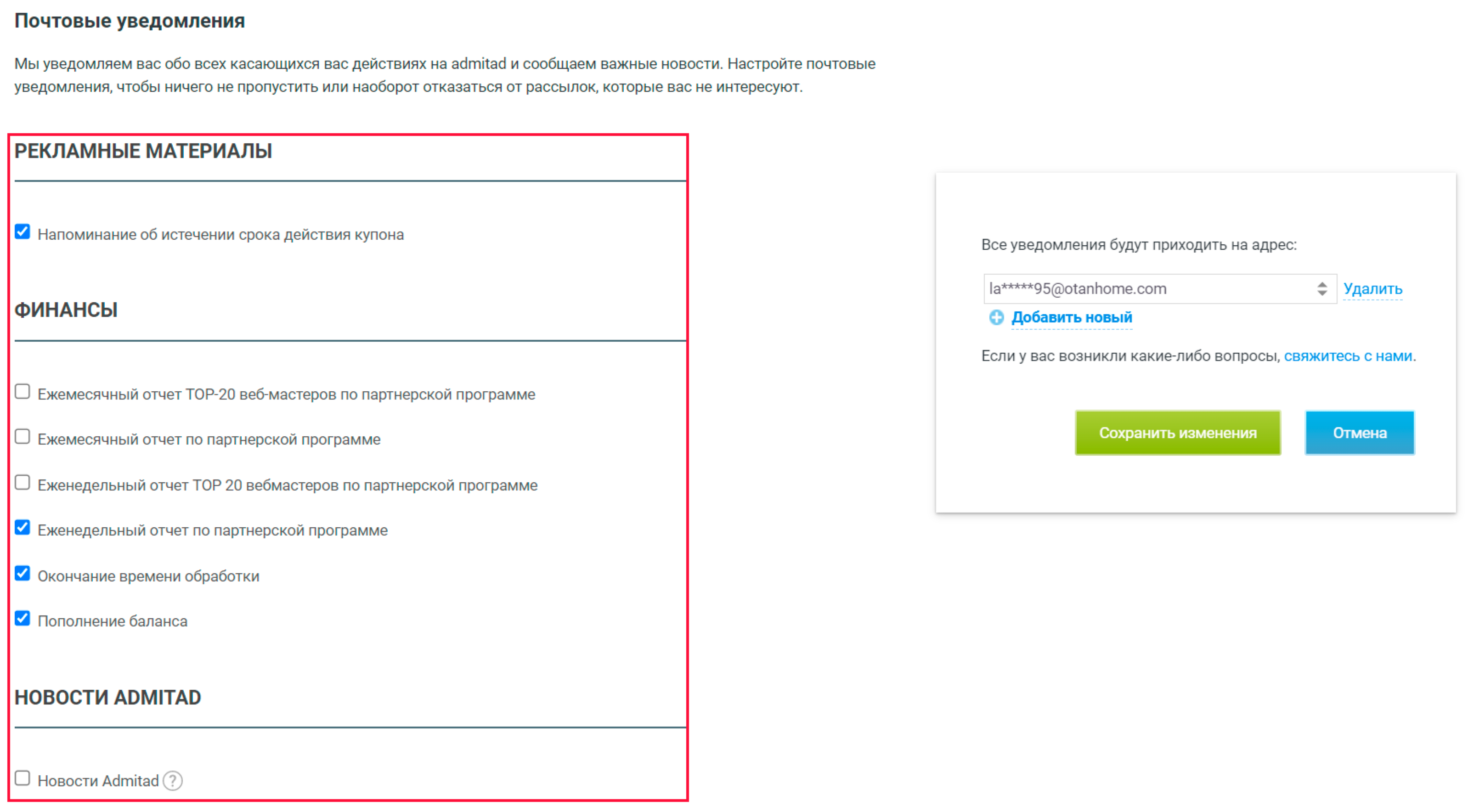
2. В блоке справа выберите из выпадающего списка email, для которого хотите настроить уведомления.
3. В блоках слева отметьте галочкой уведомления, которые вы хотите получать на этот email.
Рекомендация: обязательно включите уведомления:
* об истечении срока действия купонов;
* об окончании времени обработки;
* о пополнении баланса.
Своевременная обработка действий, обновление промокодов и акций и внесение средств на счет напрямую влияют на работу вашей программы. Также рекомендуем подписаться на еженедельные и/или ежемесячные отчеты по программе и лучшим веб-мастерам.
1. Нажмите «Сохранить изменения» в блоке справа.
Готово, вы настроили список почтовых уведомлений, которые будут приходить на выбранный email.
## Как подтвердить email для почтовых уведомлений
Подтверждение email обязательно для настройки списка почтовых уведомлений, которые будут приходить на него.
Если вы не подтвердили email для почтовых уведомлений сразу после добавления, вы можете сделать это в любое удобное время.
Для этого:
1. Перейдите в раздел «Почтовые уведомления» (значок аккаунта → Почтовые уведомления).
2. В блоке справа выберите из выпадающего списка нужный email.
3. Нажмите «Запросить письмо».
Письмо для подтверждения можно запрашивать не чаще, чем один раз в час.
1. На выбранный email будет отправлено письмо для подтверждения.
В письме нажмите «Подтвердить адрес».
Готово, вы подтвердили добавленный email.
Теперь вы можете настроить список уведомлений, которые будут приходить на него ([инструкция](#notification-settings)).
## Как удалить email для почтовых уведомлений
В разделе «Почтовые уведомления» нельзя удалить свой основной email. Чтобы перестать получать уведомления на него, уберите галочки напротив ненужных уведомлений в блоке справа и сохраните изменения.
Чтобы удалить email, на который вам приходят почтовые уведомления:
1. Перейдите в раздел «Почтовые уведомления» (значок аккаунта → Почтовые уведомления).
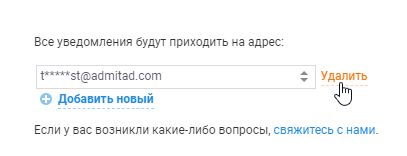
2. В блоке справа выберите из выпадающего списка нужный email.
3. Нажмите «Удалить».
Готово, вы удалили email для почтовых уведомлений.
После этого на него перестанут приходить почтовые уведомления.