# Как создавать действия и тарифы в партнерской программе и управлять ими
Чтобы установить размер вознаграждения, которое вы будете выплачивать веб-мастерам по вашей программе, необходимо добавить в нее действия и тарифы.
**Целевое действие**, или **действие** — действие, которое вы хотите получить от пользователя: оформление заказа, заполнение заявки, регистрация на сайте, установка приложения и пр. За совершенные пользователями действия вы платите вознаграждение веб-мастеру, который привел их на сайт.
**Тариф** — это вознаграждение, которое вы готовы платить за целевое действие. С помощью тарифов вы мотивируете веб-мастеров привлекать на ваш сайт пользователей, которые, в свою очередь, совершают на сайте нужное вам действие. Размер вознаграждения по тарифу называется ставкой.
:::tip
Каждый раз после добавления нового действия и/или тарифа в программу, нужно добавить информацию об этом действии на ваш сайт и в систему Admitad, выполнив интеграцию. [Подробнее](/article/ru/170.html)
:::
Подробнее о действиях и тарифах читайте в статье [«Действия и тарифы: понятие и виды»](/article/ru/154.html).
## Порядок создания и управления действиями и тарифами
Порядок и особенности настройки тарифной сети зависят от типа управления программой.
* [Управление программой через аккаунт-менеджера](#account-manager)
* [Самостоятельное управление программой](#self-managment)
### Управление через аккаунт-менеджера
#### Как создать действия и тарифы
Чтобы добавить действия и тарифы в вашу программу:
1\. Сообщите своему менеджеру:
* какие действия вам нужны (выберите из списка [типовых действий](154#vidy-dejstvij) или предложите свой вариант действия);
* нужно ли создавать эксклюзивные действия для каналов и разграничивать действия:
* по старым или новым пользователям;
* по возможности использовать или не использовать купон при оформлении заказа;
* по регионам, категориям товара и суммам заказа.
* какие ставки нужно установить для всех действий и тарифов;
* каким будет время холда — период, за который вы обязуетесь подтвердить или отклонить каждое действие с момента его совершения. Стандартное время холда составляет 45 дней, максимальное — 60 дней.
2\. После того как менеджер добавит действия и тарифы, вы увидите информацию по ним в вашем личном кабинете в разделе «Действия» (Программа → Настройки трафика → Действия и вознаграждения).
Чтобы проверить, какое вознаграждение назначено для каждого тарифа, нажмите кнопку  в столбце «Инструменты».

:::caution
Созданные действия нельзя удалять, но можно деактивировать. Чтобы деактивировать действие, обратитесь к своему аккаунт-менеджеру.
:::
#### Как изменить действия и тарифы
Чтобы изменить или создать новое действие или тариф, обратитесь к своему менеджеру.
* Если создание или изменение тарифа приведет к понижению ставки для веб-мастеров, которые уже работают с программой, то их нужно оповестить об этом **не менее чем за 5 дней** до изменения. Для этого заранее сообщите о планируемом изменении аккаунт-менеджеру.
* О повышении вознаграждения веб-мастеров и менеджера достаточно оповестить за 1 день до изменения.
### Самостоятельное управление
Если у вас нет аккаунт-менеджера, создайте и настройте действия и тарифы программы самостоятельно.
* [Как добавить действие и настроить тариф для запуска программы](#add-action-and-set-up-tariff)
* [Как управлять созданными действиями и тарифами](#how-manage-actions-and-tariffs)
:::tip
Если вы хотите, чтобы действия и тарифы программы настраивал ваш персональный менеджер, перейдите на тариф Peak.
:::
## Как добавить действие и настроить тариф для запуска программы
Чтобы подготовить партнерскую программу к запуску, добавьте в программу действие и настройте тариф.
Существует ограничение по количеству активных действий, которые вы можете создать в пределах своего тарифа.
| | |
| ---- | ------------- |
| Rise | 3 |
| Peak | Неограниченно |
Если вам необходимо больше действий, перейдите на тарифный план более высокого уровня.
:::caution
Данное ограничение действует только для партнерских программ, у которых есть тарифные планы. На остальные партнерские программы оно не распространяется.
:::
### Как добавить действие
1\. В личном кабинете перейдите в раздел «Программа» → «Действия и вознаграждения» и в правом верхнем углу нажмите «Добавить действие».
2\. Заполните информацию по действию:
* **Название** — укажите короткое и понятное название действия, например «Оплаченный заказ» или «Покупка годовой подписки». Под этим названием действие будет отображаться для веб-мастеров в [каталоге программ Admitad Store](https://account.admitad.com/ru/catalog/).
* **Канал** — если вы хотите, чтобы только определенные веб-мастера видели это действие и могли получать вознаграждение за него, выберите [канал](/article/ru/221.html), в котором состоят эти веб-мастера. Если оставить поле пустыми, действие будет доступно всем веб-мастерам.
* **Тип** — выберите тип целевого действия из выпадающего списка:
* **Lead** — регистрация или оформленная заявка;
* **Sale** — заказ или покупка на сайте.
* **Учитывать время жизни cookie** — галочка в чекбоксе установлена по умолчанию, не снимайте ее.
Эта настройка означает, что после перехода по партнерской ссылке пользователь будет закреплен за тем веб-мастером, который ее разместил. Если пользователь выполнит целевое действие в [период жизни cookie](/article/ru/145.html#cookie-lifetime-en), то веб-мастер, которому принадлежала ссылка, получит вознаграждение за это действие.
* **Время холда** — укажите время, за которое вы обязуетесь обработать зарегистрированные действия. Стандартное время холда составляет 45 дней, максимальное — 60 дней.
* **Статус** — выберите статус «Активный».
Пока действие неактивно, невозможно протестировать интеграцию партнерской программы, поскольку действие не будет зарегистрировано в статистике программы.
* **Ставка** — укажите тип и размер ставки:
* **Фиксированная** — веб-мастера будут получать установленную сумму вне зависимости от суммы заказа.
* **Процентная** — веб-мастера будут получать процент от суммы заказа.
Указанная ставка будет установлена как тариф по умолчанию для этого действия. После того как вы создадите действие, вы сможете отредактировать этот тариф ([инструкция](#how-set-up-tariff)) и/или добавить к действию и другие тарифы ([инструкция](#how-set-up-complex-tariff)).
3\. Нажмите «Создать».
Готово.
Вы создали действие для запуска вашей партнерской программы. Теперь необходимо настроить тариф для этого действия.
### Как настроить тариф
:::tip
Подробнее о понятии и видах тарифов читайте в [этой статье](/article/ru/154.html).
:::
1\. В строке созданного действия в колонке «Инструменты» нажмите .
2\. Справа от блока «Тарифы» нажмите «Редактировать» напротив тарифа, созданного по умолчанию при добавлении действия.
В открывшейся форме заполните поля:
* **Название** — укажите понятное название тарифа (например, «Планшеты и смартфоны»).
Название должно быть уникальным: убедитесь, что оно не повторяет название ранее добавленных тарифов. Если при сохранении тарифа вы увидите ошибку, попробуйте изменить его название.
* **Код** — поле будет заполнено автоматически. Его значение — это код, присвоенный вашему тарифу, который понадобится вам при [интеграции](/article/ru/170.html) вашего сайта с системой Admitad.
* **Статус** — выберите статус «Активный».
Если тариф неактивен, невозможно протестировать интеграцию вашего сайта с Admitad, т.к. действие, которое относится к тарифу в статусе «Неактивен», не будет зафиксирован системой Admitad и зарегистрирован в статистике программы.
* **Ставки тарифа** — в этом блоке доступны следующие настройки:
* Чтобы указать размер ставки, нажмите значок и введите нужное значение.
* Чтобы выбрать тип ставки, нажмите значок % (процент от суммы заказа) или значок валюты (фиксированная сумма).
* **Период** (1) — дата, с которой тариф начнет действовать; по умолчанию отображается текущая дата. Чтобы изменить значение, нажмите на дату и выберите нужный день.
* **Ставка по умолчанию** (2) — размер и тип ставки.

:::tip
Вы можете задать дополнительные настройки тарифа, чтобы ставка менялась в зависимости от региона или суммы по позициям в заказе. Подробнее о том, как изменить тарифную ставку читайте в [этом разделе](#how-change-tariff-rate).
:::
3\. Нажмите «Сохранить все изменения».
Готово. Вы добавили действие и настроили тариф для вашей партнерской программы.
:::caution
После этого необходимо настроить отслеживание созданных действий на вашем сайте и отправку данных о них в Admitad: без этого не получится запустить вашу партнерскую программу. [Подробнее](/article/ru/170.html)
:::
## Как управлять созданными действиями и тарифами
Перед изменением уже добавленных действий и тарифов, обязательно ознакомьтесь с особенностями управления ими.
### Особенности управления действиями и тарифами
* Изменять настройки целевых действий и тарифов, а также деактивировать их можно, если ваша программа неактивна или тестируется. [Подробнее](#how-manage-actions)
Если программа уже запущена, обратитесь в службу поддержки ([support@admitad.com](mailto\:support@admitad.com)) или к аккаунт-менеджеру.
Созданные действия нельзя удалить — это обусловлено техническими особенностями системы.
* Если изменение тарифа приведет к **понижению ставки для веб-мастеров**, которые уже работают с программой, то их нужно оповестить об этом не менее чем **за 5 дней до изменения**. Для этого заранее сообщите о планируемом изменении в службу поддержки ([support@admitad.com](mailto\:support@admitad.com)) или своему аккаунт-менеджеру.
* О повышении вознаграждения веб-мастеров и менеджера достаточно оповестить за 1 день до изменения.
### Как управлять действиями
*Чтобы добавить новое действие, воспользуйтесь* [этой инструкцией](#how-add-action)*.*
Перейдите в раздел «Программа» → «Действия и вознаграждения» и найдите нужное действие (действия в таблице расположены в алфавитном порядке).
Вы можете выполнить перечисленные ниже операции, нажав соответствующую кнопку в колонке «Инструменты»:
* **Проверить размер вознаграждения**, которое установлено для тарифа — для этого нажмите .
* **Получить код для отслеживания действий** на вашем сайте — для этого нажмите .
*Этот способ получения кода для отслеживания устарел. Рекомендуем получать код в разделе «Интеграция».* [Подробнее](/article/ru/170.html)
* **Деактивировать действие** — для этого нажмите .
В этом случае действие прекратит работать: получит статус «Неактивный» и перестанет отображаться веб-мастерам.
* **Активировать действие** — для этого нажмите .
В этом случае действие возобновит работу: получит статус «Активный» и снова будет отображаться веб-мастерам в блоке «Тарифы» (в карточке и на странице программы).
* **Редактировать действие** — для этого нажмите .
Вы можете:
* изменить название действия;
* выбрать канал или группу, для которого используется действие (если канал и/или группа не указаны, то действие будет работать для всех веб-мастеров);
* изменить время холда;
* изменить статус действия на активный или неактивный;
* изменить тарифы для действия. [Подробнее](#how-set-up-complex-tariff)
### Как настроить сложный тариф
*О том, как настроить стандартный тариф, читайте в* [этом разделе](#how-set-up-tariff)*.*
Ниже описано, как настроить сложные тарифы, в которых ставка зависит:
* [от региона пользователя](#regions);
* [от суммы по позициям в заказе](#sum-in-order).
Такие настройки можно использовать по отдельности или сочетать между собой.
:::tip
Настройки можно задать как отдельными тарифами, так и параметрами внутри одного тарифа. Если это ваша первая партнерская программа, то рекомендуем вам настраивать отдельные тарифы. [Подробнее о разновидностях тарифов](/article/ru/154.html#rate-types)
:::
#### Разделение тарифа по регионам
:::caution
Настройка доступна, только если в вашей программе включен геотаргетинг.
:::
Чтобы настроить изменение ставки по тарифу в зависимости от региона пользователя:
1\. Перейдите в раздел «Программа» → «Действия и вознаграждения» и найдите нужное действие (действия в таблице расположены в алфавитном порядке).
2\. В блоке «Тарифы» нажмите:
* **Редактировать** напротив нужного тарифа, если вам нужно настроить существующий тариф.
* **Добавить тариф**, если вам требуется создать новый тариф.
3\. В открывшейся форме нажмите  («Разделение по странам») над линией «Период».
4\. В открывшемся окне укажите страну или город, для которого вы хотите добавить ставку, и нажмите «Сохранить».
* Вы можете добавить сразу несколько регионов.
* Чтобы удалить регион, нажмите  справа от него.
5\. Укажите размеры и типы ставок, которые должны действовать для каждого региона.
6\. Нажмите «Сохранить изменения».
:::cut{title="Пример (разверните)"}
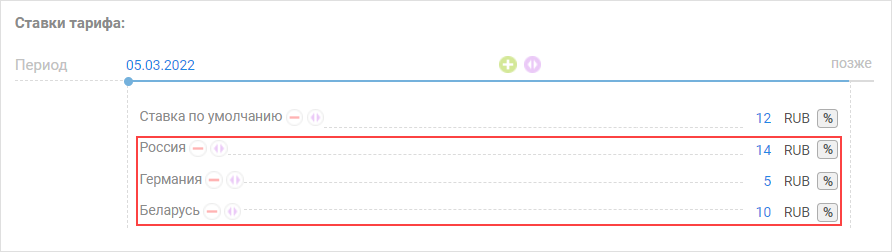
Вы хотите установить разные ставки для пользователей из России, Германии и Беларуси. Для этого добавьте каждую из стран и укажите для них нужные ставки.
Теперь, начиная с указанной даты, размер вознаграждения веб-мастеров будет зависеть от региона, из которого пользователь совершил целевое действие.
:::
#### Разделение тарифа по сумме позиций в заказе
:::caution
Если вы пересчитаете сумму заказа (в случае частичного выкупа), но не передадите новое вознаграждение веб-мастера, оно не пересчитается автоматически и останется прежним.
:::
Чтобы ставка по тарифу менялась в зависимости от суммы по позициям в заказе:
1\. Перейдите в раздел «Программа» → «Действия и вознаграждения» и найдите нужное действие (действия в таблице расположены в алфавитном порядке).
2\. В блоке «Тарифы» нажмите:
* **Редактировать** напротив нужного тарифа, если вам нужно настроить существующий тариф.
* **Добавить** тариф, если вам требуется создать новый тариф.
3\. В открывшейся форме нажмите  («Разделение по сумме») справа от «Ставка по умолчанию» или справа от региона, если вы используете их.
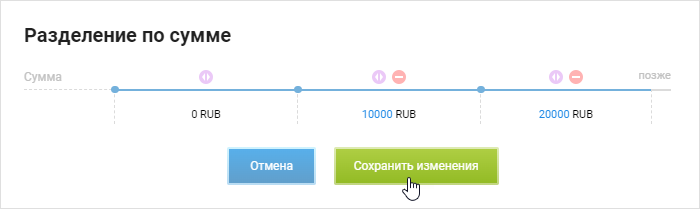
4\. В открывшемся окне нажмите  («Разделить») и укажите стоимость позиций в заказе, для которой будет действовать новая ставка, и сохраните изменения.
* При необходимости вы можете добавить сразу несколько сумм, для которых будут действовать разные ставки.
* Чтобы удалить разделение по сумме, нажмите  над ним.
5\. Укажите размеры и типы ставок, которые должны действовать для каждой указанной суммы.
6\. Нажмите «Сохранить изменения».
:::cut{title="Пример (разверните)"}
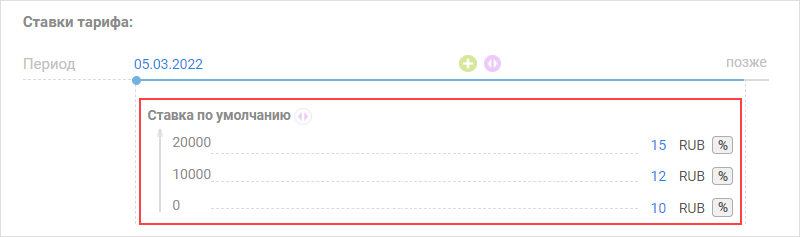
Вы хотите установить повышенную ставку, если сумма по позициям в заказе больше 10 000 RUB и 20 000 RUB. Для этого добавьте разделение по этим суммам и размер ставки, который будет действовать, если условие выполнено.
Теперь, начиная с указанной даты, размер вознаграждения веб-мастеров будет зависеть от суммы по позициям в заказе.
:::
## FAQ
### Как изменить тарифную ставку?
Если **программа уже запущена** — вы не можете изменить размер и/или тип ставки самостоятельно. Обратитесь в службу поддержки [support@admitad.com](mailto\:support@admitad.com) или к своему аккаунт-менеджеру.
Если **программа еще не запущена** — для изменения тарифной ставки нужно выбрать дату начала действия тарифа и задать новый размер ставки.
1\. Перейдите в раздел «Программа» → «Действия и вознаграждения» и найдите нужное действие (действия в таблице расположены в алфавитном порядке).
2\. В блоке «Тарифы» нажмите «Редактировать» напротив нужного тарифа.
3\. В открывшейся форме нажмите  («Разделить временной интервал») над линией «Период».
На линии появится точка, которая делит ее на 2 периода.
4\. Справа от точки разделения нажмите на  и укажите дату, с которой будет действовать новая ставка.
Чтобы удалить период, нажмите  над ним.
5\. Укажите размеры и типы ставок, которые должны действовать для каждого из периодов.
6\. Нажмите «Сохранить изменения».
Готово. Вы изменили тарифную ставку по действию.