# Интеграция через плагин для WordPress
Если ваш сайт создан на базе CMS WordPress, вы можете быстро интегрировать его с системой Admitad с помощью плагина от Admitad.
Плагин — это программный модуль, который нужно установить на свой сайт и настроить его. В результате ваш сайт будет проинтегрирован с системой Admitad.
## Общая информация: особенности и рекомендации
* Приступить к интеграции можно только, если в вашей программе:
* уже сформирована трекинг-ссылка в разделе «Общие настройки»;
* уже добавлено целевое действие и настроен тариф для него в разделе «Действия».
:::tip
Если у вас нет менеджера, то вам нужно самостоятельно сформировать трекинг-ссылку ([инструкция](/article/ru/159.html#tracking-link)), а также добавить хотя бы одно действие и хотя бы один тариф ([инструкция](/article/ru/163.html)).
Если у вас есть личный менеджер, он выполнит все эти настройки за вас.
:::
* Интеграция — обязательный этап для продолжения работы. Без нее невозможно запустить партнерскую программу в Admitad.
* Чтобы настроить интеграцию у вас должен быть доступ к административной панели вашего сайта на WordPress. Если у вас нет доступа, отправьте эту инструкцию для интеграции коллеге, у которого есть необходимый доступ.
Когда интеграция будет завершена, все данные о целевых действиях — дата действия, ID заказа и его сумма и пр. — будут отправляться в Admitad автоматически.
## Как установить плагин для WordPress на сайт
:::tip
Перед установкой и настройкой интеграции убедитесь, что в административной панели вашего сайта в разделе «Плагины» установлен и настроен модуль [«WooCommerce»](https://wordpress.org/plugins/woocommerce/) от WordPress.
:::
Вы можете установить плагин одним из двух способов:
* [автоматически](/article/ru/171.html#auto-installation) или
* [вручную](/article/ru/171.html#manual-installation).
### Как автоматически установить плагин для WordPress
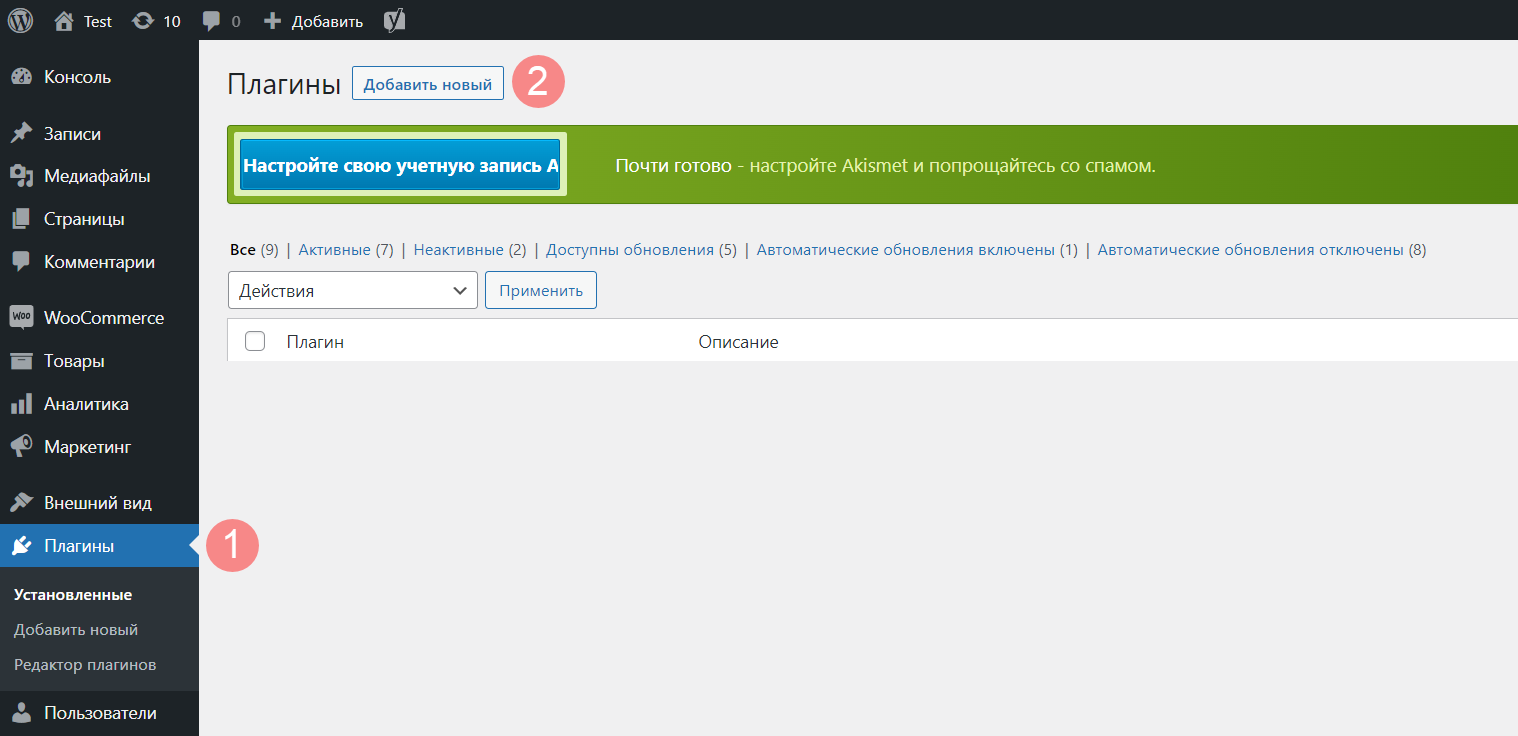
1\. Откройте административную панель своего сайта. Перейдите в раздел «Плагины» (1) и нажмите «Добавить новый» (2).
2\. В поле поиска введите «Admitad Tracking» (3) и нажмите Enter. На странице отобразится плагин «Admitad Tracking».
3\. Нажмите «Установить» (4). После завершения установки появится кнопка «Активировать».
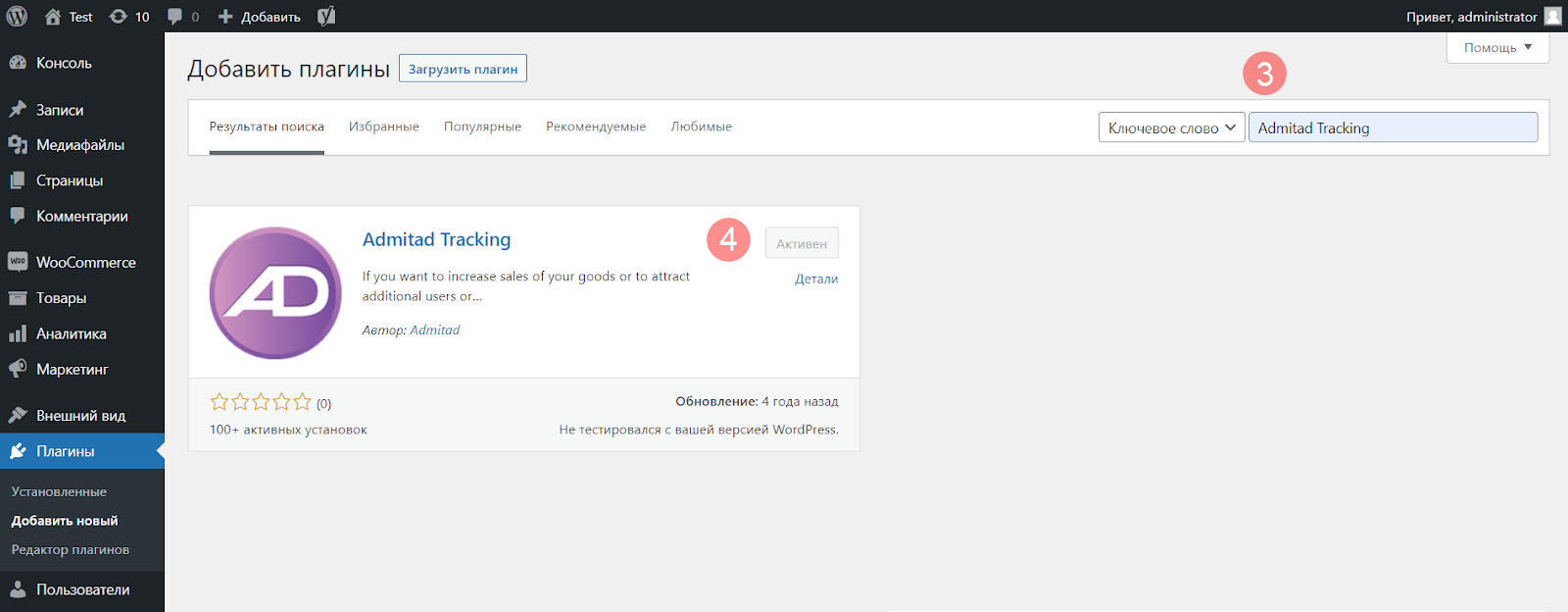
4\. Нажмите «Активировать».
Готово, плагин установлен. Он отобразится в разделе «Плагины» в списке всех установленных плагинов.
Теперь вам необходимо пройти авторизацию в Admitad по [этой инструкции](/article/ru/171.html#authorization).
### Как установить плагин для WordPress вручную
1\. Перейдите по ссылке https://wordpress.org/plugins/admitad-tracking/ и нажмите «Download» для скачивания ZIP-архива с исходным кодом плагина.
Архив будет загружен на ваш локальный диск.
2\. Откройте административную панель своего сайта. Перейдите в раздел «Плагины» и нажмите «Добавить новый».
3\. На открывшейся странице нажмите «Загрузить плагин». Появится форма для загрузки плагина.
4\. Нажмите «Выберите файл», выберите скачанный ZIP-архив и нажмите «Установить». После завершения установки появится сообщение «Плагин успешно установлен».
5\. Нажмите «Активировать плагин».
Готово, плагин установлен. Он отобразится в разделе «Плагины» в списке всех установленных плагинов.
Теперь вам необходимо пройти авторизацию в Admitad по [этой инструкции](/article/ru/171.html#authorization).
## Как пройти авторизацию в Admitad
1\. Откройте административную панель своего сайта и перейдите в раздел «Плагины».
2\. В строке плагина «Admitad Tracking» нажмите «Настройки».
3\. На открывшейся странице заполните поля для авторизации в Admitad:
* Ваш идентификатор — укажите значение client\_id\*.
* Ваш секретный ключ — укажите значение client\_secret\*.
:::tip
\* Чтобы получить client\_id и client\_secret, в личном кабинете Admitad откройте вкладку [«API и приложения»](https://store.admitad.com/ru/webmaster/account/settings/credentials/) (раздел «Настройки»). Затем в блоке «Учетные данные API» нажмите «Показать учетные данные» и скопируйте соответствующие значения.
:::
4\. Нажмите «Сохранить изменения».
Готово, вы прошли авторизацию в системе Admitad.
Теперь необходимо выполнить [настройку плагина интеграции](/article/ru/171.html#settings).
## Как настроить плагин интеграции для WordPress
1. Откройте административную панель сайта и перейдите в раздел «Плагины».
2. В строке плагина «Admitad Tracking» нажмите «Настройки».
3. Выполните настройку плагина на вкладках:
* [Общие настройки](#general-settings)
* [Действия и тарифы](#actions-rates)
### Вкладка «Общие настройки»
1\. На вкладке «Общие настройки» в поля «Код кампании» и «Postback ключ» будут автоматически подставлены значения, которые вы указали при авторизации в Admitad — не изменяйте их.
2\. В поле «Currency code» укажите трехбуквенный код валюты программы согласно ISO 4217. Пример: RUB.
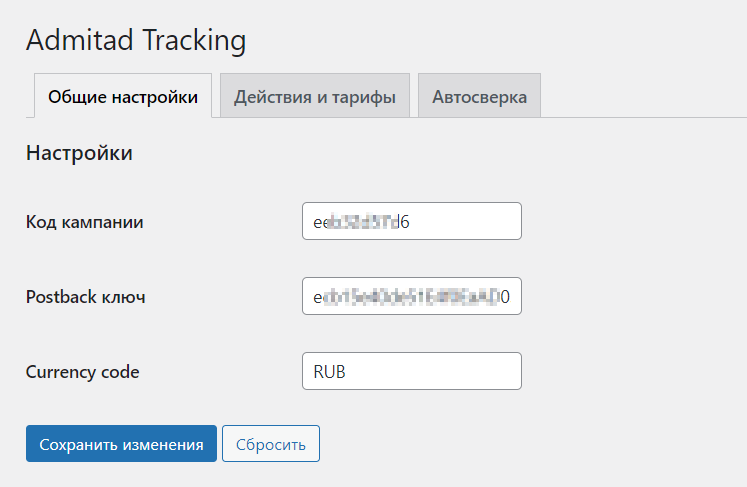
3\. Нажмите «Сохранить изменения» и перейдите на вкладку «Действия и тарифы».
### Вкладка «Действия и тарифы»
1\. На вкладке «Действия и тарифы» в таблице отображаются действия и тарифы в соответствии с настройками вашей программы в Admitad.
2\. Укажите тип целевого действия и тип пользователя в соответствующей строке:
* в последней колонке в выпадающем списке (1) выберите вариант «Покупка»;
* в следующем выпадающем списке (2) выберите:
* Новый пользователь — если целевое действие создано для новых пользователей;
* Старый пользователь — если целевое действие создано для существующих пользователей;
* Нет — если целевое действие создано для всех пользователей.
3\. Далее выберите категории товаров в соответствии с тарифами вашей программы в соответствующей строке (3).
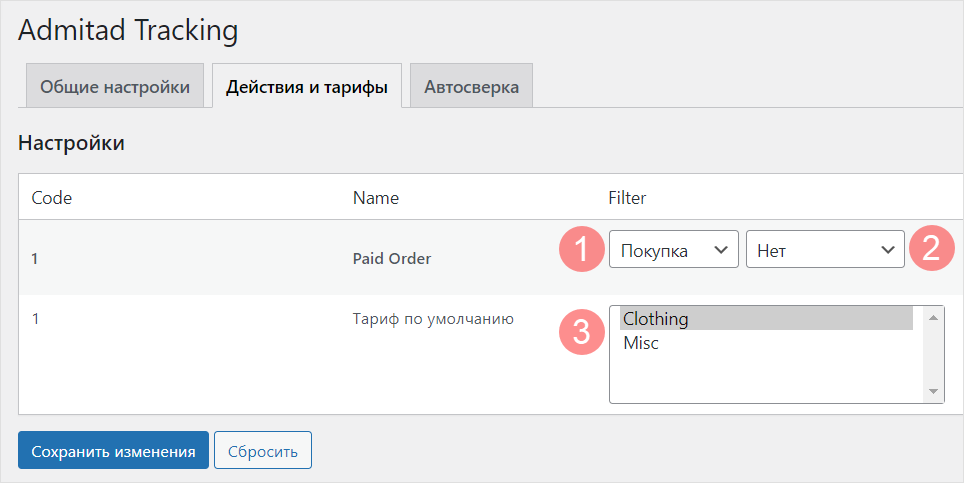
4\. Нажмите «Сохранить изменения». Готово, настройка плагина выполнена, и ваш сайт проинтегрирован с системой Admitad.
**Не заполняйте настройки на вкладке «Автосверка»** — этот функционал плагина сейчас дорабатывается. Подробнее о сверке, ее типах и возможных способах настройки читайте в [этой статье](/article/ru/222.html).
:::tip
Чтобы сбросить настройки плагина, перейдите на вкладку с теми настройками, которые вы хотите сбросить, и нажмите «Сбросить».
После сброса настроек откроется страница авторизации. Для продолжения работы с плагином необходимо повторно пройти [авторизацию в Admitad](/article/ru/171.html#authorization).
:::
## Как тестировать интеграцию после настройки
1\. Получите тестовую партнерскую ссылку на странице «Настройка интеграции для WordPress (WooCommerce)» в блоке «Тестирование интеграции».
:::cut{title="Как найти блок «Тестирование интеграции»"}
1.1 В личном кабинете перейдите в раздел «Интеграция» (Программа → Интеграция).
1.2 Затем нажмите «Далее» и на странице «Способы интеграции» выберите «WordPress (WooCommerce)». Нажмите «Далее».
1.3 Блок «Тестирование интеграции» находится в нижней части экрана.
:::
2\. Перейдите по ссылке и выполните целевое действие согласно условиям вашей программы.
**Рекомендации по тестированию интеграции:**
* Если у вас несколько действий и/или тарифов, сделайте несколько тестовых заказов, чтобы проверить все действия и тарифы.
* Включите несколько товарных позиций в один из тестовых заказов, чтобы проверить, что позиции и общая сумма заказа передаются корректно.
* Если у вас есть форма быстрого заказа или заказа «В один клик», сделайте заказ через нее, чтобы проверить интеграцию формы.
Тестовый заказ появится в статистике Admitad в течение часа.
:::tip
Если через час и более заказ не появился в статистике, проверьте, что настройка плагина выполнена корректно ([инструкция](/article/ru/171.html#settings)). Если проблема сохраняется, сообщите об этом специалисту Admitad.
:::
3\. Перейдите в свой личный кабинет Admitad → «Статистика» → «По действиям» и проверьте, что в статистике корректно отображается целевое действие и данные по нему:
* целевое действие соответствует настройкам партнерской программы;
* ID действия в колонке «ID заказа» соответствует ID действия в вашей системе;
* сумма заказа в Admitad соответствует сумме тестового заказа.
4\. Сообщите специалисту Admitad об окончании тестирования — программа будет поставлена на подготовку к запуску.
Готово. Плагин интеграции протестирован.
## Как удалить плагин для WordPress со своего сайта
1. Откройте административную панель сайта и перейдите в раздел «Плагины».
2. В строке плагина «Admitad Tracking» нажмите «Деактивировать», затем нажмите «Удалить». Вы увидите сообщение Admitad «Tracking успешно удалён».
Готово, плагин интеграции с Admitad удален.
:::tip
Если вы планируете возобновить работу с плагином, вы можете деактивировать плагин, не удаляя его. В этом случае плагин останется в списке установленных плагинов.
Для возобновления работы с плагином, в строке плагина «Admitad Tracking» нажмите «Активировать», затем выполните [авторизацию](/article/ru/171.html#authorization) и [настройку](/article/ru/171.html#settings).
:::