# Интеграция через плагин для Shopify
Если ваш сайт создан на платформе [Shopify](https://www.shopify.com/), вы можете быстро интегрировать его с системой Admitad с помощью плагина Admitad Tracking.
Плагин — это программный модуль, который нужно установить на свой сайт и настроить. В результате ваш сайт будет проинтегрирован с системой Admitad.
# Общая информация: особенности и рекомендации
Приступить к интеграции можно только, если в вашей программе:
* уже сформирована трекинг-ссылка в разделе «Общие настройки»;
* уже добавлено целевое действие и настроен тариф для него в разделе «Действия».
:::tip
Если у вас нет менеджера, то вам нужно самостоятельно сформировать трекинг-ссылку ([инструкция](/article/ru/159.html#tracking-link)), а также добавить хотя бы одно действие и хотя бы один тариф ([инструкция](/article/ru/163.html)).
Если у вас есть личный менеджер, он выполнит все эти настройки за вас.
:::
* Интеграция — обязательный этап для продолжения работы. Без нее невозможно запустить партнерскую программу в Admitad.
* Чтобы настроить интеграцию у вас должен быть доступ к административной панели вашего сайта на платформе Shopify. Если у вас нет доступа, отправьте эту инструкцию для интеграции коллеге, у которого есть необходимый доступ.
Когда интеграция будет завершена, все данные о целевых действиях — дата действия, ID заказа и его сумма, валюта, код скидки и т.д. — будут отправляться в Admitad автоматически.
# Как работает плагин для Shopify
Admitad Tracking работает по модели атрибуции Last Paid Click, при которой целевое действие засчитывается последнему платному источнику трафика.
:::cut{title="Что такое платный источник трафика (разверните)"}
**Платный источник трафика** — это любой сторонний ресурс, которому вы платите за привлечение пользователей на ваш сайт по определенным условиям: за каждый переход на сайт, просмотр рекламы, заявку, регистрацию или покупку.
:::
Плагин автоматически отправляет данные по каждому целевому действию в Admitad. Admitad регистрирует действия при условии, что они совершены по ссылке с параметром utm\_source\=admitad и/или с использованием промокода, который вы указали в разделе «Смарт-промокоды» вашего аккаунта Admitad.
**Преимущества:**
* Отслеживает действия по ссылке и по промокоду.
* Использует собственную модель атрибуции, которая не зависит от внутренней аналитики Shopify и сторонних аналитических сервисов Google Analytics 4 и т.д.
* Обеспечивает безопасную передачу информации через back-end, предотвращая потерю данных из-за настроек приватности браузера или блокировщиков рекламы.
* Предоставляет информацию о последнем платном источнике (utm\_source) и Admitad click ID (при наличии) по каждому заказу.
**Недостатки:**
В текущей версии плагин позволяет отслеживать только одно целевое действие с одним тарифом. Это значит, что у вашей программы должно быть добавлено одно целевое действие и для действия настроен один тариф.
# Как установить плагин на сайт
1. Авторизуйтесь на [Shopify](https://www.shopify.com/) — откроется административная панель вашего сайта.
2. Перейдите в раздел «Settings» → «Apps and sales channels».
3. В правом верхнем углу нажмите «Shopify App Store» — вы перейдете в магазин приложений Shopify.
4. Введите в поиск Admitad Tracking и нажмите на его название — откроется [страница плагина](https://apps.shopify.com/admitad-tracking).
5. Нажмите «Install» — начнется установка плагина, и вас перенаправит на ваш сайт.
6. В открывшемся окне ознакомьтесь с информацией о том, какие данные вашего сайта будут доступны Admitad Tracking.
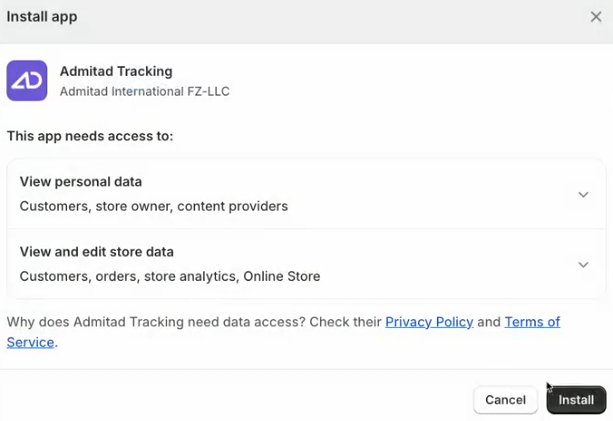
7. Нажмите «Install», чтобы завершить установку. Плагин отобразится на панели сайта в блоке «Apps», а также в разделе «Settings» → «Apps and sales channels».
## Как настроить плагин
1\. Нажмите «Admitad Tracking» на административной панели сайта — откроется окно с настройками плагина.
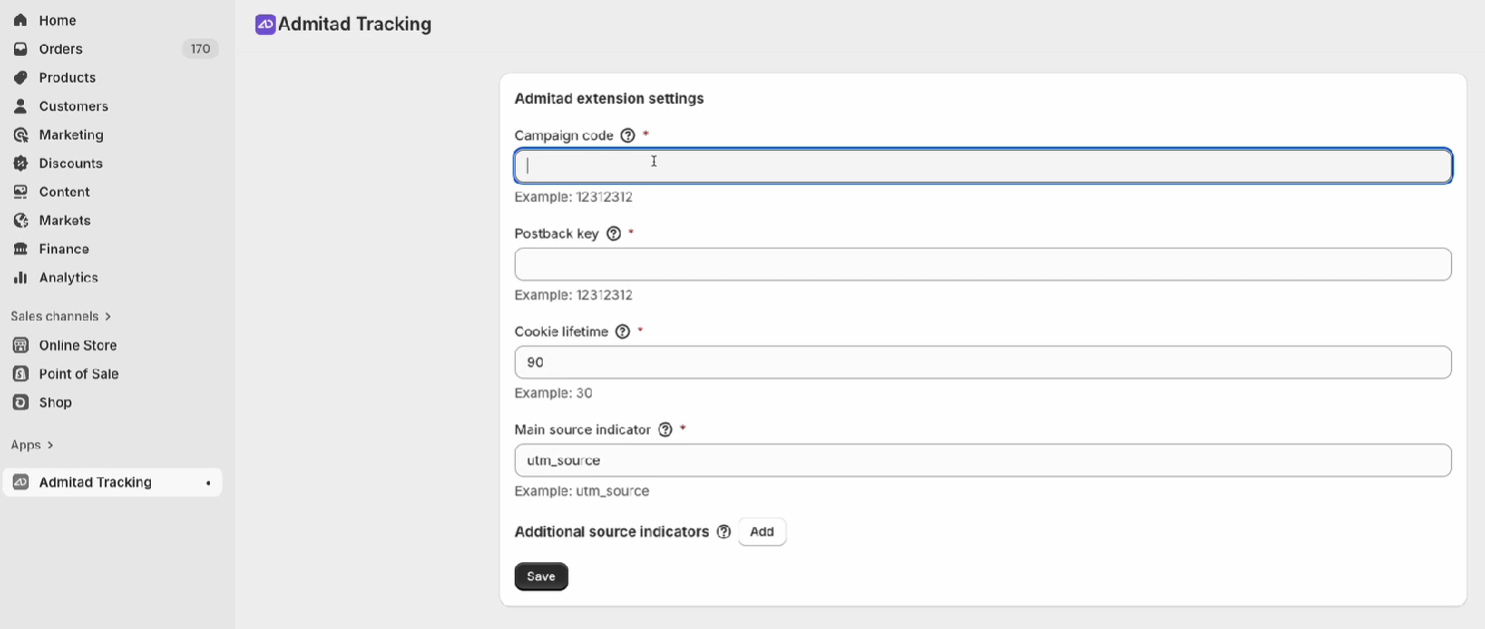2. Заполните обязательные поля:
* **Campaign code** — укажите уникальный код вашей программы в Admitad. [Как получить значение параметра](#how-to-get-the-value-of-the-postback_key-and-campaign_code-parameters)
* **Postback key** — укажите значение параметра postback\_key из вашего кабинета Admitad. Это нужно для аутентификации postback-запроса. [Как получить значение параметра](#how-to-get-the-value-of-the-postback_key-and-campaign_code-parameters)
* **Cookie lifetime** — укажите срок жизни cookie: количество дней, в течение которых cookie будут активны. По умолчанию выбрано 90.
:::caution
Значение должно совпадать с настройкой «Время жизни cookies» в вашем кабинете Admitad («Программа» → «Общие настройки») и соответствовать сроку жизни cookie, указанному в договоре с Admitad.
:::
* **Main source indicators** — укажите параметр для определения платного источника трафика. По умолчанию выбран стандартный параметр utm\_source.
3\. В блоке «Additional source indicators» добавьте дополнительные параметры для отслеживания, если нужно. Эти параметры позволяют определить платный источник трафика в случаях, когда ссылки данных источников не размечены основным параметром (utm\_source).
Например, если у вас кампания в Google Ads с автоматической разметкой, то ссылки могут не содержать стандартного параметра utm\_source\=google. Вместо этого они будут включать уникальный параметр gclid. С помощью дополнительного параметра платных источников вы обеспечите корректное отслеживание и атрибуцию трафика из Google Ads.
4\. Нажмите «Save».
### Как получить значение параметров postback\_key и campaign\_code?
Если у вас есть менеджер — запросите у него значение параметров postback\_key и campaign\_code.
Если у вас есть доступ к кабинету — вы можете получить значение этих параметров в личном кабинете:
1. Перейдите в раздел «Интеграция» («Программа» → «Интеграция»).
2. Нажмите «Далее» и на странице «Способы интеграции» выберите вкладку «Кастомная интеграция».
3. На вкладке «Кастомная интеграция» выберите «Postback» и нажмите «Далее» — значение параметров postback\_key и campaign\_code представлено в таблице в верхней части экрана (блок «Настройка интеграции: уникальные значения параметров для вашей программы»).
# Как тестировать интеграцию после настройки
:::caution
Для новых рекламодателей тестирование интеграции проводится на этапе онбординга или при участии менеджера, а не через личный кабинет.
:::
1\. Получите тестовую партнерскую ссылку на странице «Настройка интеграции для Shopify» в блоке «Тестирование интеграции».
:::cut{title="Как найти блок «Тестирование интеграции» (разверните)"}
1.1 В личном кабинете перейдите в раздел «Интеграция» («Программа» → «Интеграция»).
1.2 Затем нажмите «Далее» и на странице «Способы интеграции» выберите «Shopify». Нажмите «Далее».
1.3 Блок «Тестирование интеграции» находится в нижней части экрана.
:::
2\. Перейдите по ссылке и выполните целевое действие согласно условиям вашей программы.
**Рекомендации по тестированию интеграции:**
* Включите несколько товарных позиций в один из тестовых заказов, чтобы проверить, что позиции и общая сумма заказа передаются корректно.
* Если у вас есть форма быстрого заказа или заказа «В один клик», сделайте заказ через нее, чтобы проверить интеграцию формы.
Тестовый заказ появится в статистике Admitad в течение часа.
:::tip
Если через час и более заказ не появился в статистике, проверьте, что настройка интеграции выполнена корректно. Если проблема сохраняется, сообщите об этом специалисту Admitad.
:::
3\. Перейдите в свой личный кабинет Admitad → «Статистика» → «По действиям» и проверьте, что в статистике корректно отображается целевое действие и данные по нему:
* целевое действие соответствует настройкам партнерской программы;
* ID заказа в Admitad соответствует ID заказа в вашей системе;
* сумма заказа в Admitad соответствует сумме тестового заказа.
4\. Сообщите специалисту Admitad об окончании тестирования — программа будет поставлена на подготовку к запуску.
Готово. Тестирование интеграции завершено.
# Как удалить плагин со своего сайта
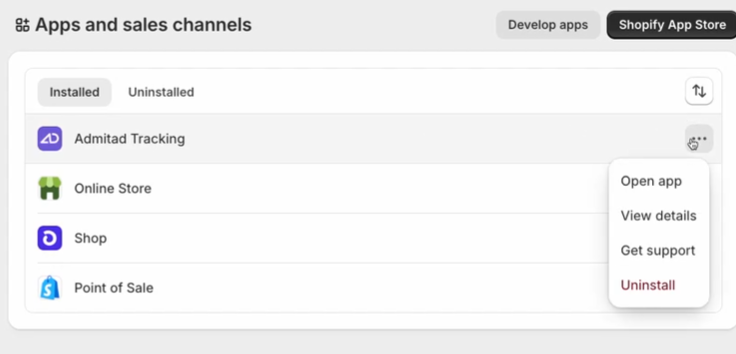
1. Откройте административную панель сайта и перейдите в раздел «Settings» → «Apps and sales channels».
2. В строке с названием плагина «Admitad Tracking» нажмите на три точки, затем нажмите «Uninstall».