# Интеграция через плагин для inSales
Если ваш сайт создан на базе CMS inSales, вы можете быстро интегрировать его с системой Admitad с помощью плагина от Admitad.
Плагин — это специальный программный модуль, который нужно установить на свой сайт и настроить его. В результате ваш сайт будет проинтегрирован с системой Admitad.
# Общая информация: особенности и рекомендации
* Приступить к интеграции можно, только если в вашей программе:
* уже сформирована трекинг-ссылка в разделе «Общие настройки»;
* уже добавлено целевое действие и настроен тариф для него в разделе «Действия».
:::tip
Если у вас нет менеджера, то вам нужно самостоятельно сформировать трекинг-ссылку ([инструкция](/article/ru/159.html#tracking-link)), а также добавить хотя бы одно действие и хотя бы один тариф ([инструкция](/article/ru/163.html)).
Если у вас есть личный менеджер, он выполнит все эти настройки за вас.
:::
* Интеграция — обязательный этап для продолжения работы. Без нее невозможно запустить партнерскую программу в Admitad.
* Чтобы настроить интеграцию, у вас должен быть доступ к административной панели вашего сайта на inSales. Или отправьте эту инструкцию коллеге, у которого есть необходимый доступ.
Когда интеграция будет завершена, все данные о целевых действиях — дата действия, ID заказа и его сумма и пр. — будут отправляться в Admitad автоматически.
# Как установить плагин для inSales на сайт
Интерфейс inSales и названия его элементов могут незначительно отличаться в зависимости от вашей версии CMS.
1\. Откройте [accounts.insales.ru/home](https://accounts.insales.ru/home), войдите в аккаунт и выберите свой сайт. Откроется его административная панель в inSales.
2\. Перейдите на страницу плагина (расширения) Admitad:
* по ссылке [insales.ru/collection/apps/product/admitad](https://www.insales.ru/collection/apps/product/admitad) и нажмите «Установить приложение»;
* либо в разделе [«Магазин расширений inSales»](https://www.insales.ru/collection/apps) найдите плагин по слову Admitad и нажмите «Установить».
Откроется страница «Установка расширения» в inSales. Все разрешения, которые нужны для работы плагина, будут указаны в форме установки.
3\. Нажмите «Установить» в правой части экрана и подтвердите установку во всплывающем предупреждении.
Готово, плагин установлен. Теперь нужно настроить его по [этой инструкции](/article/ru/174.html#settings).
# Как настроить плагин интеграции для inSales
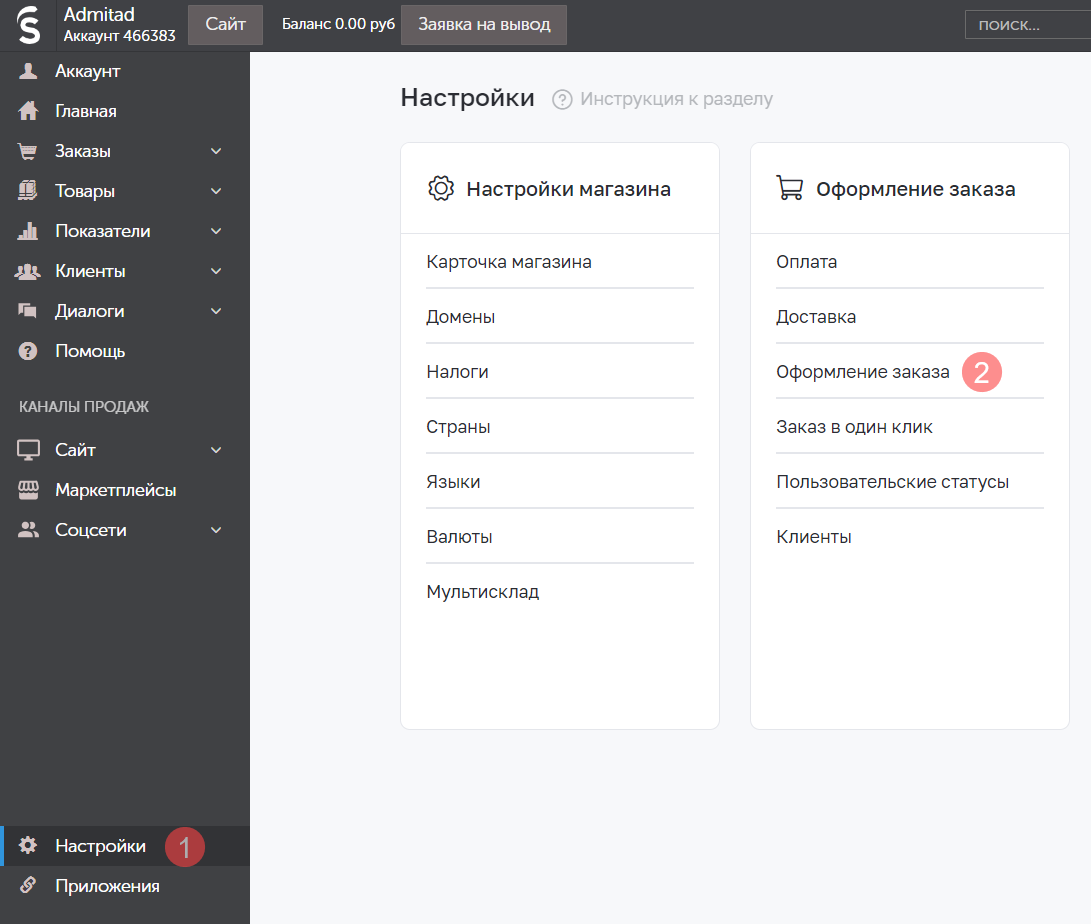
1\. В личном кабинете inSales откройте «Настройки» (1) → «Оформление заказа» (2).
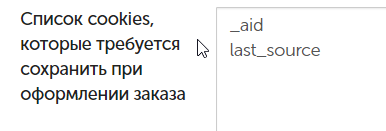
2\. В самом нижнем поле «Список cookies, которые требуется сохранить при оформлении заказа» укажите \_aid и last\_source (каждое с новой строки).
:::caution
Важно указать именно эти cookies: они будут использоваться для хранения идентификатора веб-мастера Аdmitad, который привел пользователя, и для записи последнего utm\_source. Так модуль будет различать пользователей, которые пришли на ваш сайт из различных источников.
:::
3\. Нажмите «Сохранить» внизу страницы.
Плагин настроен, теперь нужно пройти авторизацию в Admitad по [этой инструкции](#authorization).
# Как пройти авторизацию в Admitad
1. В личном кабинете inSales откройте «Приложения» («Расширения») → «Установленные».
2. Нажмите на название плагина Admitad Tracking, чтобы перейти в его [настройки](https://mod.admitad.com/ru/insales/index).
3. Укажите client\_id\* и client\_secret\*, нажмите кнопку Save.
:::tip
\* Чтобы получить client\_id и client\_secret, в личном кабинете Admitad откройте вкладку «API и приложения» (раздел «Настройки»). Затем в блоке «Учетные данные API» нажмите «Показать учетные данные» и скопируйте соответствующие значения.
:::
В модуле появится раздел «Категории», в котором вы сможете активировать целевые действия и тарифы по [этой инструкции](#activation).
# Как активировать целевые действия и тарифы
1\. В inSales перейдите в модуль Admitad и откройте [раздел «Категории»](https://mod.admitad.com/ru/insales/index). В нем
3 вкладки, на них вы можете выбрать и активировать действия и тарифы, которые будут использоваться в соответствующих сценариях.
| Вкладка | Сценарий |
| ------------------- | ------------------------------------------------------------------------------------------------------------------------------------------------------------------------------------------------ |
| Заказ с промокодом | Клиент вашего магазина на базе CMS inSales ввел промокод. В этом случае используется действие и тариф из вкладки «Заказ с промокодом» независимо от того, новый это клиент или уже существующий. |
| Новый клиент | Клиент впервые делает покупку в вашем магазине и не ввел промокод. |
| Существующий клиент | Клиент делает повторную покупку и не ввел промокод. |
2\. Установите признак «Покупка» в выпадающем списке справа для активного целевого действия кампании (1).
3\. Отметьте категории товаров (2) в соответствии с тарифами целевого действия, которые вы создали в личном кабинете Admitad.
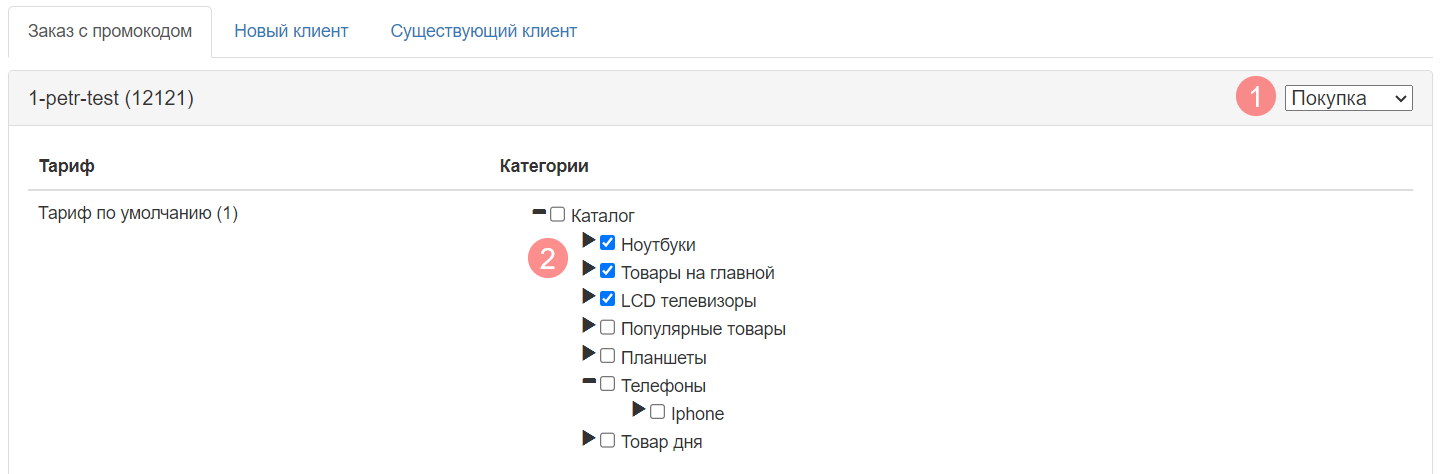
4\. Нажмите кнопку Save внизу страницы.
# Как тестировать интеграцию
1\. Свяжитесь с вашим менеджером Admitad и запросите партнерскую ссылку для тестирования.
2\. Перейдите по ссылке и выполните целевое действие согласно условиям вашей программы.
Рекомендации по тестированию интеграции:
* Если у вас несколько действий и/или тарифов, сделайте несколько тестовых заказов, чтобы проверить все действия и тарифы.
* Включите несколько товарных позиций в один из тестовых заказов, чтобы проверить, что позиции и общая сумма заказа передаются корректно.
* Если у вас есть форма быстрого заказа или заказа «В один клик», сделайте заказ через нее, чтобы проверить интеграцию формы.
Тестовый заказ появится в статистике Admitad в течение часа.
:::tip
Если через час и более заказ не появился в статистике, проверьте, что настройка плагина выполнена корректно ([инструкция](#settings)). Если проблема сохраняется, сообщите об этом специалисту Admitad.
:::
3\. Перейдите в свой личный кабинет Admitad → «Статистика» → «По действиям» и проверьте, что в статистике корректно отображается целевое действие и данные по нему:
* целевое действие соответствует настройкам партнерской программы;
* ID действия в колонке «ID заказа» соответствует ID действия в вашей системе;
* сумма заказа в Admitad соответствует сумме тестового заказа.
4\. Сообщите менеджеру об окончании тестирования — программа будет поставлена на подготовку к запуску.
Готово. Плагин интеграции протестирован.
## Как удалить плагин с сайта
1. В личном кабинете inSales откройте «Расширения» («Приложения») → «Установленные».
2. Нажмите крестик напротив Admitad Tracking и подтвердите удаление во всплывающем предупреждении.
Плагин пропадет из списка установленных приложений, когда вы обновите страницу.