# Обзор раздела «Настройки» в личном кабинете веб-мастера
В разделе [«Настройки»](https://store.admitad.com/ru/webmaster/account/settings/general/) вы можете управлять своими данными внутри аккаунта веб-мастера: площадками, настройками уведомлений и гостевыми доступами, а также получить учетные данные для работы по API.
*Кроме того, из раздела* [«Настройки»](https://store.admitad.com/ru/webmaster/account/settings/general/) *вы можете перейти в свой аккаунт Mitgo ID (единый аккаунт в системе Admitad). В нем вы можете управлять своими личными данными и настройками безопасности в системе Admitad.*
## Как перейти в настройки аккаунта веб-мастера
1\. Наведите курсор на свой логин в правом верхнем углу и выберите «Настройки» в выпадающем списке.
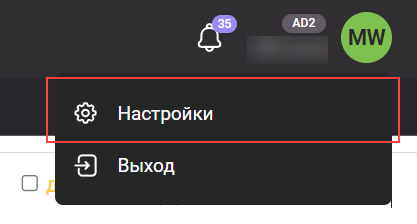
2\. Откроется раздел «Общие настройки аккаунта» — нажмите на название вкладки, чтобы перейти в соответствующий раздел с настройками.
Ниже вы найдете описание каждого раздела.
* [Общие настройки аккаунта](#general)
* [Площадки](#ad-spaces)
* [Уведомления](#notifications)
* [Платежные данные](#payment-details)
* [Гостевые аккаунты](#guest-accounts)
* [API и приложения](#api-and-apps)
## Общие настройки аккаунта
В [этом разделе](https://store.admitad.com/ru/webmaster/account/settings/general/) вы можете дополнить и изменить свою контактную информацию и общие настройки аккаунта, а также перейти в свой аккаунт Mitgo ID, чтобы изменить свои личные данные и настройки безопасности.
Раздел содержит 2 блока:
* [Общие настройки аккаунта](#user-details)
* [Контактная информация](#contact-info)
### Блок «Общие настройки аккаунта»
* **Имя пользователя**— ваш логин в Admitad.
Справа находится кнопка «Удалить аккаунт», с помощью которой вы можете удалить свой аккаунт — [инструкция по удалению](/article/ru/32.html).
* **ID веб-мастера**— уникальный ID вашего аккаунта. Его нельзя изменить.
* **Имя** — ваши имя и фамилия.
* Чтобы изменить эти данные, нажмите «Редактировать».
* В результате откроется раздел [«Личные данные»](https://id.mitgo.com/personal-data) в Mitgo ID, где вы можете изменить эти данные по [этой инструкции](/article/ru/247.html#how-to-change-personal-info).
* **Адрес электронной почты**— ваш основной email, который вы указали при регистрации.
* Чтобы изменить основной email, нажмите «Редактировать».
* В результате откроется раздел [«Безопасность»](https://id.admitad.com/security) в Mitgo ID, где вы можете изменить email по [этой инструкции](/article/ru/250.html).
* **Язык по умолчанию**— язык, на котором отображается интерфейс вашего личного кабинета веб-мастера.
* Чтобы изменить его, нажмите «Редактировать», выберите нужный язык и сохраните изменения.
* **Валюта по умолчанию** — валюта, в которой рассчитывается и отображается ваш заработок в блоке «Статистика за 30 дней» на главной странице. Подробнее см. в статье [«На что еще влияет выбор валюты по умолчанию»](/article/ru/26.html).
* Чтобы изменить валюту по умолчанию, нажмите «Редактировать», выберите нужную валюту и сохраните изменения.
* **Ваша страна** — страна, резидентом которой вы являетесь.
* Чтобы изменить страну, нажмите «Редактировать».
* В результате откроется раздел [«Личные данные»](https://id.admitad.com/personal-data) в Mitgo ID, где вы можете изменить страну по [этой инструкции](/article/ru/247.html#how-to-change-personal-info).
* **Субъект права** — ваша форма деятельности / правовой статус.
* **ИНН** — ваш номер налогоплательщика.
* **Адрес** — ваш адрес или адрес вашей компании.
* **Пароль** — ваш пароль, который используется для входа в аккаунт.
* Чтобы изменить пароль, нажмите «Редактировать».
* В результате откроется раздел [«Безопасность»](https://id.admitad.com/security) в Mitgo ID, где вы можете изменить пароль по [этой инструкции](https://support.admitad.com/hc/ru/articles/12330759098385).
* **Дата рождения** — ваша дата рождения.
* Чтобы изменить дату рождения, нажмите «Редактировать».
* В результате откроется раздел [«Личные данные»](https://id.admitad.com/personal-data) в Mitgo ID, где вы можете изменить дату рождения по [этой инструкции](https://support.admitad.com/hc/ru/articles/12454718948369#how-to-change-personal-info).
* **Имя компании** — если вы работаете с Admitad как юридическое лицо, в этом поле можно указать название своей компании.
* Чтобы добавить или изменить имя компании, нажмите «Редактировать», укажите название своей компании, введите пароль от своего аккаунта и сохраните изменения.
* **Монетизация ошибочного трафика** — сейчас мы тестируем возможность дополнительно монетизировать переходы пользователей по партнерским ссылкам, которые перестали работать. Вы можете отключить эту опцию, если не хотите, чтобы ваш трафик использовался в тестировании.
* Чтобы включить или выключить настройку, нажмите «Редактировать», выберите необходимое состояние и сохраните изменения.
### Блок «Контактная информация»
* **Мобильный телефон** — ваш номер телефона. Он используется для защиты аккаунта. [Подробнее](/article/ru/247.html#how-to-change-personal-info)
## Площадки
В [этом разделе](https://store.admitad.com/ru/webmaster/websites/) доступен список всех ваших площадок. Его можно отсортировать по названию (в алфавитном и обратном порядке) и по статусу площадок.
Чтобы добавить площадку, нажмите «Добавить новую площадку» ([инструкция](https://support.admitad.ru/article/ru/36.html)).
## Уведомления
В разделе [«Уведомления»](https://store.admitad.com/ru/webmaster/account/settings/notifications/) можно настроить, какие уведомления будут приходить вам:
* в разделе [«Центр уведомлений»](https://store.admitad.com/ru/webmaster/web_notificator/) в вашем личном кабинете;
* на электронную почту.
Чтобы подробнее узнать о том, какую информацию вы будете получать в том или ином типе уведомления, нажмите на значок вопроса справа от названия уведомления (если он есть).
**Как настроить уведомления:**
* поставьте галочку, чтобы получать данный тип уведомлений;
* снимите галочку, чтобы не получать их.
В блоке «Центр уведомлений» изменения вступят в силу сразу же.
В блоке «Почтовые уведомления» потребуется сохранить настройки. Для этого в правой части экрана выберите адрес электронной почты и нажмите «Добавить email».
## Платежные данные
Из [этого раздела](https://store.admitad.com/ru/webmaster/payouts/billing-info/) вы можете перейти в [Admitad Earnings](https://earnings.admitad.com/history) — сервис выплат для партнеров Admitad, который позволяет управлять платежными данными и выводить заработанные средства удобными способами.
В своем кабинете Admitad Earnings вы можете:
* вывести средства ([инструкция](/article/ru/229.html));
* посмотреть историю финансовых операций и скачать документы, сформированные по заявке на вывод средств (инвойс или выписку) — [как это сделать](/article/ru/242.html).
## Гостевые аккаунты
Гостевой доступ будет полезен, если вы работаете в команде или у вас есть сотрудники в подчинении. В [этом разделе](https://store.admitad.com/ru/webmaster/account/settings/guests/list/) можно создать несколько учетных записей и в каждом гостевом аккаунте дать доступ к определенным разделам личного кабинета. [Как настроить гостевой доступ](/article/ru/28.html)
## API и приложения
В [этом разделе](https://store.admitad.com/ru/webmaster/account/settings/credentials/) можно найти [учетные данные API](/article/ru/31.html) и список приложений, которым вы разрешили доступ к своему аккаунту Admitad. Детальную информацию по API и его использованию можно получить из [Документации Admitad API](https://support.admitad.ru/help?product=RY8ch0_gLOxKk12G).
## Защита аккаунта
Нажмите на название этой вкладки, чтобы перейти к настройке двухфакторной аутентификации.
В результате откроется раздел [«Безопасность»](https://id.admitad.com/security) в аккаунте Mitgo ID, где вы можете настроить двухфакторную аутентификацию по [этой инструкции](/article/ru/246.html).