# Интеграция через GTM Template
Интеграция — процесс, в рамках которого вы настраиваете отправку данных о целевых действиях на вашем сайте в систему Admitad.
Целевое действие — это покупка, регистрация, заполненная заявка или другое необходимое вам действие, выполненное пользователем, которого веб-мастер Admitad привлек на ваш сайт.
## Общая информация: особенности и рекомендации
* Приступить к интеграции можно только, если в вашей программе:
* уже сформирована трекинг-ссылка в разделе «Общие настройки» ([инструкция](/article/ru/159.html#tracking-link));
* уже добавлено целевое действие и настроен тариф для него в разделе «Действия» ([инструкция](/article/ru/163.html)).
:::tip
Если у вас есть личный менеджер, он выполнит все эти настройки за вас.
:::
* Интеграция — обязательный этап для продолжения работы. Без нее невозможно запустить партнерскую программу в Admitad.
* Чтобы ускорить интеграцию, рекомендуем привлечь к ее выполнению вашего собственного технического специалиста и передать ему эту инструкцию.
Когда интеграция будет завершена, все данные о целевых действиях — дата действия, ID заказа и его сумма и пр. — будут отправляться в Admitad автоматически.
# Особенности интеграции через GTM Template
* При настройке интеграции через GTM в коде сайта не вызываются дополнительные cкрипты, потому что код, необходимый для трекинга, работает только внутри контейнера GTM.
* GTM уязвим для блокировщиков рекламы. Информация о некоторых целевых действиях может не поступать в Admitad, потому что передача информации из браузера пользователя может быть заблокирована AdBlock или другими антирекламными расширениями, антивирусами или просто настройками приватности.
* Для корректной настройки трекинга через GTM у вас обязательно должен быть настроен data layer, куда передается информация о целевых действиях.
* Если в вашей программе предусмотрены разные ставки вознаграждения в зависимости от категории товаров, то настройка интеграции через GTM будет сложнее: с вашей стороны потребуется доработка data layer.
# Как установить шаблон
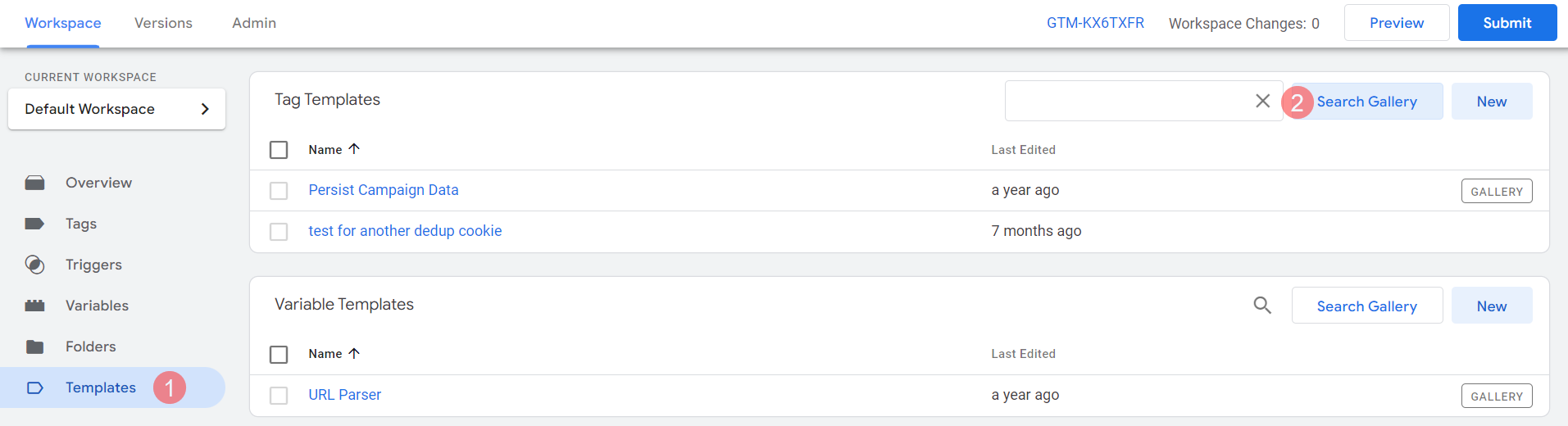
1. В GTM откройте нужный контейнер и перейдите в раздел Templates.
2. Нажмите «Search Gallery» напротив «Tag Templates».
3. Найдите на странице вариант «Admitad Tracking» и выберите его.
4. В правом верхнем углу нажмите «Add to workspace».
5. Во всплывающем окне нажмите «Add».
Готово, шаблон установлен. Теперь нужно создать тег.
## Как создать тег
1\. В меню слева выберите «Tags» → «New».
2\. В меню справа выберите «Admitad Tracking».
3 .Заполните форму.
**Campaign code** — это уникальное значение, которое вам предоставит персональный менеджер Admitad.
:::cut{title="Если вы настраиваете интеграцию самостоятельно"}
1. В личном кабинете перейдите в раздел «Программа» → «Интеграция».
2. Нажмите «Далее» и на странице «Способы интеграции» откройте вкладку «Кастомная интеграция».
3. Выберите Tracking code in GTM и нажмите «Далее».
4. В разделе «Настройка интеграции: уникальные значения параметров для вашей программы» найдите в таблице параметр campaign\_code и скопируйте его значение из поля Value.
:::
**Type of cart tracking** — выберите, как будете передавать информацию о заказе в Admitad:
* **Total cart amount** — передается номер заказа (номер конверсии, идентификатор лида и т.д.), общая сумма заказа и валюта заказа. Выбирайте этот тип в том случае, если для заказа предусмотрены разные целевые действия и вознаграждения за них (например, «Покупка новым клиентом» / «Покупка существующим клиентом»), или когда в программе предусмотрено одно целевое действие (например,«Покупка» или «Пополнение баланса»).
* **Position-by-position** — содержимое корзины передается в виде массива. Выбирайте этот тип, если у вас разные ставки вознаграждения для товаров, которые могут быть в одном заказе.
**Action code** — зависит от того, сколько целевых действий у вас в программе.
* Если в программе один тип целевых действий (например, оплаченный заказ или подтвержденная заявка) — можно указать постоянное значение. Его предоставит вам персональный менеджер Admitad.
:::cut{title="Если вы настраиваете интеграцию самостоятельно"}
1\. В личном кабинете перейдите в раздел «Программа» → «Интеграция».
2\. Нажмите «Далее» и на странице «Способы интеграции» откройте вкладку «Кастомная интеграция».
3\. Выберите Tracking code in GTM и нажмите «Далее».
4\. В разделе «Настройка интеграции: уникальные значения параметров для вашей программы» найдите в таблице значение в поле Action code.
:::
* Если в программе несколько типов целевых действий — значение должно быть переменной в data layer. Его предоставит вам персональный менеджер Admitad. Если вы не работаете с персональным менеджером, откройте в личном кабинете раздел «Программа» → «Действия и вознаграждения». Значение будет указано в столбце «Код».
**Tariff code** (*поле активно, если вы выбрали значение «Total cart amount» в поле «Type of cart tracking»*) — постоянное значение, его предоставит вам персональный менеджер Admitad во время интеграции.
:::cut{title="Если вы настраиваете интеграцию самостоятельно:"}
1. В личном кабинете перейдите в раздел «Программа» → «Интеграция».
2. Нажмите «Далее» и на странице «Способы интеграции» откройте вкладку «Кастомная интеграция».
3. Выберите Tracking code in GTM и нажмите «Далее».
4. В разделе «Настройка интеграции: уникальные значения параметров для вашей программы» найдите в таблице значение в поле Rate code.
:::
**Order number** — укажите здесь переменную номера действия (transaction id, conversion id, lead id, etc.), который передается в Admitad и потом отображается в статистике Admitad.
**Order amount** (*поле активно, если вы выбрали значение «Total cart amount» в поле «Type of cart tracking»*) — укажите переменную общей суммы заказа. Это та сумма, которая будет отображаться в статистике Admitad и по которой будет рассчитано вознаграждение веб-мастера. Переменная должна передавать итоговую сумму, которая получается после применения всех скидок и за вычетом стоимости дополнительных услуг (например, доставки).
Если у вознаграждения фиксированная ставка, вы можете указать значение 0.
**Order currency** (*поле активно, если вы выбрали значение «Total cart amount» в поле «Type of cart tracking»*) — переменная валюты платежей. Если для любой покупки предусмотрена только одна валюта, нужно указать константное значение кода валюты — EUR, USD, AED, INR и т.д.
**Products array** (*поле активно, если вы выбрали значение «Position-by-position» в поле «Type of cart tracking»*) — укажите переменную содержимого корзины ([подробнее](#h_01J46ZY7EH0Q792BTW3SE5MKPG)).
**Promocode** — укажите переменную промокода, примененного к заказу.
**Last Paid Click URL Parameter** — укажите тот параметр URL, который будет идентифицировать платный источник трафика. В большинстве случаев это будет 'utm\_source'. Значение должно быть константой.
**Additional Last Paid Click URL Parameters** — можно оставить пустым. Укажите любые другие параметры кроме Last Paid Click URL Parameter, если у вас есть платные источники без него. Параметры нужно указать через запятую, без кавычек и пробелов.
Пример: *gclid,fbclid*
**Cookie lifetime (days)** — укажите тот период времени отслеживания файлов cookie, который указан в договоре.
**suid** — оставьте значение 'gtm\_template'.
**User agent** — оставьте значение 'gtm\_template'.
**Specify the main domain (for cookies)**
* Если ваш сайт использует домены третьего уровня — укажите основной домен.
Пример: www.example.com, catalogue.example.com, cart.example.com — укажите в поле .example.com.
* Если ваш сайт не использует домены третьего уровня — оставьте поле пустым.
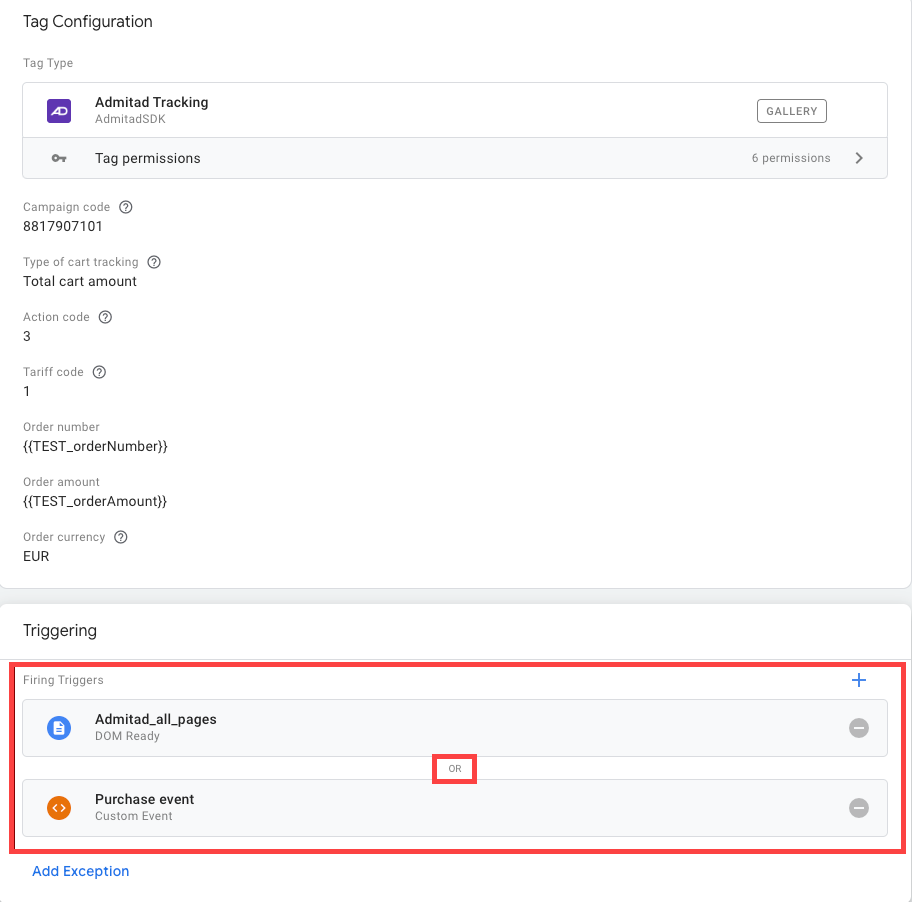
4\. Установите для тега триггер All Pages (Page View DOM Ready).
Если ваш сайт создан как одностраничное приложение (SPA), установите для тега второй триггер — событие «Покупка» или любое другое событие, которое срабатывает, когда пользователь совершает целевое действие.
Оба триггера можно установить для любого типа сайта, не только для SPA.
5\. Назовите тег «Admitad Tracking» и сохраните его. Нажмите «Publish», чтобы опубликовать изменения.
# Как настроить переменные для корректного трекинга
## Для типа Total cart amount
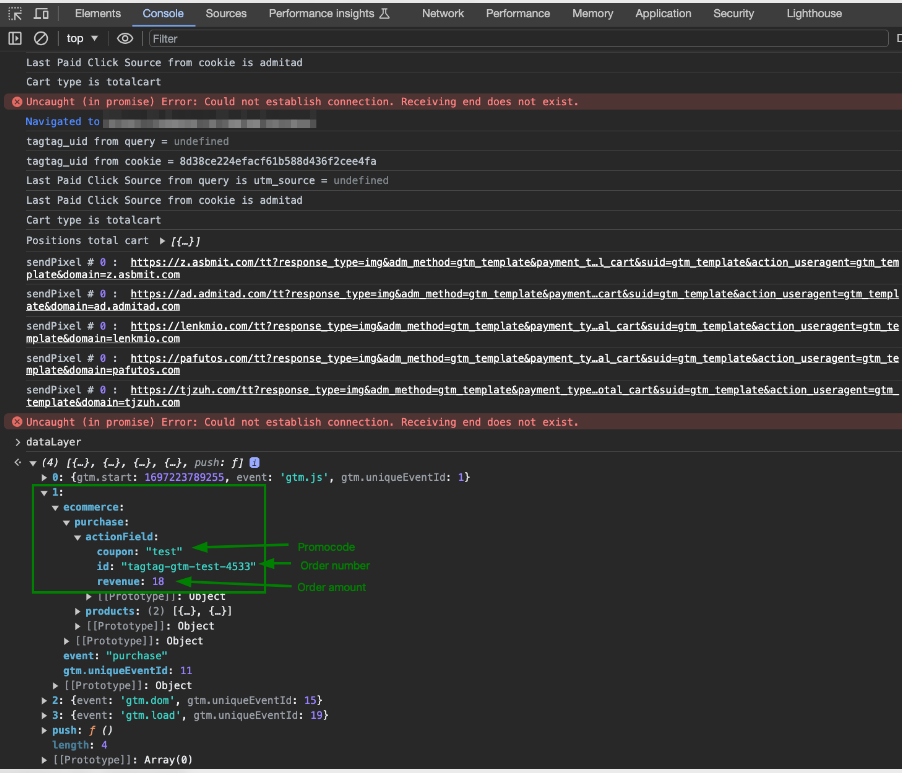
Рекомендуется передавать все параметры заказа в одном событии. Когда Order number и Order amount определены в data layer, шаблон активируется и отправляет информацию о совершении действия в Admitad.
В примере на скриншоте переменные в data layer такие:
* Order number \= ecommerce.purchase.actionField.id
* Order amount \= ecommerce.purchase.actionField.revenue
* Promocode \= ecommerce.purchase.actionField.coupon
## Для типа Position-by-position
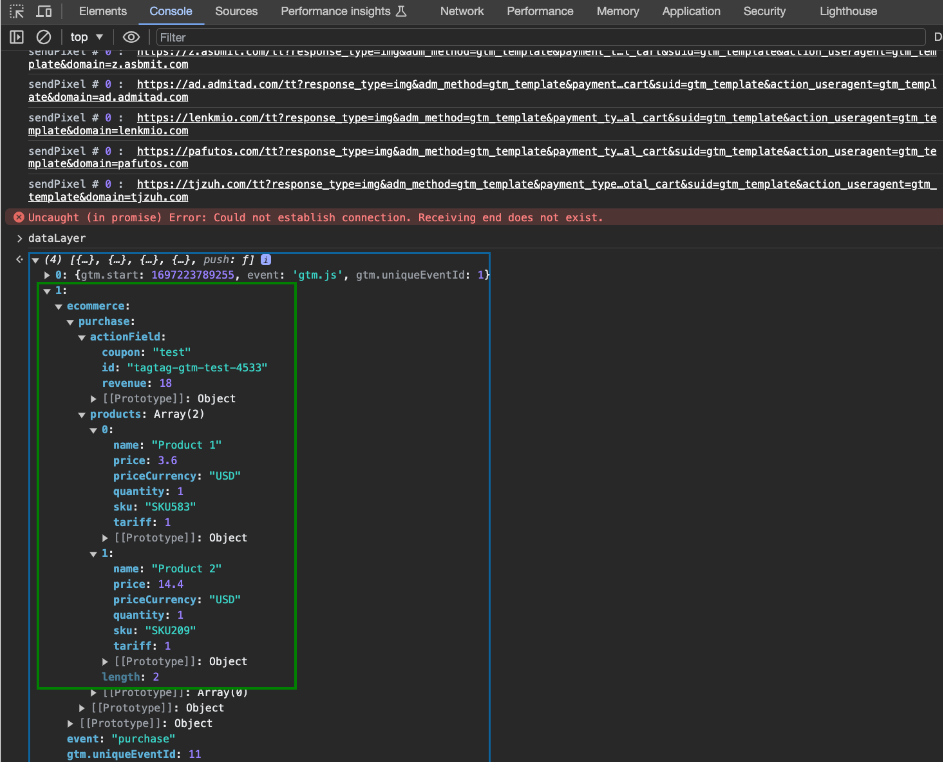
Рекомендуется передавать Order number, Promocode и Products array в одном событии. Когда Products array определен в data layer, шаблон активируется и отправляет информацию в Admitad.
У каждого товара в массиве должны быть необходимые параметры Admitad:
* tariff — категория товара (предоставляется сотрудником Admitad);
* price — окончательная стоимость единицы позиции в заказе;
* priceCurrency — валюта;
* quantity — количество единиц этой позиции в заказе;
* sku — артикул позиции.
В примере на скриншоте переменная для товаров в GTM установлена как ecommerce.purchase.products.