# Интеграция мобильного приложения через Branch
:::caution
Для настройки интеграции с Admitad ваше приложение должно быть интегрировано с SDK Branch. [Подробнее](#integrate)
:::
Если у вас есть мобильное приложение, на этапе подключения к Admitad Partner Network менеджер предложит настроить мобильный трекинг для вашей партнерской программы.
Процесс интеграции мобильного приложения с Admitad включает три основных шага:
1. [Настройте интеграцию вашего приложения с Branch](#intergation)
2. [Настройте интеграцию на стороне Admitad](#intergation_admitad)
3. [Настройте интеграцию с Admitad на мобильной платформе](#integration_mobile)
## Шаг 1. Настройте интеграцию вашего приложения с Branch
* [Интегрируйте приложение с Branch](#integrate)
* [Настройте отправку целевых событий](#target_actions)
### Интегрируйте приложение с Branch
Если вы еще не провели интеграцию с Branch, сделайте это по инструкции на сайте сервиса:
* [Android](https://help.branch.io/developers-hub/docs/android-basic-integration)
* [iOS](https://help.branch.io/developers-hub/docs/ios-basic-integration)
### Настройте отправку целевых событий из вашего приложения в мобильный трекер
События в приложении позволяют оценить качество вовлеченности пользователей на основе их действий. Такие события могут включать в себя переходы по ссылкам, скачивания, показы, покупки и т.д. Сервисы мобильного трекинга позволяют настроить события, которые будет регистрировать приложение.
[Настройка событий в Branch](https://help.branch.io/developers-hub/docs/tracking-commerce-content-lifecycle-and-custom-events)
## Шаг 2. Настройте интеграцию на стороне Admitad
Процесс настройки интеграции в ЛК Admitad включает следующие шаги:
* [Выберите тип отслеживания в программе](#tracking_type)
* [Настройте целевое действие в личном кабинете Admitad](#tracking_admitad)
### Выберите тип отслеживания в программе
В личном кабинете Admitad выберите тип отслеживания действий:
* Из браузера
* Из мобильного приложения
* Из браузера и мобильного приложения
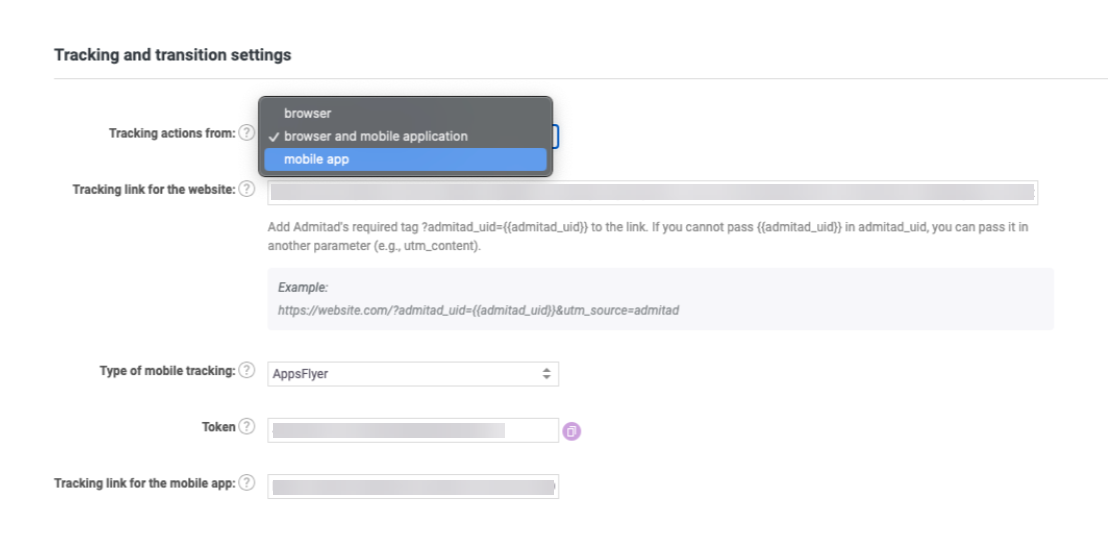
1\. Перейдите в свой личный кабинет в Admitad → Profile.
2\. Выберите General settings.
3\. Перейдите к Tracking and transition settings.
4\. В поле Type of mobile tracking выберите Appsflyer.
5\. В поле Tracking actions from выберите тип отслеживания в выпадающем списке.
:::tip
Если вы выбрали «Browser and mobile application», то временно скопируйте ссылку из поля «Tracking link for the website» в поле «Tracking link for the mobile app». Далее она будет [изменена на другую](#tracking_link).
:::
### Настройте целевое действие в личном кабинете Admitad
Теперь можно создать мобильное действие с нужными In-App events:
1\. В личном кабинете Admitad перейдите в «Программа» - «Действия и вознаграждения» - «Создать новое».
2\. Заполните следующие поля:
* **Name** – говорящее название действия, которое будет видно веб-мастеру. Название действия должно быть кратким и понятным для веб-мастеров, так как оно отображается в Каталоге программ и на странице программы (например, «Покупка», «Оплаченный заказ», «Оформленная заявка», и т.д.);
* **Channel** – это поле заполнять не нужно.
* **Action from** – выбрать мобильный трекер, через который настраивается интеграция;
* **InApp event** – один из списка, который по вашему мнению максимально близко подходит по смыслу к целевому действию;
* **Hold period** – время, в течение которого действия должны быть обработаны. Стандартное значение — 30 дней.
* **Status** – выберите статус. Если вы хотите, чтобы действие сразу вступило в силу, выберите статус «Активный». В противном случае оставьте его неактивным.
* **Vendor action** – оставьте поле пустым.
* **System’s fee** – это поле заполнять не нужно.
* **System fee as a percentage of the total amount** – также не нужно заполнять.
* **Commission** – задайте тип и размер ставки.
* Фиксированная — веб-мастера будут получать установленную сумму вне зависимости от суммы заказа.
* Процентная — веб-мастера будут получать процент от суммы заказа.
3\. Нажмите «Create» («Создать»).
## Шаг 3. Настройте интеграцию с Admitad на мобильной платформе
Процесс настройки интеграции в Branch включает следующие шаги:
* [Добавьте Admitad как партнера в трекере](#partner)
* [Настройте атрибуцию](#atribution)
* [Настройте postback-запросы](#postback)
* [Добавьте трекинговую ссылку в Admitad](#tracking_link)
* [Проведите тестирование интеграции](#test)
### Добавьте Admitad как партнера в трекере
Подробная инструкция по добавлению Admitad как партнера на сайте Branch:
[Добавление Admitad как партнера в Branch](https://help.branch.io/using-branch/page/admitad#integrate-admitad-with-universal-ads)
:::tip
По правилам Branch, после добавления «AdmitAd» как партнера, Branch отправит в Admitad на почту [inter@admitad.com](mailto\:inter@admitad.com) письмо с приглашением к сотрудничеству. Подтвердите приглашение.
:::
После добавления «AdmitAd» как партнера потребуется ввести Postback Key, доступный в ЛК Admitad.
### Настройте атрибуцию
Атрибуция позволяет распределить ценность между источниками трафика, которые привели к конверсии. Другими словами, это способ отследить путь пользователя от первого клика до целевого действия. Именно от настроек атрибуции будет зависеть при каких сценариях поведения пользователя и его взаимодействия с различными источниками привлечения трафика будет получать или не получать комиссию веб-мастер. Подробнее о методах и настройке атрибуции вы сможете узнать на сайте мобильного трекера:
[Как настроить атрибуцию в Branch (ENG)](https://help.branch.io/using-branch/docs/branch-attribution-logic-settings#attribution-settings)
### Настройте postback-запросы
Postback — это механизм уведомления партнера о выполнении целевого действия пользователем (например, об установке приложения через его рекламную кампанию). Обычно для уведомления используются HTTP-запросы.
:::caution
Branch имеет предустановленные шаблоны postback-запросов для Admitad, но при этом после добавления необходимо проверить параметр «\&tracking\=». Значение параметра должно совпадать с названием установленного In-App Event из ЛК Admitad. При необходимости измените значение параметра «\&tracking\=». В противном случае транзакции не будут регистрироваться в статистике Admitad.
:::
:::caution
Также обратите внимание на значение, которое передается в параметре «\&oid\=» Значение этого параметра запроса регистрируется в статистике Admitad как «номер заказа».
:::
[Настройка postback в Branch (ENG)](https://help.branch.io/using-branch/docs/postbacks#how-does-it-work)
### Добавьте трекинговую ссылку в личный кабинет Admitad
Чтобы Admitad смог отслеживать действия пользователей в вашем приложении, вам нужно предоставить нам трекинговую ссылку. Вы сможете настроить и получить эту ссылку в выбранном сервисе мобильного трекинга.
:::tip
Обратите внимание, что в некоторых сервисах настройка ссылки зависит от того, на скольких платформах (Android & iOS) работает ваше приложение. В Admitad для мобильного приложения можно установить только одну ссылку, поэтому убедительно рекомендуем использовать одну ссылку из мобильного трекера сразу на две операционные системы (Android/iOS).
:::
Подробную инструкцию по настройке трекинговой ссылки в Branch вы можете найти на сайте сервиса. Обратите внимание, что инструкция доступна только на английском языке:
[Как настроить трекинговую ссылку в Branch](https://help.branch.io/using-branch/docs/ad-links)
**Коротко о настройке трекинговой ссылки в Branch**
1\. На странице «[Partner Management](https://dashboard.branch.io/ads/partner-management)» нажмите на кнопку «Create Admitad Link» для того, чтобы сформировать ссылку перехода. В результате появится окно:
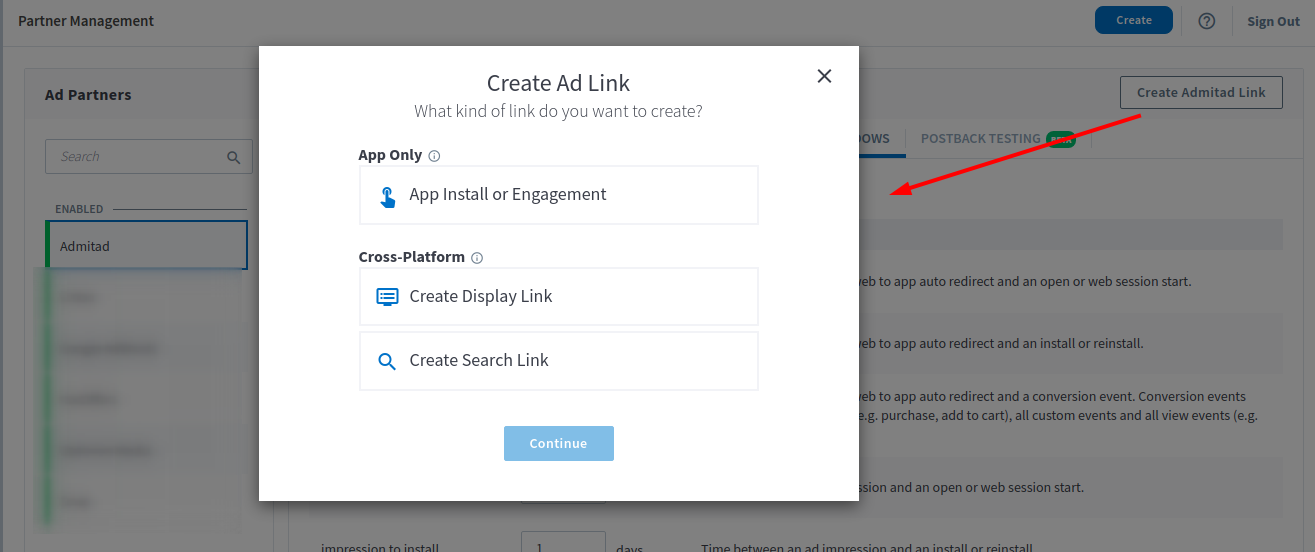
2\. Выберите пункт «App Install or Engagement» — в данном случае предполагается установка приложения при его отсутствии.
3\. Обратитесь к [данной странице](https://dashboard.branch.io/configuration/general) для просмотра логики осуществления редиректов по умолчанию в зависимости от ОС устройства и отсутствия или наличия приложения для выбранной партнерской программы Branch.
4\. Нажмите «Continue» для перехода к следующему разделу — «Define». В данном разделе:
* Введите название ссылки (например, Main Link) в поле «Name your link»;
* Проверьте, что в поле «Which Ad Partner is this for?» указано Admitad;
* Проверьте корректность выбора типа ссылки в поле «What ad format are you using?»
5\. Для редактирования полей нажмите «Edit»:
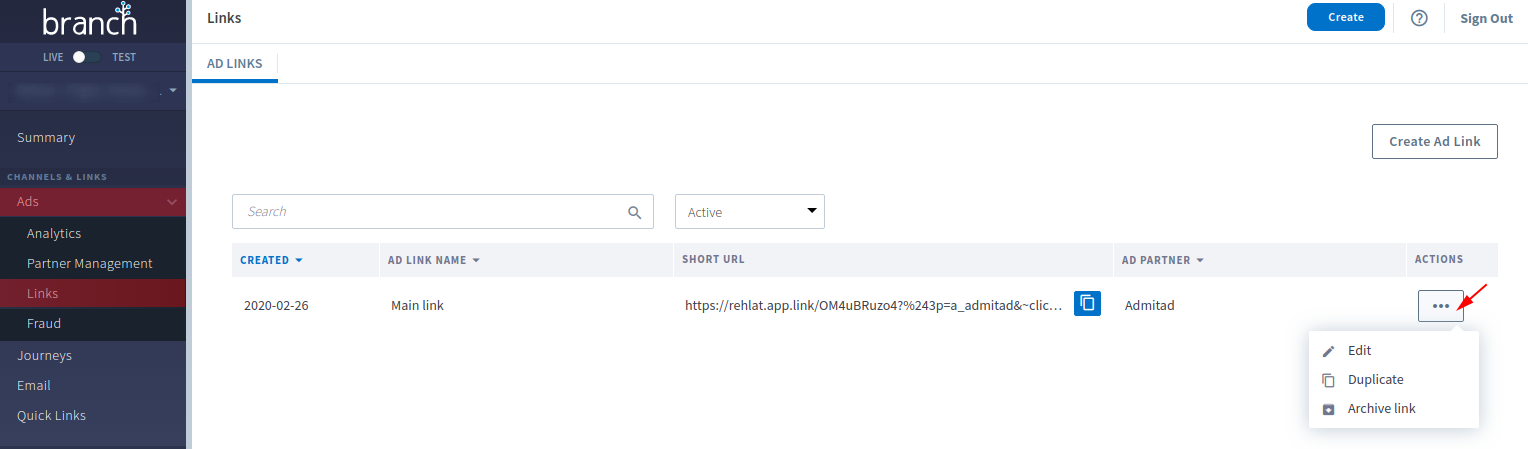
6\. Нажмите «Configure Options» для перехода к следующему разделу.
7\. Перейдите во вкладку «REDIRECTS» и проверьте корректность перенаправлений в случае отсутствия приложения.
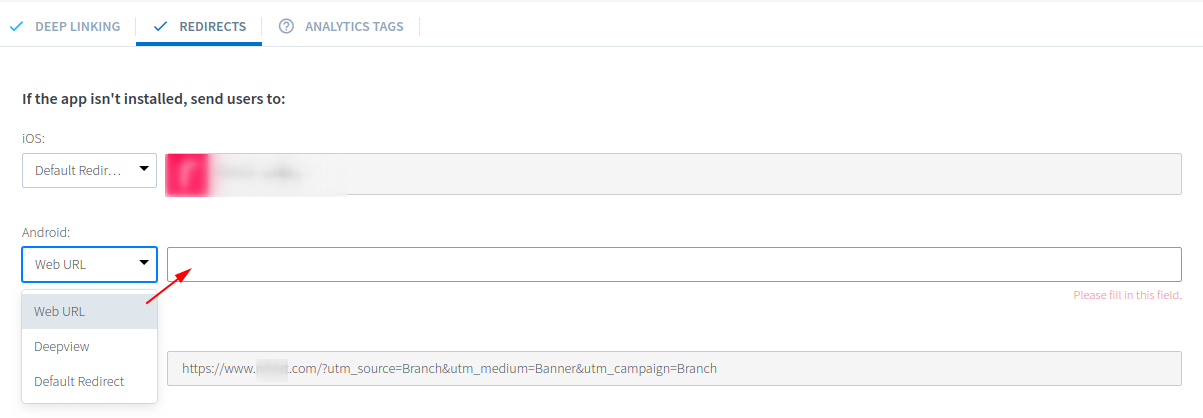
Сохраните ссылку, выбрав «Create Link Now».
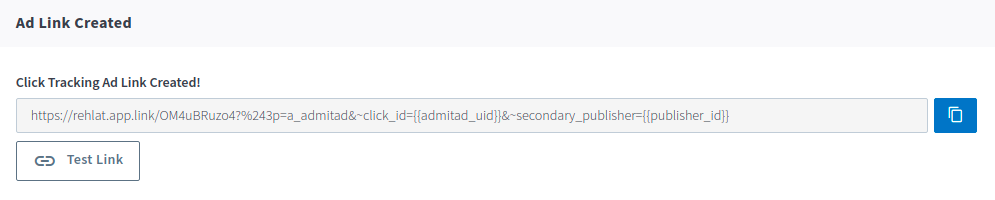
Используйте полученную ссылку из поля «Click Tracking Ad Link Created!» в качестве трекинг-ссылки для мобильного приложения партнерской программы. Необходимые для нас параметры, содержащие UID и ID веб-мастера, будут добавлены по умолчанию:
### Проведите тестирование интеграции
Чтобы проверить правильность настроек интеграции, рекомендуется провести тестирование до запуска рекламной кампании. Подробнее о методах тестирования для каждого сервиса:
[Как провести тестирование в Branch](https://help.branch.io/using-branch/docs/add-test-devices)