# Интеграция мобильного приложения через Singular
:::caution
Если вы не подключены к трекинговой системе [Singular](https://www.singular.net/), выберите другой способ интеграции. [Подробнее](/article/ru/184.html#setting-up)
:::
Если у вас есть мобильное приложение, на этапе подключения к Admitad менеджер предложит настроить мобильный трекинг для вашей партнерской программы.
Чтобы настроить интеграцию с Admitad, выполните следующие шаги:
* [добавьте Admitad в трекинговую систему Singular](#add-admitad);
* [в трекинговой системе выполните необходимые настройки](#make-settings);
* [создайте трекинг-ссылку](#tracker-id).
## Шаг 1. Добавьте Admitad в Singular
1\. Войдите в свой аккаунт в [Singular](https://app.singular.net/).
2\. В меню слева выберите «Attribution» → «Partner configuration».
3\. Нажмите «Add Partner» и в открывшемся поле введите «Admitad».
4\. В открывшемся окне выберите нужные пункты из выпадающего списка в следующих полях:
* **App** — название вашего приложения;
* **Site** — адрес вашего сайта.
5\. Нажмите «Save» и перейдите к следующему шагу.
## Шаг 2. Настройте трекинговую систему
1\. В разделе «Partner Configuration» нажмите Admitad →  в правом углу.
2\. Добавьте следующую информацию:
* В поле «Postback Key» — добавьте значение параметра postback\_key. [Как получить это значение](#get-postback_key)
* В блоке «Click-through attribution lookback window» — выберите период, в течение которого система должна отслеживать клик, после которого пользователь установил приложение.
3\. В блоке «Install Postbacks» выберите целевое действие. «Install» указано по умолчанию.
4\. Убедитесь, что в блоке Event Postbacks значение поля Event Name совпадает со значением соответствующего поля в разделе «Действия» в вашем аккаунте Admitad (Программа → Действия → столбец «InApp event»).
5\. Если необходимо, настройте postback-ссылку. Если это не нужно, нажмите «Done» и перейдите к следующему шагу.
Вы можете:
* изменить название целевого действия в параметре tracking, если вы добавили идентификатор к целевому действию;
* добавить параметр price, если вам нужно передавать сумму покупки в postback-запросе.
Для этого с правой стороны блока «Event Postback» section нажмите
в правом углу.
2\. Добавьте следующую информацию:
* В поле «Postback Key» — добавьте значение параметра postback\_key. [Как получить это значение](#get-postback_key)
* В блоке «Click-through attribution lookback window» — выберите период, в течение которого система должна отслеживать клик, после которого пользователь установил приложение.
3\. В блоке «Install Postbacks» выберите целевое действие. «Install» указано по умолчанию.
4\. Убедитесь, что в блоке Event Postbacks значение поля Event Name совпадает со значением соответствующего поля в разделе «Действия» в вашем аккаунте Admitad (Программа → Действия → столбец «InApp event»).
5\. Если необходимо, настройте postback-ссылку. Если это не нужно, нажмите «Done» и перейдите к следующему шагу.
Вы можете:
* изменить название целевого действия в параметре tracking, если вы добавили идентификатор к целевому действию;
* добавить параметр price, если вам нужно передавать сумму покупки в postback-запросе.
Для этого с правой стороны блока «Event Postback» section нажмите  и внесите необходимые изменения.
После этого нажмите «Done» и перейдите на следующий шаг.
:::cut{title="Пример postback-ссылки (разверните)"}
```txt
https://ad.admitad.com/r?pk={{p_k}}&uid={cl?Admitad}&oid={UTCM}&tracking=confirmed_purchase&device={ANDI}&client_id={AIFA}&price={AMOUNT}
```
:::
## Шаг 3. Создайте трекинг-ссылку
1\. В меню слева выберите «Attribution» → «Manage Links» и нажмите «Admitad».
:::tip
Если раздел пуст, в правом верхнем углу включите опцию «Show Legacy Links».
:::
2\. Заполните следующие поля:
* **Link Type** — выберите «Partner»;
* **Source Name** — выберите «Admitad»;
* **Tracking Link Name** — добавьте название «Admitad Tracking Link».
3\. Разверните блок «Link Settings and Redirects» и включите опцию(-и), чтобы отслеживать действия в приложении на Android и/или iOS.
4\. Ниже в поле «If the app is not installed go to» добавьте ссылку на приложение в Google Play или App Store. Если в предыдущем шаге вы включили обе опции, добавьте ссылки на Google Play и App Store в соответствующие поля.
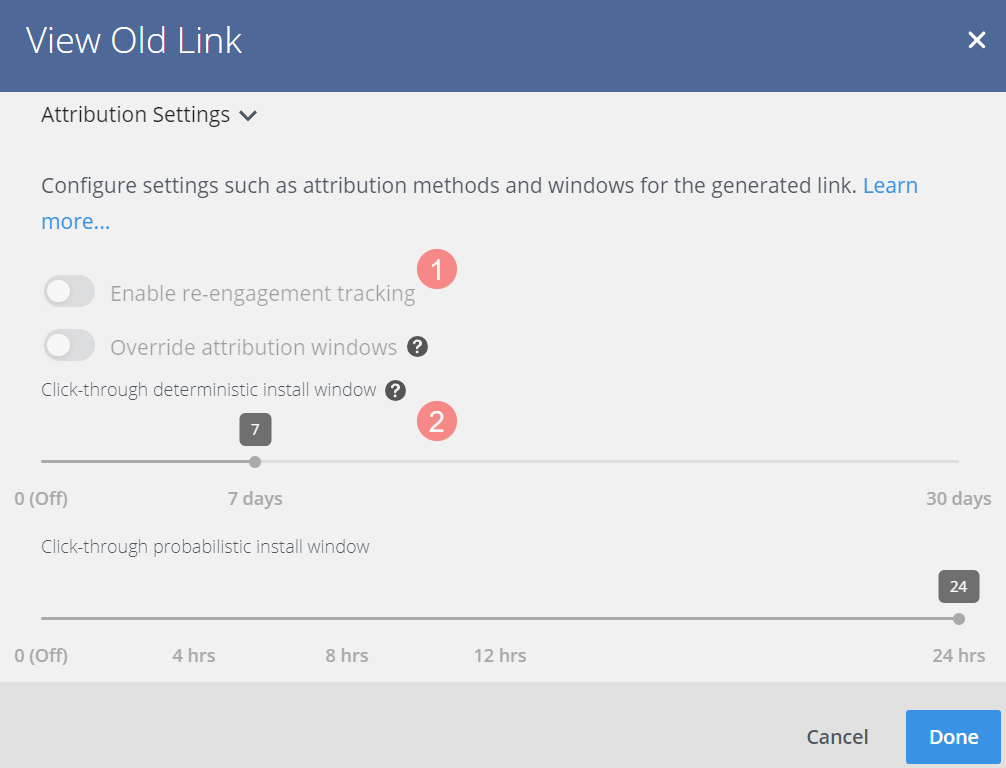
5\. Прокрутите вниз и разверните блок «Attribution settings».
Здесь:
* Вы можете включить отслеживание повторного использования приложения для действующих пользователей, если хотите отслеживать все действия (1). [Подробнее](https://support.singular.net/hc/en-us/articles/360044494651-Re-engagement-FAQ)
* Вам нужно задать период жизни cookie в блоке «Click-through deterministic install» (2).
и внесите необходимые изменения.
После этого нажмите «Done» и перейдите на следующий шаг.
:::cut{title="Пример postback-ссылки (разверните)"}
```txt
https://ad.admitad.com/r?pk={{p_k}}&uid={cl?Admitad}&oid={UTCM}&tracking=confirmed_purchase&device={ANDI}&client_id={AIFA}&price={AMOUNT}
```
:::
## Шаг 3. Создайте трекинг-ссылку
1\. В меню слева выберите «Attribution» → «Manage Links» и нажмите «Admitad».
:::tip
Если раздел пуст, в правом верхнем углу включите опцию «Show Legacy Links».
:::
2\. Заполните следующие поля:
* **Link Type** — выберите «Partner»;
* **Source Name** — выберите «Admitad»;
* **Tracking Link Name** — добавьте название «Admitad Tracking Link».
3\. Разверните блок «Link Settings and Redirects» и включите опцию(-и), чтобы отслеживать действия в приложении на Android и/или iOS.
4\. Ниже в поле «If the app is not installed go to» добавьте ссылку на приложение в Google Play или App Store. Если в предыдущем шаге вы включили обе опции, добавьте ссылки на Google Play и App Store в соответствующие поля.
5\. Прокрутите вниз и разверните блок «Attribution settings».
Здесь:
* Вы можете включить отслеживание повторного использования приложения для действующих пользователей, если хотите отслеживать все действия (1). [Подробнее](https://support.singular.net/hc/en-us/articles/360044494651-Re-engagement-FAQ)
* Вам нужно задать период жизни cookie в блоке «Click-through deterministic install» (2).
 6\. Прокрутите вниз и разверните блок «Link Summary». Скопируйте трекинг-ссылку из поля «Click-through tracking link» и нажмите «Done».
> **Пример трекинг-ссылки**
> https://truemeds.sng.link/Dd108t/wvms?idfa\={{subid}}\&aifa\={{subid}}\&s\={{publisher\_id}}\&pshid\={{publisher\_id}}\&cl\={{admitad\_uid}}
7\. Предоставьте трекинг-ссылку сотруднику Admitad.
Готово, вы настроили интеграцию вашего приложения с Admitad через трекинговую систему Singular.
## FAQ
### Как получить значение параметра postback\_key?
* **Если у вас есть менеджер** — обратитесь к нему и попросите предоставить вам значение параметра postback\_key.
* **Если у вас нет менеджера** — вы можете получить значение параметра postback\_key в личном кабинете:
* в разделе «Общие настройки»;
* в разделе «Интеграция».
Переключитесь на вкладку с соответствующей инструкцией.
::::tabs
:::tab-item{title="Получить в разделе «Общие настройки»"}
1. В личном кабинете перейдите в раздел «Общие настройки» (Программа → Общие настройки).
2. В блоке «Настройки трекинга и переходов» в поле «Трекинг действий из» выберите «браузера и мобильного приложения».
3. Значение параметра postback\_key будет указано в поле «Token».
:::
:::tab-item{title="Получить в разделе «Интеграция»"}
1. В личном кабинете перейдите в раздел «Интеграция» (Программа → Интеграция).
2. Затем нажмите «Далее» и на странице «Способы интеграции» переключитесь на вкладку «Кастомная интеграция».
3. На вкладке «Кастомная интеграция» выберите «Postback» и нажмите «Далее».
4. Значение параметра postback\_key представлено в таблице в верхней части экрана (блок «Настройка интеграции: уникальные значения параметров для вашей программы»).
:::
::::
6\. Прокрутите вниз и разверните блок «Link Summary». Скопируйте трекинг-ссылку из поля «Click-through tracking link» и нажмите «Done».
> **Пример трекинг-ссылки**
> https://truemeds.sng.link/Dd108t/wvms?idfa\={{subid}}\&aifa\={{subid}}\&s\={{publisher\_id}}\&pshid\={{publisher\_id}}\&cl\={{admitad\_uid}}
7\. Предоставьте трекинг-ссылку сотруднику Admitad.
Готово, вы настроили интеграцию вашего приложения с Admitad через трекинговую систему Singular.
## FAQ
### Как получить значение параметра postback\_key?
* **Если у вас есть менеджер** — обратитесь к нему и попросите предоставить вам значение параметра postback\_key.
* **Если у вас нет менеджера** — вы можете получить значение параметра postback\_key в личном кабинете:
* в разделе «Общие настройки»;
* в разделе «Интеграция».
Переключитесь на вкладку с соответствующей инструкцией.
::::tabs
:::tab-item{title="Получить в разделе «Общие настройки»"}
1. В личном кабинете перейдите в раздел «Общие настройки» (Программа → Общие настройки).
2. В блоке «Настройки трекинга и переходов» в поле «Трекинг действий из» выберите «браузера и мобильного приложения».
3. Значение параметра postback\_key будет указано в поле «Token».
:::
:::tab-item{title="Получить в разделе «Интеграция»"}
1. В личном кабинете перейдите в раздел «Интеграция» (Программа → Интеграция).
2. Затем нажмите «Далее» и на странице «Способы интеграции» переключитесь на вкладку «Кастомная интеграция».
3. На вкладке «Кастомная интеграция» выберите «Postback» и нажмите «Далее».
4. Значение параметра postback\_key представлено в таблице в верхней части экрана (блок «Настройка интеграции: уникальные значения параметров для вашей программы»).
:::
::::