# Как добавить смарт-промокоды в партнерскую программу
Смарт-промокод — инструмент, который позволяет вам управлять выдачей промокодов и обеспечивает надёжный трекинг, так как работает одновременно по ссылке и промокоду. При этом заказ атрибуцируется площадке, владеющей промокодом на дату заказа. Подробнее в статье [«Что такое смарт-промокоды»](/article/ru/196.html).
Вы можете добавить смарт-промокоды:
* [Самостоятельно по инструкции ниже](#manually);
* или [через аккаунт-менеджера](#manager), если он у вас есть.
### Как самостоятельно добавить смарт-промокод
Вам нужно создать промо-предложение и загрузить в него смарт-промокоды. Обратите внимание:
* в одно промо-предложение вы можете добавить несколько смарт-промокодов;
* смарт-промокод закрепляется за одной площадкой веб-мастера;
* смарт-промокод можно отозвать у одной площадки и передать его другой.
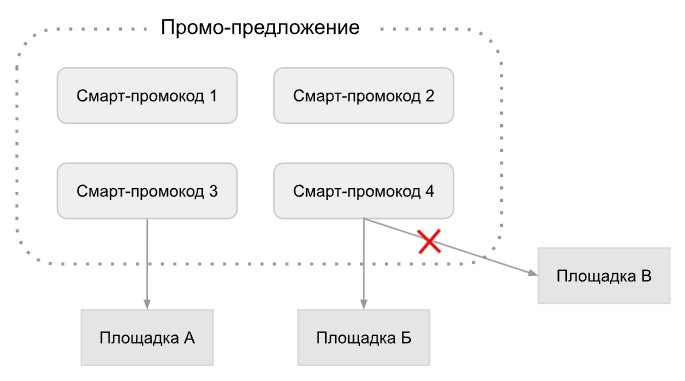
Вы можете управлять доступом к смарт-промокодам различными способами:
* выдавать их определенным площадкам;
* включить модерацию и отбирать запросы на их получение;
* открыть доступ для всех, чтобы любой веб-мастер мог получить 1 смарт-промокод для своей площадки.
**Чтобы добавить смарт-промокод**:
1\. Перейдите в раздел «Рекламные инструменты» → «Смарт-промокоды».
2\. Нажмите «Создать предложение».
3\. Добавьте информацию о предложении:
* **Краткое описание** — добавьте описание, которое увидят веб-мастера в карточке промокода.
* **Для кого действует предложение** ー укажите, для каких клиентов будет действовать предложение. Это не влияет на атрибуцию, а нужно для более удобного поиска и категоризации промокодов веб-мастерами.
Если условия отличаются для новых и остальных клиентов, создайте два промо-предложения — по одному для каждого случая.
* **Дополнительные условия** — укажите, если есть дополнительные условия предложения.
4\. Укажите язык и регион:
* **Язык** — укажите язык, на котором вы заполняете название и описание промо-предложения. Это упрощает поиск и категоризацию предложений для веб-мастеров.
* **Регион** — выберите один или несколько регионов, для которых будут действовать промокоды предложения.
5\. Выберите тип промокодов.
Для типа «Скидка», укажите размер скидки и как она будет отображаться: в процентах или в нужной валюте.
6\. Определите срок действия промокодов ー укажите период, в течение которого промокоды будут активны.
:::caution
Мы настоятельно рекомендуем делать промокоды бессрочными. Это избавит вас от потери трафика и заказов в случае, если вы забудете их вовремя продлить.
:::
Для бессрочных промокодов укажите дату начала действия и поставьте галочку в соответствующем поле.
Если бессрочные промокоды невозможны, то укажите дату начала и дату окончания действия. Срок действия должен быть не менее 90 дней.
Например, если вы указали срок с 10 апреля до 20 июля, действие промокодов завершится 19 июля в 23:59 (UTC+3).
7\. Задайте правила предоставления промокодов площадкам:
* **С модерацией** ー после публикации веб-мастер должны отправить запрос на получение смарт-промокодов по вашему промо-предложению. Если его площадка не подключена к вашей программе, то приняв запрос, вы сразу подключите площадку и выдадите ей смарт-промокод.
* **Без модерации** ー подключенные площадки смогут сразу получить один из смарт-промокодов. Не выбирайте эту опцию, если у вас менее 100 промокодов ー они могут быстро закончиться.
**Важно**: в этом пункте вы настраиваете только модерацию смарт-промокода. Если у вас также включена модерация на подключение к самой вашей программе, то при попытке получить смарт-промокод, площадка веб-мастера сначала отправит вам заявку на подключение к программе. Заявки можно посмотреть в разделе «Веб-мастера» → «В ожидании».
Площадка получит смарт-промокод сразу после одобрения заявки, если промокоды ещё будут в наличии.
8\. Загрузите промокоды. Для этого перетащите файл с промокодами в специальное поле или нажмите на поле и загрузите файл с вашего устройства.
9\. Нажмите «Создать предложение». После создания ваше промо-предложение появится в каталоге «Промокодные программы» у веб-мастеров.
### Как добавить смарт-промокоды через менеджера
Для этого нужно передать менеджеру всю необходимую информацию о купонах или промокодах, которые требуется добавить в вашу программу, в формате таблицы.
1\. Скачайте файл «[Шаблон для загрузки купонов и скидок.xlsx](https://cdn.admitad-connect.com/public/storage/2025/06/02/%D0%A8%D0%B0%D0%B1%D0%BB%D0%BE%D0%BD_%D0%B4%D0%BB%D1%8F_%D0%B7%D0%B0%D0%B3%D1%80%D1%83%D0%B7%D0%BA%D0%B8_%D0%BA%D1%83%D0%BF%D0%BE%D0%BD%D0%BE%D0%B2_%D0%B8_%D1%81%D0%BA%D0%B8%D0%B4%D0%BE%D0%BA.xlsx)» и заполните его по [этой инструкции](/article/ru/204.html#prepare-file).
2\. Затем отправьте файл своему менеджеру. Он загрузит все смарт-промокоды в вашу программу и сообщит вам об этом.
3\. После этого смарт-промокоды отобразятся в разделе «Купоны и скидки».
## Как редактировать смарт-промокод
1\. В разделе «Смарт-промокоды» нажмите на название промо-предложения или на ⋮ → «Настройки предложения».
2\. Внесите изменения и нажмите «Сохранить».
:::caution
При редактировании вы не можете изменить дату начала действия смарт-промокодов.
:::