# Чат для коммуникации с веб-мастерами
Чтобы общаться с веб-мастерами напрямую и быстрее решать важные вопросы, используйте чат. В нем вы можете:
* отправлять веб-мастерам приглашения к сотрудничеству с вашей программой;
* инициировать чат с веб-мастерами, с которыми вы уже сотрудничаете.
# Как открыть окно чата
Вы можете открыть чат:
* [в шапке личного кабинета](#kak-otkryt-chat-v-shapke-lichnogo-kabineta);
* [на вкладке «Статистика по веб-мастерам»](#kak-otkryt-chat-v-razdele-statistika);
* [на вкладке «Мои веб-мастера»](#kak-otkryt-chat-v-razdele-veb-mastera);
* [на вкладке «Приглашения веб-мастеров»](#kak-otkryt-chat-v-razdele-priglasheniya-veb-masterov);
* [на вкладке «Запросы промокодов».](#kak-otkryt-chat-v-razdele-zaprosy-promokodov)
## Как открыть чат в шапке личного кабинета
В правом верхнем углу нажмите на иконку .

Вы автоматически будете перенаправлены на страницу, где вы можете инициировать чаты с вашими веб-мастерами. [Подробнее](#kak-iniciirovat-chat-s-veb-masterom)
## Как открыть чат в разделе «Статистика»
1. Перейдите на вкладку «По веб-мастерам» («Статистика» → «По веб-мастерам»).
2. Выберите веб-мастера и напротив его имени нажмите 
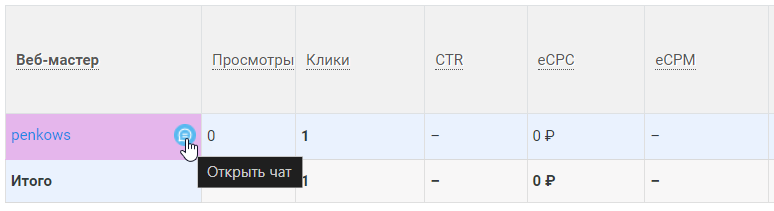
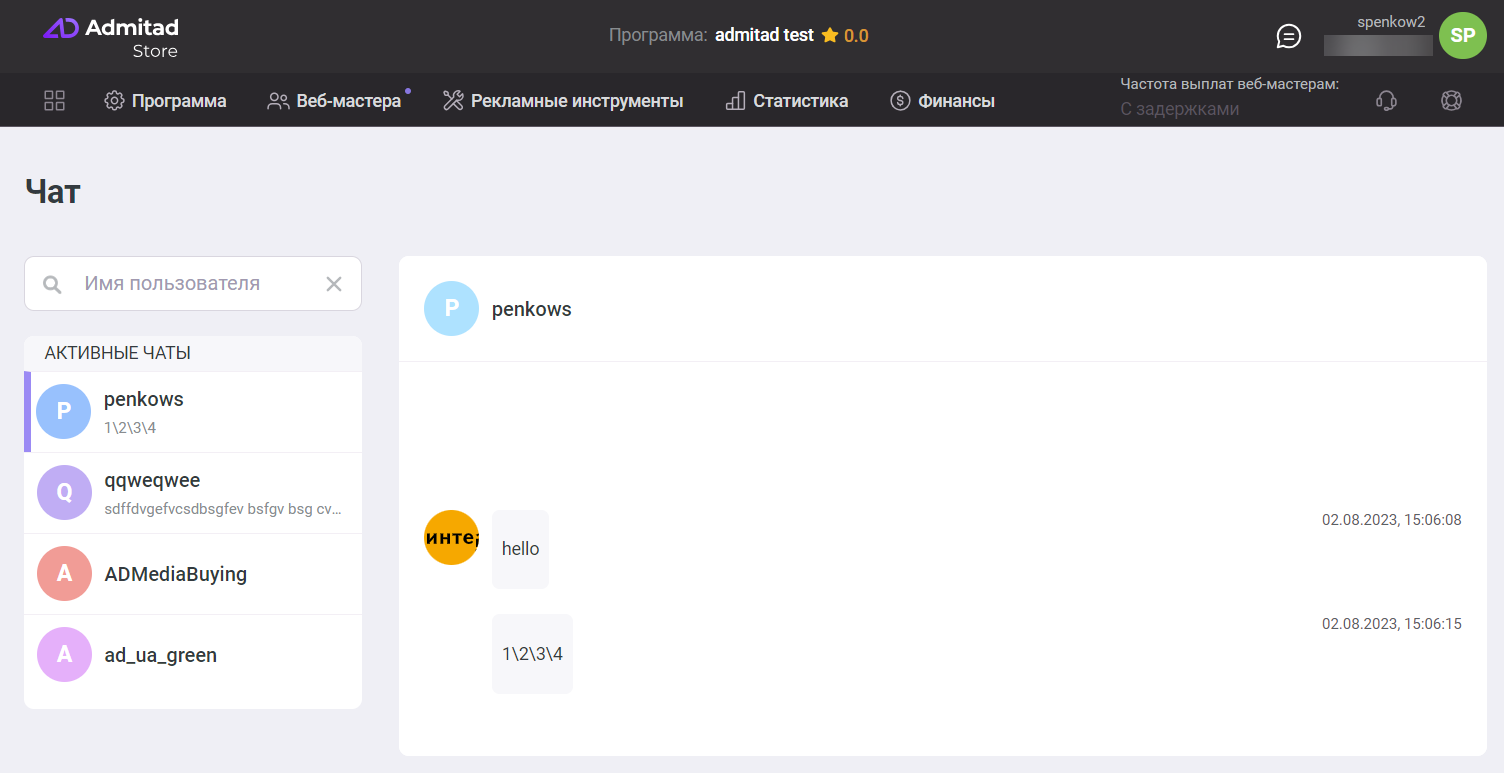
Откроется чат, где вы можете начать общение. Ваша история переписки сохранится в том же чате.
## Как открыть чат в разделе «Веб-мастера»
1. Перейдите на вкладку «Подключенные» («Веб-мастера» → «Подключенные»).
2. Выберите веб-мастера и напротив его имени нажмите 

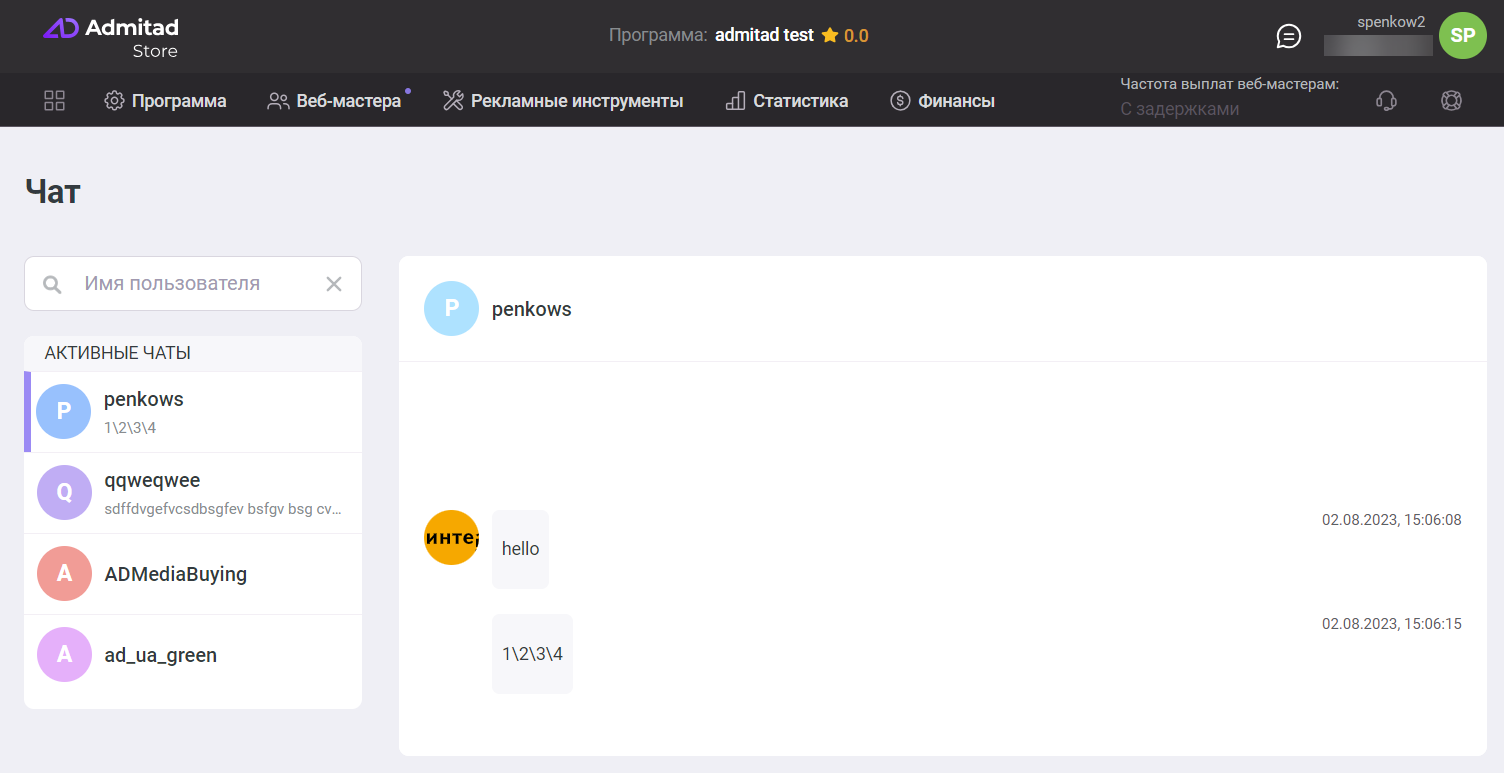
Откроется чат, где вы можете начать общение. Ваша история переписки сохранится в том же чате.
## Как открыть чат в разделе «Приглашения веб-мастеров»
1. Перейдите на вкладку «История приглашений» («Веб-мастера» → «Приглашения веб-мастеров» → «История приглашений»).
2. Выберите веб-мастера и напротив его имени нажмите .
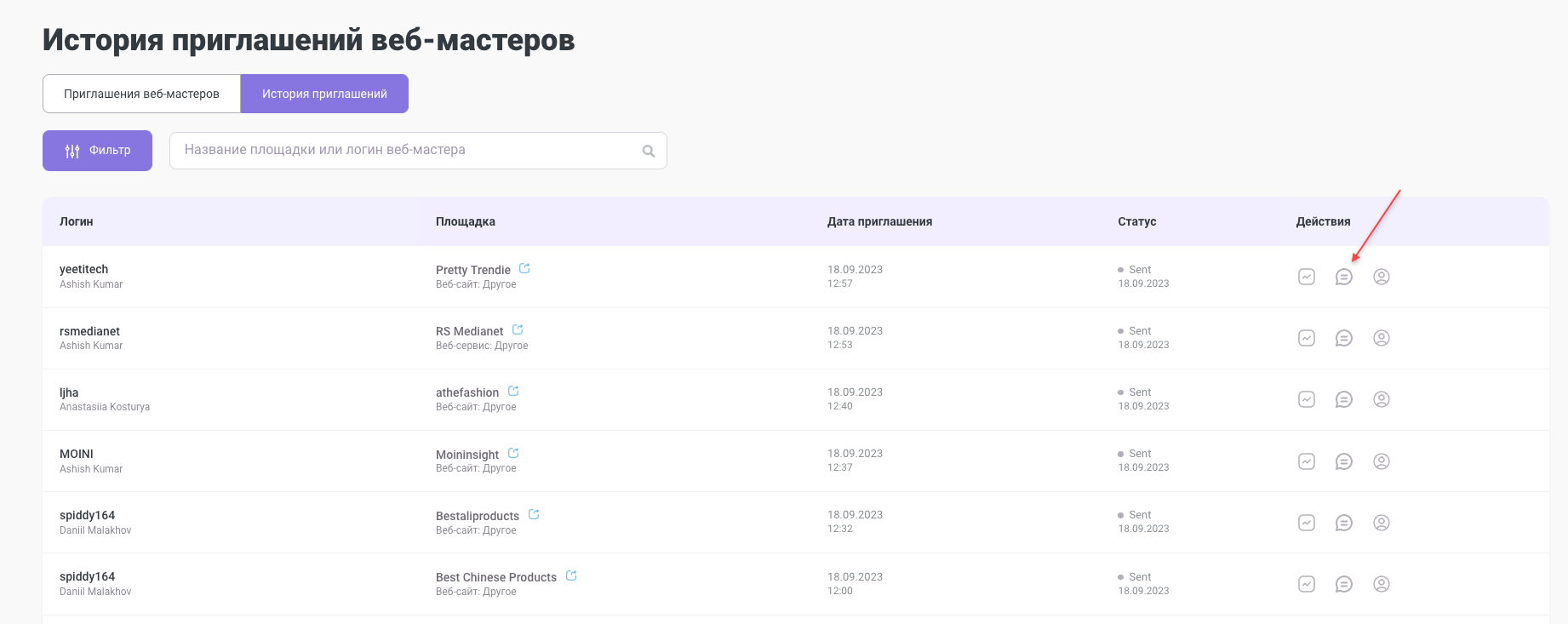
После этого у вас автоматически откроется чат, где вы увидите свое приглашение к сотрудничеству и сможете продолжить общение с выбранным веб-мастером.
## Как открыть чат в разделе «Запросы промокодов»
1. Перейдите на вкладку «Запросы промокодов» («Рекламные инструменты» → «Запросы промокодов»).
2. Выберите веб-мастера и напротив его имени нажмите .
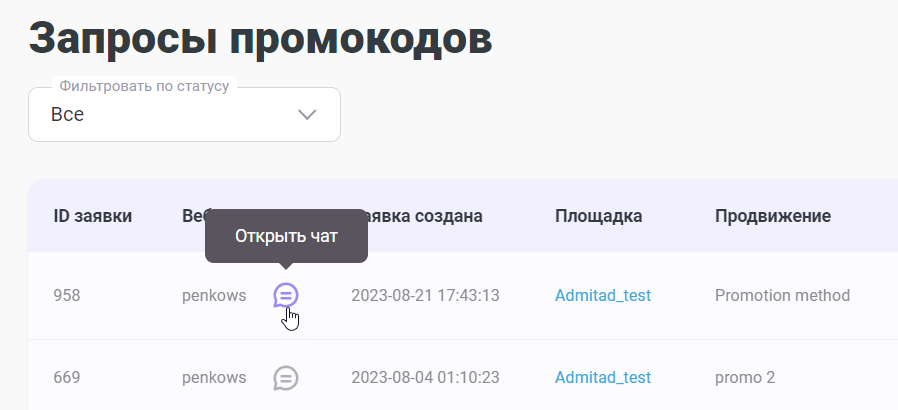
После этого у вас автоматически откроется чат, где вы сможете обсудить с веб-мастером условия запрашиваемого промокода.
# Как инициировать чат с веб-мастером
Если у вас еще нет активных чатов, то после [перехода в окно чата](#kak-otkryt-okno-chata) вы увидите следующее:
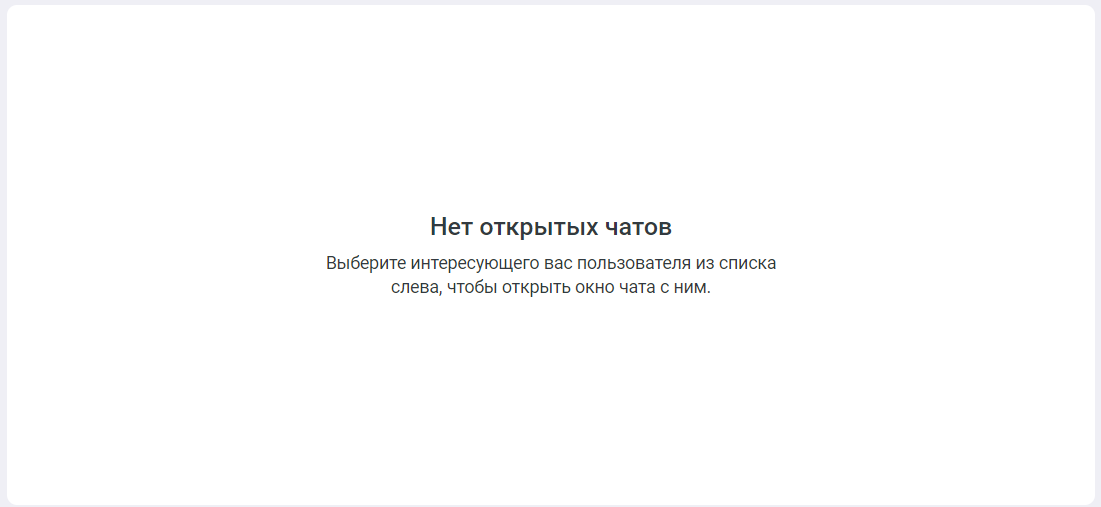
:::tip
Вы можете начать чат только с веб-мастерами, с которыми вы сотрудничаете.
:::
Для этого:
1\. В поисковой строке начните вводить логин веб-мастера.
2\. Выберите веб-мастера в блоке «Ваши веб-мастера» слева.
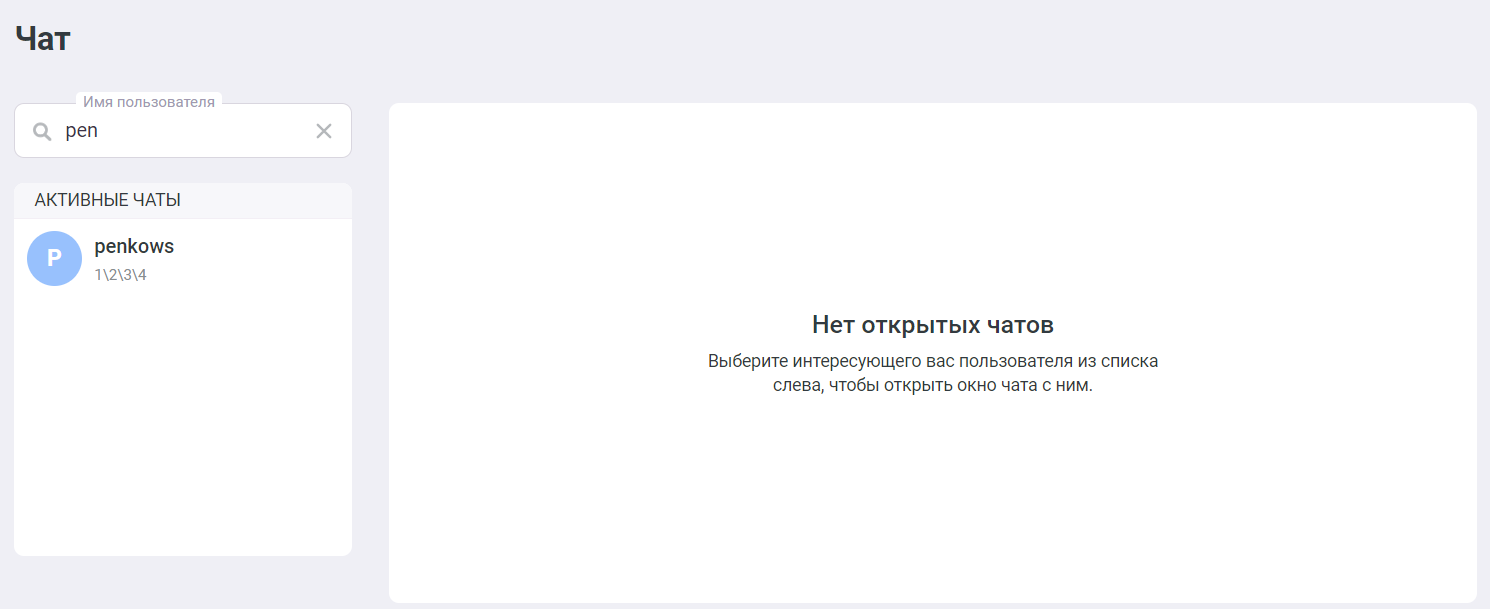
3\. У вас откроется чат, где вы можете начать общение.
## Возможные ограничения при попытке начать чат с веб-мастером
* [Кнопка «Открыть чат» неактивная для некоторых веб-мастеров](#knopka-otkryt-chat-neaktivna-dlya-nekotoryh-veb-masterov)
* [Не открывается чат с выбранным веб-мастером](#ne-otkryvaetsya-chat-s-vybrannym-veb-masterom)
### Кнопка «Открыть чат» неактивна для некоторых веб-мастеров
Это значит, что эти веб-мастера заблокированы или удалены.
При наведении курсора на кнопку  вы увидите подсказку:
*«Веб-мастер удален»*
**Что делать:** в чате с заблокированным или удаленным пользователем можно только просматривать историю переписки. Отправить ему сообщение не получится.
### Не открывается чат с выбранным веб-мастером
Это значит, что вы не сотрудничаете с веб-мастером.
При попытке начать чат с веб-мастером из списка в блоке «Ваши веб-мастера» вы увидите текст ошибки:
*«Рекламодатель не сотрудничает с веб-мастером»*
**Что делать:** пригласите интересующего вас веб-мастера к сотрудничеству, следуя [этой инструкции](/article/ru/214.html).