# Реферальная ссылка: как создать лендинг для привлечения новых партнеров к работе программой
Реферальная ссылка — инструмент для привлечения новых партнеров к сотрудничеству с вашей партнерской программой.
* При переходе по реферальной ссылке открывается лендинг, посвященный вашей партнерской программе.
* Пользователи, которые в результате посещения лендинга регистрируются в Admitad в качестве веб-мастеров, становятся вашими рефералами.
* Для вас действуют специальные, более выгодные условия по оплате целевых действий от веб-мастеров, которые являются вашими рефералами. Уточнить условия можно у своего менеджера или в службе поддержки: support@admitad.com.
* Чтобы привлечь партнеров из разных стран, вы можете добавить переводы для лендинга — [как это сделать](#kak-dobavit-lending-na-drugom-yazyke).
# Как использовать реферальную ссылку
:::caution
Вы можете использовать реферальную ссылку для привлечения пользователей, только если ваша партнерская программа уже запущена и активна.
:::
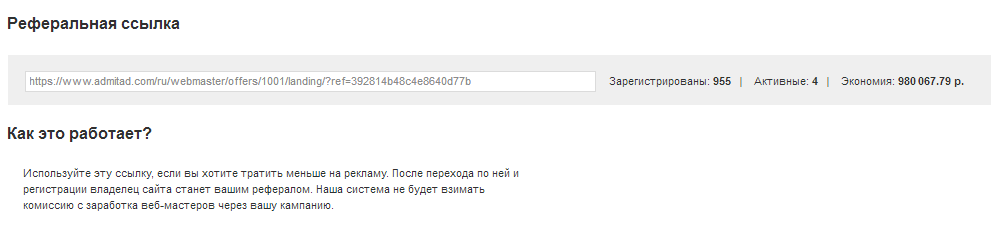
1\. Скопируйте реферальную ссылку из раздела «Реферальная ссылка» (Веб-мастера → Выбор веб-мастеров → Реферальная ссылка).
*На лендинге в качестве описания вашей программы по умолчанию используется текст из раздела «Информация о программе». Вы можете изменить описание на лендинге по* [*этой инструкции*](#kak-izmenit-opisanie-programmy-na-lendinge)*, а также добавить перевод для лендинга по* [*этой инструкции*](#kak-dobavit-lending-na-drugom-yazyke)*.*
2\. Разместите реферальную ссылку на своем сайте (на странице «Партнерская программа» или «Сотрудничество»), в соцсетях или других своих ресурсах.
Готово.
Теперь любой пользователь, который перейдет по реферальной ссылке на лендинг и зарегистрируются в Admitad в качестве веб-мастера, получит статус вашего реферала. [Как посмотреть данные по рефералам](#kak-posmotret-dannye-po-referalam)
:::tip
В результате вы получите больше активных партнеров и одновременно снизите свои расходы на оплату целевых действий.
:::
# Как изменить описание программы на лендинге
Вы можете изменить описание вашей программы на лендинге, который открывается при переходе по реферальной ссылке.
:::tip
По умолчанию в качестве описания на лендинге используется текст из раздела «Информация о программе».
:::
Порядок внесения изменений зависит от типа управления программой.
* **Управление через аккаунт-менеджера** — в этом случае обратитесь к своему менеджеру и предоставьте ему новое описание для лендинга. Менеджер внесет необходимые правки.
* **Самостоятельное управление** — в этом случае вам нужно изменить описание на лендинге самостоятельно.
Чтобы изменить описание партнерской программы на лендинге:
1\. В личном кабинете перейдите в раздел «Реферальная ссылка» (Веб-мастера → Выбор веб-мастеров → Реферальная ссылка).
2\. Заполните поля на странице на том языке, который является основным для пользователей, которых вы хотите привлечь в качестве рефералов.
:::tip
Вы можете добавить перевод для лендинга — его копию на другом языке — по [этой инструкции](#kak-dobavit-lending-na-drugom-yazyke).
:::
* **Краткое описание** — отредактируйте или добавьте новое краткое описание своей партнерской программы.
* Это поле обязательно для заполнения.
* Минимальная длина: 40 символов.
* Максимальная длина: 500 символов.
* **Описание партнерской программы** — отредактируйте или добавьте новое подробное описание своей партнерской программы.
* Минимальная длина: 40 символов.
* Максимальная длина: 4000 символов.
3\. Нажмите «Предварительный просмотр», чтобы проверить, что новые описания корректно отображаются на лендинге.
4\. После проверки вернитесь на страницу «Реферальная ссылка» и нажмите «Сохранить».
Готово. Вы изменили описание программы на лендинге.
# Как добавить лендинг на другом языке
По умолчанию лендинг отображается всем партнерам на том языке, на котором заполнено описание основной версии ([подробнее](#kak-izmenit-opisanie-programmy-na-lendinge)).
Чтобы привлечь партнеров из других стран, вы можете добавить перевод для лендинга — его копию на другом языке.
Для этого:
1\. В личном кабинете перейдите в раздел «Реферальная ссылка» (Веб-мастера → Выбор веб-мастеров → Реферальная ссылка).
2\. В блоке «Настройки реферальной программы» по умолчанию отображается описание программы из раздела «Информация о программе».
Вы можете отредактировать это описание или оставить без изменений.
Нажмите «Сохранить».
3\. После того как вы сохраните описание в блоке «Настройки реферальной программы», внизу страницы появится кнопка «Добавить перевод».
Нажмите «Добавить перевод».
4\. На открывшейся странице «Интернационализация» заполните поля:
* **Язык** — выберите язык, на котором вы хотите добавить описания для лендинга.
* **Краткое описание** — добавьте короткое описание программы на выбранном языке.
* Это поле обязательно для заполнения.
* Минимальная длина: 40 символов.
* Максимальная длина: 500 символов.
* **Описание программы** — добавьте переведенное на выбранный язык подробное описание программы.
* Минимальная длина: 40 символов.
* Максимальная длина: 4000 символов.
5\. Нажмите «Сохранить изменения».
Откроется страница «Реферальная ссылка», где в блоке «Интернационализация» появится ссылка на добавленный перевод.
Готово. Вы добавили перевод для лендинга вашей партнерской программы.
Теперь, если язык на устройстве пользователя совпадает с тем, на котором вы добавили перевод, то лендинг будет отображаться пользователю на соответствующем языке. В противном случае будет отображаться основная языковая версия лендинга.
:::tip
Чтобы изменить или удалить перевод на выбранном языке, нажмите на соответствующую ссылку в блоке «Интернационализация». В открывшемся окне внесите и сохраните изменения, или удалите перевод.
:::
# Как найти рефералов среди подключенных веб-мастеров
При подключении к программе все рефералы попадают в группу «Referral partners». Это специальная группа для рефералов.
1\. В личном кабинете перейдите в раздел «Группы» (Веб-мастера → Продвижение → Группы).
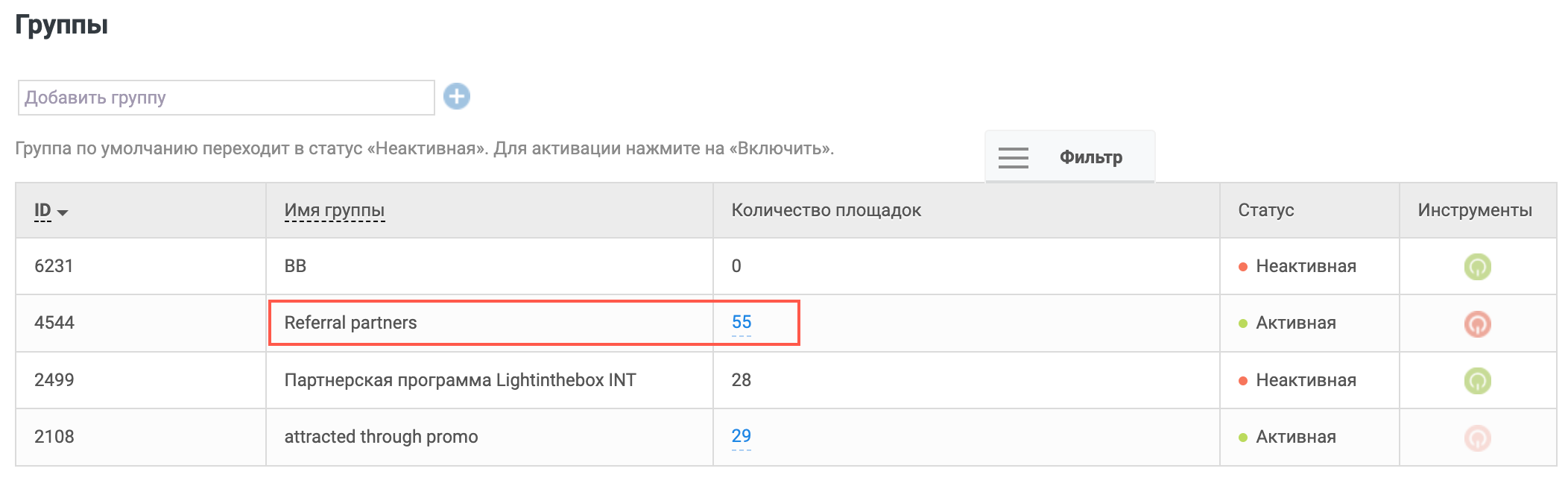
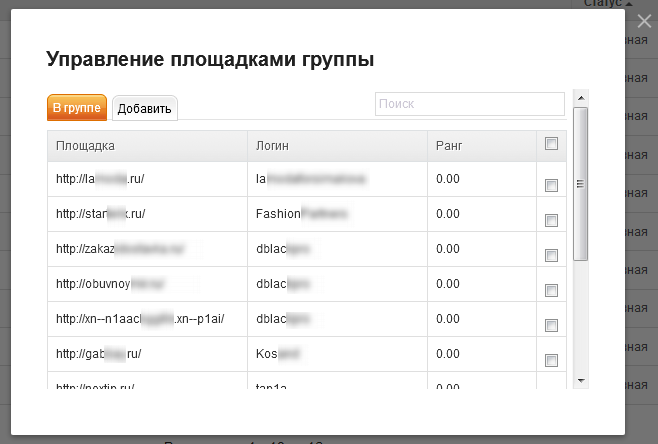
2\. Напротив группы нажмите на число в столбце «Количество площадок\*»\*.
У вас откроется список с логинами и площадками ваших рефералов.
# Как посмотреть данные по рефералам
Данные по рефералам отображаются в разделе «Реферальная ссылка» (Веб-мастера → Выбор веб-мастеров → Реферальная ссылка).
Справа от ссылки вы можете посмотреть основную информацию:
* **Зарегистрированы** — общее количество ваших рефералов (пользователей, которые после посещения лендинга зарегистрировались в Admitad в качестве веб-мастеров);
* **Активные** — ваши рефералы, которые уже хотя бы 1 раз вывели свой заработок из Admitad.
* **Экономия** — сумма, которую вы сэкономили на комиссии при оплате целевых действий благодаря специальным условиям.