# Как настроить почтовые уведомления в аккаунте веб-мастера Admitad
В личном кабинете в разделе [«Уведомления»](https://store.admitad.com/ru/webmaster/account/settings/notifications/) вы можете:
* [добавить email для почтовой рассылки](#adding-email-for-notifications), чтобы:
* почтовые уведомления приходили на отдельный email;
* каждый участник вашей команды получал уведомления на отдельный email;
* [настроить список уведомлений, которые будут приходить на этот email;](#notification-settings)
* [удалить email для почтовой рассылки.](#deleting-email)
## Как добавить email для почтовых уведомлений
1\. В личном кабинете перейдите в раздел [«Уведомления»](https://store.admitad.com/ru/webmaster/account/settings/notifications/) (Настройки → Уведомления).
2\. В блоке справа нажмите «Добавить новый».
3\. В поле «Новый эл. адрес» введите email, на который будут приходить уведомления.
4\. Нажмите «Добавить email».
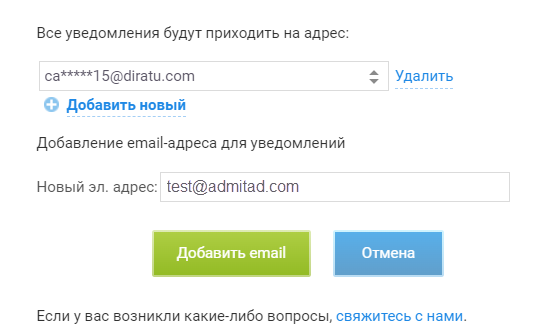
5\. На указанный email будет отправлено письмо для подтверждения. В письме нажмите «Подтвердить адрес».
Если вы не получили письмо, обновите страницу, выберите нужный email из списка и нажмите «Запросить письмо».
Готово, вы добавили новый email для почтовых уведомлений.
Таким же способом вы можете добавить несколько email-адресов.
После этого вы можете:
* [настроить список уведомлений](#notification-settings), которые будут приходить на этот email;
* [удалить email](#deleting-email), если больше не хотите получать уведомления на него.
## Как настроить почтовые уведомления
:::tip
Уведомления можно настроить только для email-адреса, который вы уже подтвердили. [Как подтвердить email](#confirming-email)
:::
Чтобы настроить список уведомлений, которые будут приходить на добавленный email:
1. Перейдите в раздел [«Уведомления»](https://store.admitad.com/by/webmaster/account/settings/notifications/) (Настройки → Уведомления).
2. В блоке справа выберите из выпадающего списка email, для которого хотите настроить уведомления.
3. Слева, в блоке «Почтовые уведомления», отметьте галочкой уведомления, которые вы хотите получать на этот email.
Чтобы узнать больше о содержании уведомления, нажмите на подсказку рядом с его названием.
4. Нажмите «Сохранить изменения» в блоке справа.
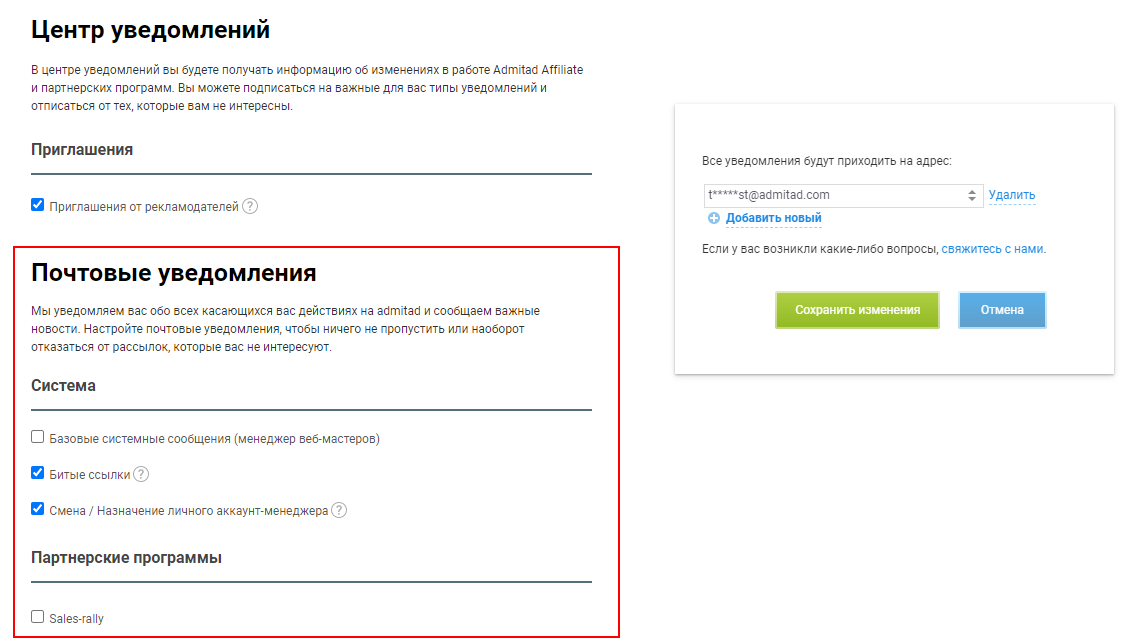
Готово, вы настроили список почтовых уведомлений, которые будут приходить на выбранный email.
## Как подтвердить email для почтовых уведомлений
:::tip
Подтверждение email обязательно для настройки списка почтовых уведомлений, которые будут приходить на него.
:::
Если вы не подтвердили email для почтовых уведомлений сразу после добавления, вы можете сделать это в любое удобное время.
Для этого:
1\. Перейдите в раздел [«Уведомления»](https://store.admitad.com/ru/webmaster/account/settings/notifications/) (Настройки → Уведомления).
2\. В блоке справа выберите из выпадающего списка нужный email.
3\. Нажмите «Запросить письмо».
:::tip
Письмо для подтверждения можно запрашивать не чаще, чем один раз в час.
:::
4\. На выбранный email будет отправлено письмо для подтверждения. В письме нажмите «Подтвердить адрес».
Готово, вы подтвердили добавленный email.
Теперь вы можете настроить список уведомлений, которые будут приходить на него ([инструкция](#notification-settings)).
## Как удалить email для почтовых уведомлений
:::tip
В разделе «Уведомления» нельзя удалить свой основной email. Чтобы перестать получать уведомления на него, уберите галочки напротив ненужных уведомлений в блоке справа и сохраните изменения.
:::
Чтобы удалить email, на который вам приходят почтовые уведомления:
1. Перейдите в раздел [«Уведомления»](https://store.admitad.com/ru/webmaster/account/settings/notifications/) (Настройки → Уведомления).
2. В блоке справа выберите из выпадающего списка нужный email.
3. Нажмите «Удалить».
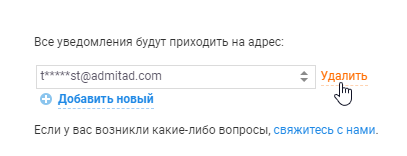
Готово, вы удалили email для почтовых уведомлений. После этого на него перестанут приходить почтовые уведомления.