# Как проводить сверку действий
Сверка — это процесс проверки и обработки данных о целевых действиях (например, заказах или регистрациях), которые поступили вам благодаря веб-мастерам Admitad.
В чем польза сверки:
* **Точность данных**. Сверка помогает убедиться, что все действия учтены верно, а также вовремя скорректировать любые несоответствия. Это гарантирует, что вы платите только за реальные и качественные результаты.
* **Доверие и лояльность веб-мастеров.** Прозрачность и точность в расчетах увеличивают доверие веб-мастеров к вашей программе. В результате растет рейтинг программы и количество партнеров, заинтересованных в эффективном продвижении продуктов и услуг вашего бизнеса.
* **Анализ и улучшение результатов.** Сравнивая данные, вы можете лучше понять, какие каналы и партнеры приносят наибольшую выгоду, и оптимизировать работу программы.
Сверка состоит из 3 этапов:
1. **Получение данных по действиям, зафиксированным в статистике Admitad**: с помощью файла или автоматически.
2. **Проверка полученных данных:** вы сравниваете данные из Admitad с данными в своей системе.
3. **Обработка действий:** вы передаете в Admitad информацию об итоговом статусе действия (и так подтверждаете или отклоняете его).
:::tip
Регулярная сверка — это обязательный этап работы вашей программы, а также ключевой элемент для обеспечения ее эффективности.
:::
Есть 2 способа сверки:
* [Ручная сверка](#manual-verification) — действия обрабатываются вручную в XLSX-файле, после чего файл нужно загрузить в Admitad.
* Вы можете проводить сверки самостоятельно по нашей инструкции или с помощью аккаунт-менеджера.
* Способ не требует участия технического специалиста.
* [Автоматическая сверка (автосверка)](#auto-verification) — настраивается один раз, дальше сверки происходят автоматически, без вашего участия.
* Понадобится помощь технического специалиста вашей компании.
# Ручная сверка
:::caution
Сверку нужно проводить 1 раза в месяц или чаще.
:::
Ручная сверка состоит из трех этапов:
1\. Формирование файла с действиями
2\. Обработка действий в файле
3\. Загрузка готового файла
:::caution
Если сверки проводит ваш аккаунт-менеджер, вам нужно только обработать переданный им файл как описано в пункте «Обработка действий в файле» — и отправить его обратно менеджеру.
:::
## Формирование файла с действиями
Сначала сформируйте файл с информаций об открытых целевых действиях. Для этого:
1\. В ЛК перейдите в «Финансы» → «Открытые действия». Вы попадете на страницу «Сверка действий».
2\. На вкладке «Подготовка файла» нажмите «Сформировать файл».
:::tip
Если кнопка «Сформировать файл» неактивна, это значит, что у вас в статистике нет открытых действий.
:::
3\. Дождитесь, когда файл сформируется, и нажмите «Скачать в XLSX».
В файл попадут все открытые действия за все время работы программы.
:::cut{title="Какие данные будут в файле:"}
* **Action time** — время совершения действия
* **Admitad ID** — ID целевого действия в Admitad
* **Order ID** — ID заказа
* **Publisher ID** — ID веб-мастера
* **Order amount** — сумма заказа (поле может быть пустым, если тип целевого действия — Lead)
Важно: сумма показана в оригинальной валюте — т.е., в той валюте, в какой был сделан заказ.
* **Status** — статус действия в Admitad
* **General expenses** — расходы общие
* **Comment** — поле для вашего комментария (например, вы можете указать в нем причину отклонения действия)
* **lost\_order\_invoice** — номер заказа пользователя в вашей системе. Будет указан, только если веб-мастер отправил заявку на поиск этого заказа или пересмотр его статуса. Редактировать поле не нужно.
:::
## Обработка действий в файле
Сравните данные в полученном файле с данными в вашей системе и отредактируйте файл: для каждого действия в поле «Status» укажите цифру, соответствующую его актуальному статусу.
0 — Открытое
1 — Подтверждено
2 — Отклонено
:::caution
Если указать любое другое значение, то при загрузке через файл новая информация о действии НЕ будет добавлена.
:::
**Если в вашей системе еще нет информации о статусе действия** — укажите в поле «Status» значение 0.
**Если заказ выкуплен полностью:**
* Укажите в поле «Status» значение 1, чтобы подтвердить действие.
**Если заказ выкуплен частично:**
1. Укажите в поле «Status» значение 1.
2. Измените сумму заказа в поле «Order amount». Важно: не меняйте валюту, она должна остаться оригинальной.
3. Удалите данные из поля «General expenses».
4. В поле «Comment» оставьте комментарий в формате «Частичный выкуп с \*исходная сумма заказа\*».
**Если хотите отклонить действие:**
1. Укажите в поле «Status» значение 2.
2. В поле «Comment» напишите причину отклонения.
:::cut{title="В каких случаях можно отклонить действие"}
* Веб-мастер использовал запрещенный источник трафика.
* Пользователь не оплатил, отменил или вернул заказ.
* Веб-мастер нарушил правила Admitad.
* Веб-мастер нарушил правила программы.
:::
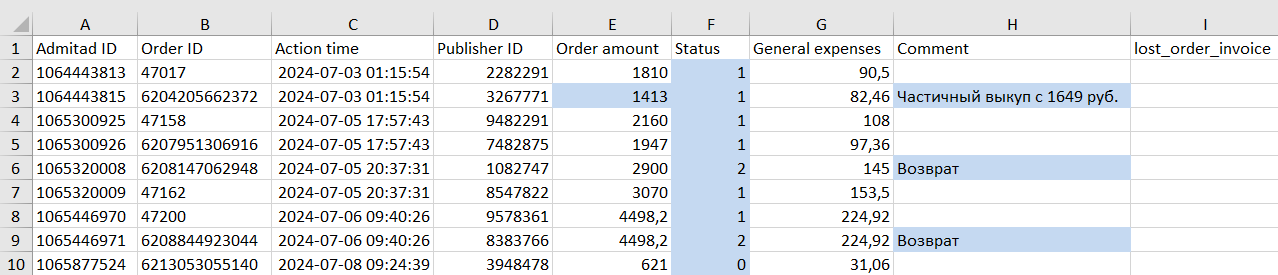
На скриншоте — пример обработки файла, все изменения выделены голубым цветом. В этом файле:
* подтвердили 7 действий, отклонили 2 и оставили открытым 1 действие, по которому еще нет данных;
* у подтвержденного заказа в строке 3 изменили сумму заказа и оставили комментарий об этом;
* для отклоненных действий указали в комментарии причину отклонения.
**Как сверить потерянные действия**
Если у действия указано значение в поле lost\_order\_invoice, значит, веб-мастер отправил заявку на поиск этого заказа или пересмотр его статуса. Чтобы сверить такие действия, укажите для них значения в поле General expenses.
## Загрузка готового файла
Когда файл готов и все изменения в нем сохранены, перейдите на вкладку «Загрузка файла».
1\. Нажмите кнопку «Загрузить файл» и выберите готовый файл сверки. Он должен быть не больше 5 МБ.
2\. Когда система проверит файл, вы увидите на странице, сколько действий готово к обработке (то есть, сколько действий можно сверить прямо сейчас). Вы можете запустить сверку, если к обработке готово хотя бы одно действие.
Если не все действия в файле готовы к сверке, есть два варианта:
* Исправить в файле данные и загрузить файл заново. Запустить сверку, когда все действия будут готовы к обработке.
* Запустить сверку сейчас, а позже исправить оставшиеся действия и передать их в отдельном файле.
:::tip
Если не получается найти ошибки в файле, чтобы исправить данные, пожалуйста, [обратитесь в поддержку](/article/ru/139.html#how-to-contact-support-if-you-have-account) — наши специалисты помогут.
:::
3\. Нажмите «Запустить сверку». Процесс может занять несколько минут. Вы можете уйти со страницы или вообще закрыть ее.
Когда сверка будет завершена, вы увидите сообщение об этом.
# Автосверка
Автосверка помогает сэкономить время и избежать ошибок, которые могут возникать при ручной сверке.
Процесс автосверки выглядит так:
1\. Вы создаете XML-файл.
2\. Ваша система регулярно (как правило, раз в день) передает информацию о действиях из базы данных в этот файл.
3\. Сервер Admitad регулярно обращается к этому файлу и загружает данные о действиях в статистику.
Подробнее о требованиях к структуре XML-файла и параметрам читайте в статье [«Настройка автосверки через XML»](/article/ru/191.html).
:::tip
Если у вас уже есть файл с подходящим набором данных, но у него другая структура или другие названия параметров, передайте его отделу трекинга, чтобы автосверку настроили через шаблон или обработчик.
:::
Также возможен вариант [автосверки через postback-запросы](/article/ru/190.html), когда ваш сервер отправляет серверу Admitad postback-запросы с информацией об обновленных статусах и суммах заказов. Этот тип автосверки в основном используется финансовыми программами.
**Требования к автосверке:**
* В автосверке необходимо передавать только конечный статус заказа. Если статус еще может измениться, передавать его не нужно.
* Автосверка должна охватывать длительный период времени.
Необходимо проверять статусы открытых заказов за последний год или более.
* Если в программе есть возможность частичного выкупа заказа, подобные заказы нужно подтверждать и передавать новое, пересчитанное вознаграждение веб-мастера. При автосверке через XML и postback вознаграждение передается в параметре **{reward}.**
Если у вас нет возможности передавать вознаграждение веб-мастера, обязательно предупредите об этом специалиста отдела трекинга. В этом случае заказы с частичным выкупом придется сверять вручную.