# Как самозанятым вывести деньги на банковскую карту
Вывести деньги на банковскую карту могут граждане РФ, зарегистрированные в ФНС как самозанятые. Зарегистрироваться можно:
* в приложении [«Мой налог»](https://npd.nalog.ru/app/);
* [на сайте](https://lkfl2.nalog.ru/lkfl/) в личном кабинете налогоплательщика ([«Закон о самозанятых»](https://www.nalog.gov.ru/rn77/taxation/princtax/)).
Банковская карта должна быть российской, со счетом в рублях.
## Особенности вывода денег на банковскую карту
| Валюта вывода | **Только RUB** | |
| ------------------------------------------------ | ----------------------- | ------------------------------------------------------------------------------------------------------------------------------------------------------- |
| **Минимальная сумма в заявке** | 3 000 RUB | |
| **Максимальная сумма в одной заявке на выплату** | 150 000 RUB | Эти лимиты распространяются только на конкретную карту. Если лимит для карты исчерпан, вы можете добавить в Wallet другую карту и вывести деньги на нее |
| **Максимальная сумма вывода в течение месяца** | 500 000 RUB | Эти лимиты распространяются только на конкретную карту. Если лимит для карты исчерпан, вы можете добавить в Wallet другую карту и вывести деньги на нее |
| **Максимальная сумма вывода в течение года** | 2 400 000 RUB | При достижении лимита заявки на выплату этим способом будут отклоняться |
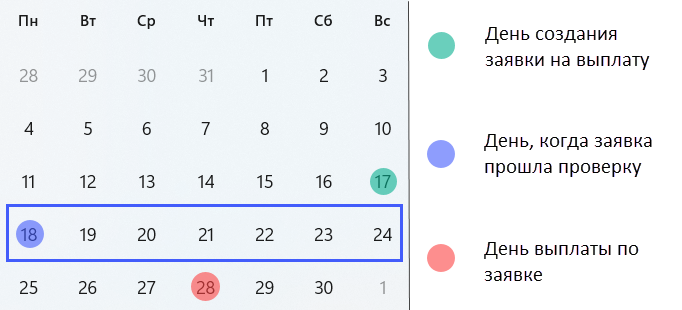
| **Доступные типы выплат** | Стандартные Экспресс | Выплата проводится в четверг следующей недели после того, как мы проверим и подтвердим вашу заявку на выплату |
| | | Выплата производится в течение 24 часов |
## Шаг 1. Добавьте налоговую информацию
Шаг актуален, если у вас еще не добавлена налоговая информация, в которой указан ваш статус самозанятого.
1\. Перейдите в раздел [«Налоговая информация»](https://earnings.admitad.com/tax-information?_gl=1*rtxk0b*_ga*OTk0MTc3NjIxLjE2ODk3NjY2MTE.*_ga_32HHLCD33P*MTcxMDE2MzkyNi42MS4xLjE3MTAxNjM5MjYuNjAuMC4w).
2\. Нажмите «Добавить налоговую информацию».
3\. Заполните форму:
* **Название** — придумайте любое короткое название для налоговой информации (оно будет показано только в вашем личном кабинете). Если в будущем вы добавите другую налоговую информацию, то сможете различать их по названию.
* **Субъект права** — выберите «Самозанятый».
* **Страна** — выберите «Россия».
* **Город, адрес, индекс** — укажите свой адрес проживания или регистрации.
* **Имя, Фамилия** — они должны совпадать с теми, которые вы указали при регистрации в личном кабинете налогоплательщика (на сайте или в приложении).
* **ИНН** — укажите свой идентификационный номер налогоплательщика. Он должен совпадать с номером ИНН в вашем личном кабинете налогоплательщика.
4\. После заполнения всех обязательных полей нажмите «Добавить налоговую информацию».
Добавленная налоговая информация перейдет в статус «На проверке». Мы проверим ее в течение 1-2 рабочих дней.
* **Если проверка пройдена успешно** — налоговая информация получит статус «Проверена». После этого вы можете перейти к добавлению платежных данных.
* **Если проверка не пройдена** — налоговая информация получит статус «Требуется редактирование». В этом случае отредактируйте налоговую информацию и исправьте ошибки. Налоговая информация будет отправлена на повторную проверку.
## Шаг 2. Укажите платежные данные
1\. Перейдите в раздел [«Платежные данные»](https://earnings.admitad.com/billing-details?_gl=1*t8cejy*_ga*OTk0MTc3NjIxLjE2ODk3NjY2MTE.*_ga_32HHLCD33P*MTcxMDE2NjYxMi42Mi4xLjE3MTAxNjY3NjguNjAuMC4w).
2\. Нажмите «Добавить платежные данные».
3\. Выберите налоговую информацию, которую вы добавили на [шаге 1](/article/ru/243.html#add-tax-info), и нажмите «Далее».
4\. Заполните поля:
* **Название** — может быть любым, но лучше придумать простое и понятное, например: банковская карта RUB. По нему вы потом сможете найти эти платежные данные в списке при создании заявки.
* **Способ вывода** — выберите «Банковская карта (самозанятые)»
* **Валюта счета** — выберите RUB.
* **Номер карты** — укажите номер своей российской банковской карты со счетом в рублях.
* **Номер телефона** — укажите актуальный номер телефона, который вы используете в приложении [«Мой налог».](https://npd.nalog.ru/app/)
* **Комментарий** — можно не заполнять. Здесь вы можете указать дополнительную информацию о способе вывода, например, назначение платежа.
Ознакомьтесь с [офертой](https://earnings.admitad.com/agreements/self-employed). Если вы согласны с ее условиями, поставьте галочку в поле «Я принимаю условия оферты».
5\. Нажмите «Добавить платежные данные».
6\. Подтвердите добавленные платежные данные. Мы рекомендуем сделать это с помощью двухфакторной аутентификации.
Если у вас не включена двухфакторная аутентификация, вы можете подтвердить данные с помощью электронной почты. Для этого нажмите «Верифицировать», а затем — «Отправить письмо с кодом». Введите полученный код.
Проверка банковской карты проходит на стороннем сервисе и обычно не занимает много времени.
:::tip
Если в течение одного дня верификация не пройдена, обратитесь в [службу поддержки Admitad](/article/ru/139.html#how-to-contact-support-if-you-have-account).
:::
Готово — вы добавили платежные данные.
Если налоговая информация, которую вы выбрали при добавлении платежных данных:
* **уже прошла нашу проверку** — платежные данные получат статус «Активны»; теперь вы можете выводить деньги из Admitad Earnings Wallet на этот способ вывода (инструкция по выводу средств);
* **еще не прошла проверку** — платежные данные будут в статусе «Налоговая информация проверяется» до завершения проверки.
## Шаг 3. Подключите партнера Т-Банк
:::tip
Обратите внимание, что для подключения партнера не нужно скачивать приложение партнера или переходить на его сайт.
:::
Этот шаг актуален, если вы первый раз выводите деньги этим способом.
При использовании способа «Банковская карта (самозанятые)» информацию о выплатах нужно передавать в ФНС. **Для этого вам нужно один раз подключить партнера «Т-Банк»**. При заказе всех последующих выплат информация будет передаваться в ФНС автоматически.
Подключить партнера можно:
* [с мобильного устройства в приложении «Мой налог»](/article/ru/243.html#connect-partner-app);
* [с компьютера в Кабинете налогоплательщика на сайте ФНС](/article/ru/243.html#connect-partner-website).
:::caution
Возможность подключить партнера обычно становится доступна в течение 2-х часов после создания или обновления платежных данных в кабинете Earnings Wallet из Шага 2. В это время партнер проверяет указанные данные. В редких случаях это может занять до одного дня.
:::
### Как подключить партнера в приложении «Мой налог»
1. Откройте приложение «Мой налог».
2. Перейдите в раздел «Прочее» → «Партнеры».
3. Во вкладке «Доступные» выберите в качестве партнера Т-Банк.
4. Нажмите «Разрешить», чтобы подключить партнера.
:::tip
Кнопка «Разрешить» будет доступна после подтверждения данных партнером. Вы получите push-уведомление в приложении «Мой налог».
:::
Партнер подключен. Теперь вся информация о выплатах будет передаваться в ФНС автоматически.
### Как подключить партнера на сайте ФНС
1. Перейдите на сайт ФНС и войдите в свой кабинет налогоплательщика.
2. Перейдите в раздел «Сообщения».
3. Найдите в списке уведомлений запрос: «Т-Банк запрашивает разрешение на осуществление определенных действий от Вашего имени».
4. Нажмите на иконку меню (3 точки) и затем «Разрешить».
Готово, партнер подключен. Теперь вся информация о выплатах будет передаваться в ФНС автоматически.
:::caution
**Важно!** Мы сможем одобрить заявку на вывод средств, только если вы подтвердите подключение партнера.
:::
После того как вы подтвердите подключение партнера, налоговая служба должна принять его приглашение. В это время ваши платежные данные перейдут в статус **«Ожидает подтверждения в налоговой»**.
Пока данные находятся в этом статусе, по ним нельзя сделать выплату. Когда приглашение будет принято, статус изменится на **«Требует подтверждения»,** и вам останется только подтвердить ваши данные с помощью двухфакторной аутентификации. После этого вы сможете использовать эти платежные данные для вывода средств.
## Шаг 4. Создайте заявку на выплату
1\. Перейдите в раздел [«Вывод средств»](https://earnings.admitad.com/payout?_gl=1*163sjg0*_ga*OTk0MTc3NjIxLjE2ODk3NjY2MTE.*_ga_32HHLCD33P*MTcxMDE2OTIyNi42My4xLjE3MTAxNjkyMzEuNTUuMC4w).
2\. В поле «Доступный баланс» выберите кошелек в RUB.
3\. В поле «Выберите способ выплаты» выберите добавленные на [шаге 2](/article/ru/243.html#add-billing-details) платежные данные.
4\. Укажите сумму, которую хотите вывести, но не менее 1000 RUB и не более 150 000 RUB.
5\. Если доступна экспресс-выплата (в течение 24 часов), вы можете ее выбрать при необходимости. Для этого активируйте чекбокс «Экспересс-выплата».
:::tip
Обратите внимание, что при проведении экспресс-выплаты возможны задержки при ее обработке. Если задержка происходит по независящим от Admitad причинам, комиссия за проведение выплаты не возвращается.
:::
6\. Если в заявке есть опция «Я соглашаюсь с тем, что итоговая сумма может измениться в день выплаты», отметьте ее галочкой — иначе оформить заявку не получится.
Итоговая сумма выплаты рассчитывается в день фактического проведения выплаты и может зависеть от изменения суммы комиссии системы или НДС.
7\. Нажмите «Запросить вывод».
8\. В открывшемся окне проверьте данные о заявке и нажмите «Подтвердить вывод».
9\. Нажмите «Готово». Вы создали заявку на вывод денег и можете отслеживать ее статус в разделе [«История операций»](https://earnings.admitad.com/history).
**Экспресс-выплата** проводится в течение 24 часов.
**Стандартная выплата** обычно проводится в четверг следующей недели после того, как мы проверим заявку. Обычно проверка занимает 1-3 рабочих дня.