# Гостевой доступ в личный кабинет веб-мастера Admitad
Гостевой доступ — функционал для веб-мастеров, которые работают в команде. С его помощью вы можете предоставить своим подчиненным доступ только к тем разделам личного кабинета, которые им нужны. Например, разработчику — к коду оптимизации, бухгалтеру — к заказу выплат и добавлению платежных реквизитов, а службе поддержки — к обработке потерянных заказов.
Преимущества:
* не нужно передавать пароль от своего аккаунта другим пользователям: у каждого сотрудника появится гостевая учетная запись с отдельным паролем;
* вы можете в любой момент изменить разделы, которые доступны гостевому аккаунту, или удалить его, чтобы полностью отозвать гостевой доступ в ваш личный кабинет.
## Как создать гостевой доступ в аккаунт
Чтобы предоставить сотруднику гостевой доступ:
1\. В [настройках](https://store.admitad.com/ru/webmaster/account/settings/general/) перейдите на вкладку [«Гостевые аккаунты»](https://store.admitad.com/ru/webmaster/account/settings/guests/list/) и нажмите «Добавить аккаунт» в правом верхнему углу.
2\. Заполните форму в блоке «Создание аккаунта»:
:::caution
При заполнении формы будьте внимательны: после создания гостевого аккаунта вы не сможете изменить в нем имя, фамилию и email.
:::
* Укажите имя и фамилию сотрудника, а также должность.
* Введите email сотрудника, которому вы хотите предоставить гостевой доступ.
На него будет отправлено письмо с приглашением зарегистрировать гостевой аккаунт.
* Отметьте галочкой опцию «Включить двухфакторную аутентификацию», если хотите, чтобы гость мог настроить двухфакторную аутентификацию в своем аккаунте ([инструкция](/article/ru/246.html)).
:::caution
После настройки двухфакторной аутентификации пользователь с гостевым аккаунтом не сможет отключить ее самостоятельно. [Как отключить ее для гостя](https://support.admitad.ru/article/ru/246.html#kak-otklyuchit-dvuhfaktornuyu-autentifikaciyu)
:::
3\. В блоке «Доступные разделы» выберите, с какими разделами сможет работать сотрудник, для которого вы создаете гостевой доступ. [Подробнее о настройках блока «Доступные разделы»](#Settings)
4\. Нажмите «Пригласить гостя». После этого на указанный email будет отправлено приглашение зарегистрировать гостевой аккаунт — [как это сделать](#how-to-register-guest-account).
## Настройки блока «Доступные разделы»
### Дашборд
* **График статистики** — гость увидит график статистики за последние 30 дней на главной странице.
* **Баланс и заказ выплат** — дает право видеть баланс и заказывать выплаты.
* I**nstant Payout** — гость сможет создавать заявки на перевод средств через сервис Instant Payout Lite. [Подробнее о сервисе](/article/ru/127.html)
Чтобы дать гостю доступ к Instant Payout Lite, сначала дайте ему доступ к разделу «Баланс и заказ выплат».
### Инструменты
* **Код оптимизации**— дает полный доступ к этому инструменту: пользователь сможет просматривать список существующих postback URL, редактировать их настройки, удалять старые и генерировать новые postback URL, на которые будет передаваться информация о конверсиях.
* **Битые ссылки** — гость сможет просматривать список неработающих ссылок и удалять из него исправленные.
* **Потерянные заказы**— пользователь сможет добавлять новые заявки на потерянные заказы и управлять уже созданными заявками.
### Программы
* **Мои программы** — дает право на просмотр подключенных к вашему аккаунту программ, получение информации о программе, в т.ч. партнерской ссылки и рекламных материалов. Однако гость не увидит ставки тарифов, а также не сможет отключиться или подключиться к программе.
* **Тарифы и ставки** — при включении этого доступа гость увидит ставки партнерских программ в «Моих программах», в том числе эксклюзивные.
* **Подключение и отключение** — дает право отправлять заявки на сотрудничество и отключаться от программ.
### Разделы
* **Статистика**— гость сможет просматривать все вкладки в разделе «Статистика».
### Настройки
* **Общие** — вкладка «Общие» в настройках аккаунта. Мы запретили открывать к ней доступ в целях безопасности.
* **Платежные данные** — право на просмотр и добавление платежных реквизитов. Гость не сможет удалять способы выплаты, а создание новых реквизитов необходимо будет подтвердить СМС-кодом с вашего номера.
## Как зарегистрировать гостевой аккаунт, если вы получили приглашение
После того как владелец основного аккаунта создаст для вас гостевой доступ, вы получите письмо с темой «Вам предоставили доступ к аккаунту в Admitad».
Чтобы начать использовать гостевой аккаунт, завершите регистрацию:
1\. Перейдите по ссылке из письма.
2\. На форме регистрации:
* задайте пароль для гостевого аккаунта и в следующем поле еще раз введите его;
* поставьте галочку, чтобы подтвердить, что вы принимаете «Правила использования», даете согласие на обработку персональных данных и ознакомились с политикой приватности Admitad. Эта галочка обязательна для продолжения регистрации.
*В поле email указан адрес, на который вам пришло приглашение. На этом этапе его нельзя изменить.*
3\. Нажмите «Зарегистрироваться».
4\. На указанный email будет отправлено письмо со ссылкой для подтверждения регистрации. Перейдите по этой ссылке.
Готово, вы зарегистрировали гостевой аккаунт.
:::tip
Используйте email, на который пришло приглашение, и указанный пароль, чтобы войти в свой гостевой аккаунт.
:::
## Работа с гостевыми аккаунтами
После того как вы добавите первый гостевой аккаунт, в разделе отобразится таблица, в которой указаны имена пользователей, их должности, email, доступные разделы, дата и IP-адрес последнего входа в аккаунт.
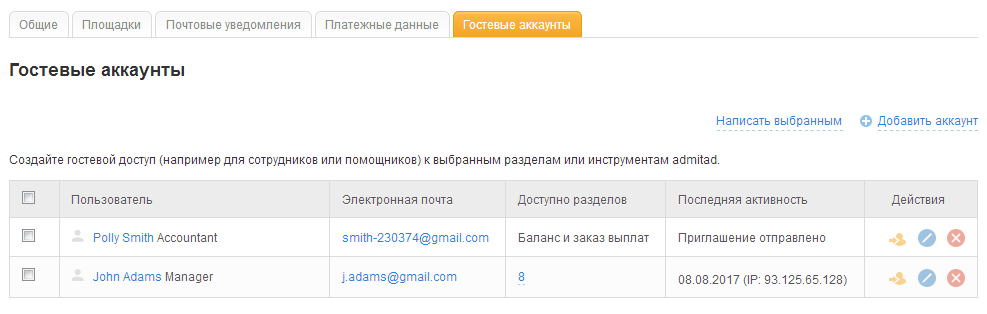
* Чтобы войти в аккаунт гостя и проверить, какие разделы личного кабинета ему доступны, нажмите  .
* Чтобы изменить данные гостя или разделы, которые ему доступны, нажмите  и внесите изменения.
* Чтобы удалить аккаунт гостя, нажмите  и подтвердите удаление.
## Где можно авторизоваться с помощью гостевого аккаунта
Сотрудник может использовать гостевой доступ, чтобы авторизоваться и работать:
* В вашем личном кабинете веб-мастера в Admitad Partner Network Network.
* В расширении [Admitad Extension](/article/ru/94.html).
* В [Admitad Affiliate Bot](/article/ru/88.html) для Telegram.
## Пример использования
Многие веб-мастера привлекают редакторов для публикаций рекламных постов. С гостевым доступом работа редактора и отслеживание его эффективности сводится к нескольким простым шагам.
1\. Создайте гостевой доступ для редактора и выдайте ему уникальный идентификатор, по которому сможете отличить его от других, например, «editor\_smith».
2\. Редактор установит расширение Admitad Extention для Chrome и один раз пропишет свой идентификатор в поле для SubID.
 Готово! Теперь редактор может генерировать партнерские ссылки на товары прямо на сайте магазина, и все эти ссылки уже помечены SubID. Чтобы узнать, какой из редакторов лучше справляется, зайдите в статистику по SubID.