# FAQ по размещению рекламы в Google Ads и Яндекс.Директе
## Я подключился к программе. Могу ли я размещать объявления в Google Ads и Яндекс.Директе?
Вы можете размещать объявления в Google Ads и Яндекс.Директе, если в программе разрешена контекстная реклама.
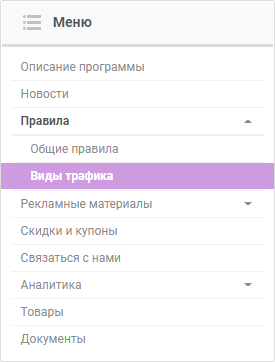
Чтобы это проверить перейдите на страницу программы и в меню слева выберите «Правила» — «Виды трафика».
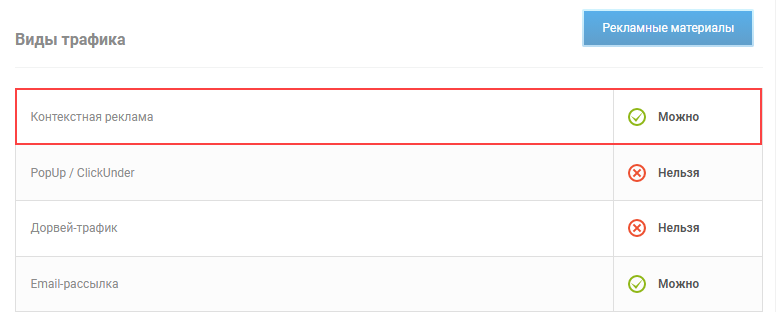
Найдите блок «Контекстная реклама». В колонке справа будут указаны настройки разрешений для этого вида трафика:
* **Можно** — означает, что этот вид трафика разрешен в программе, и вы можете размещать объявления в Google Ads и/или в Яндекс.Директе. В этом случае обязательно проверьте разрешения по виду трафика «Контекстная реклама на бренд», чтобы корректно настроить список минус-слов. [Как это проверить](#question-4)
* **Нельзя** — означает, что рекламодатель запретил использовать контекстную рекламу. В этом случае, если вы разместите объявления, рекламодатель имеет право отключить вас от программы и отклонить все действия.
* **По согласованию** — рекламодатель обсуждает условия размещения объявлений индивидуально с каждым веб-мастером. [Обратитесь в поддержку Admitad](/article/ru/139.html) и запросите разрешение на размещение контекстной рекламы.
Если интересующий вас вид трафика отсутствует в разделе «Виды трафика» на странице программы, то, чтобы узнать настройки разрешений по нему, [обратитесь в поддержку Admitad](/article/ru/139.html) или к своему менеджеру.
## Могу ли я использовать название бренда в заголовках и тексте объявления?
Все зависит от правил конкретной программы.
Чтобы проверить настройки разрешений по виду трафика «Контекстная реклама на бренд», перейдите на страницу программы и в меню слева выберите «Правила» → «Виды трафика».
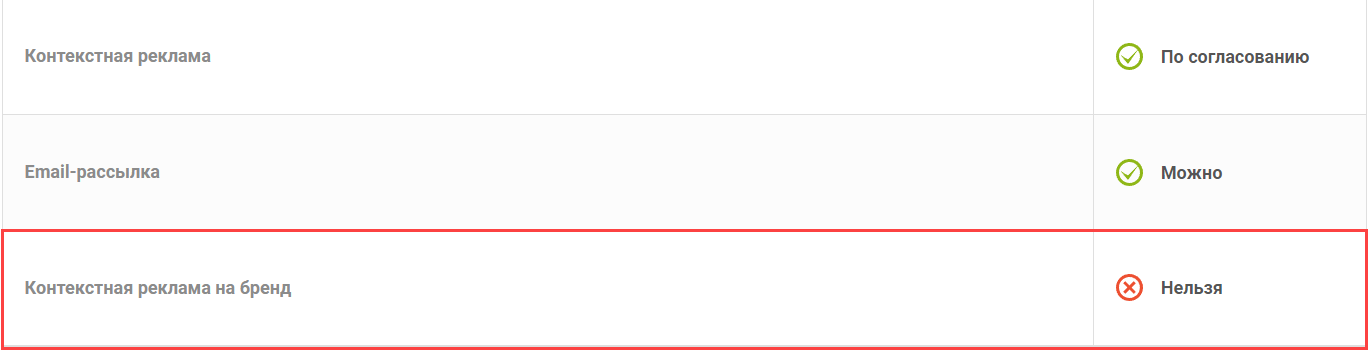
Ориентируйтесь на разрешения в блоке «Контекстная реклама на бренд».
* **Можно** — означает, что в программе разрешен этот вид трафика.
* **Нельзя** — означает, что рекламодатель запретил использовать контекстную рекламу на бренд. Т.е. ни в заголовке объявления, ни в его тексте нельзя использовать название бренда, транслитерацию, ошибочные написания и его производные.В этом случае при настройке рекламных кампаний обязательно добавьте в минус-слова все запросы, которые указал рекламодатель. [Где взять список минус-слов для объявления](#question-4)
* **По согласованию** — означает, что рекламодатель обсуждает условия размещения объявлений индивидуально с каждым веб-мастером. [Обратитесь в поддержку Admitad](/article/ru/139.html) и запросите разрешение на размещение контекстной рекламы.
## Где взять список минус-слов для объявления?
Список [минус-слов](/article/ru/145.html#negative-keywords-en) можно найти:
* В описании на странице партнерской программы: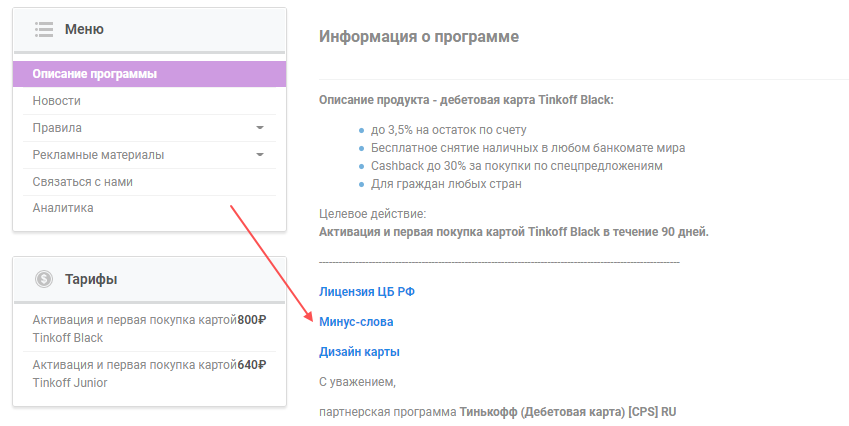
* В правилах программы («Правила» → «Общие правила»):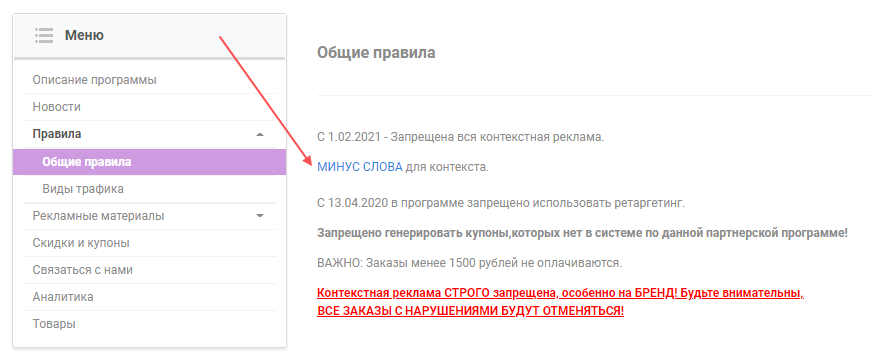
* Для некоторых программ — в таблице, которая скачивается при [экспорте партнерских программ](/article/ru/47.html#export) из [Admitad Store](https://store.admitad.com/ru/catalog/) или из раздела «Мои программы» (колонка negative\_keywords).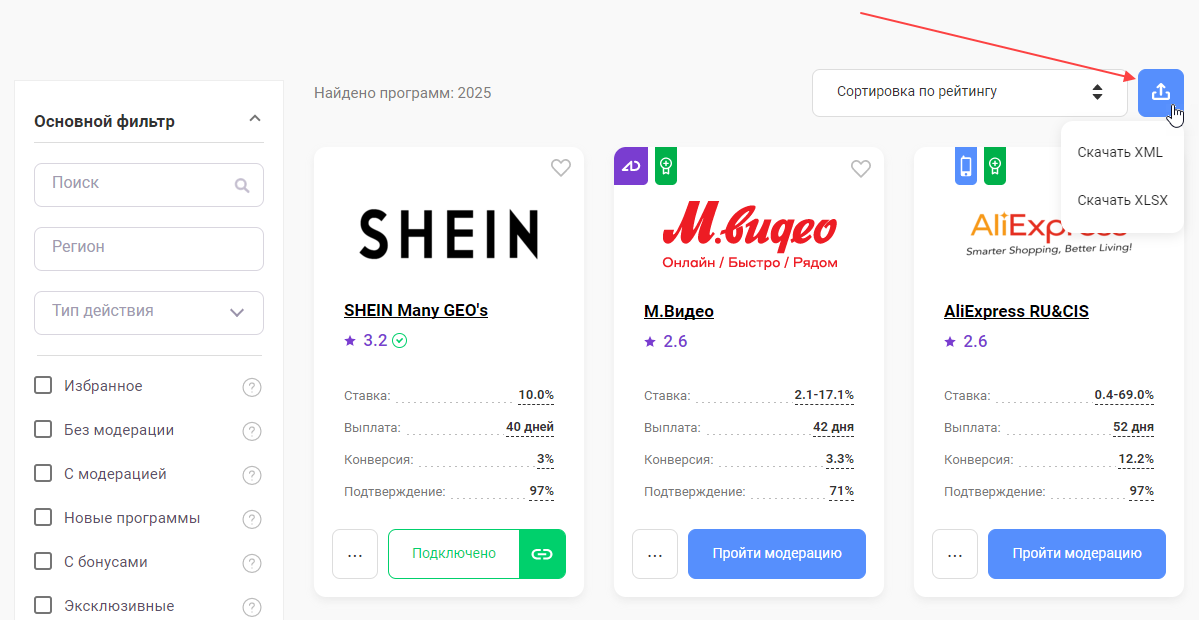
Если вы не нашли в программе список минус-слов, но при этом контекст на бренд запрещен (меню — «Правила» — «Виды трафика»), составьте список минус-слов самостоятельно.
Что в него должно войти:
* название бренда (Тинькофф);
* транслитерация (tinkoff);
* варианты с ошибками (tinkof, tenkof, tenkoff, tinkov, теньков, тиньков);
* производные (tcs, ткс, тксбанк, tcsbank).
## Какие есть возможности по настройке ссылок для контекстного объявления?
### Создать deeplink
Вы можете создать deeplink, чтобы вести пользователей сразу на страницу рекламируемого товара или категории товаров. Это повысит конверсию объявления.
Например, вы размещаете объявление о кроссовках Nike на сайте Lamoda. Логично вести пользователя сразу на страницу этого бренда, но стандартная ссылка программы ведет только на главную страницу. В этом случае вы можете создать deeplink и использовать его, чтобы вести пользователей туда, куда вам нужно, т.е. в раздел Nike.
[Как создать deeplink](/article/ru/73.html)
### Добавить SubID
Вы можете добавить к ссылкам объявлений SubID, чтобы отслеживать, какие объявления приносят вам больше дохода. [Зачем нужен SubID и как его добавить](/article/ru/77.html)
Например, вы отлаживаете работу с новой партнерской программой и в рамках теста размещаете 20 объявлений на разные товары и с разными ключевыми словами. Добавьте к ним SubID со значениями ID объявлений и ключевыми словами, чтобы отслеживать в статистике Admitad Partner Network, по каким объявлениям пользователи чаще кликают и совершают действия.
К одной ссылке можно добавить до 5 subid (subid, subid1-subid4). Если первый SubID идет сразу после « / », он добавляется через «?», все последующие — через «&».
> ***Пример***
> *https: //ad.admitad.com/g/vh8fva0nqac09fee9900adaede9fe3/?subid\=4\&subid1\=iphone\_x*
#### Динамические SubID
Динамические SubID автоматически подставляют на свое место значения объявления.
В примере выше мы говорили о 20 объявлениях с разными ID объявлений и ключевыми словами. Чтобы не писать к каждому объявлению значения SubID вручную, подставьте вместо ID объявления параметр {ad\_id}, а вместо ключевых слов — {keyword}.
> ***Пример***
> *https: //ad.admitad.com/g/vh8fva0nqac09fee9900adaede9fe3/?subid**\={**ad\_id}\&subid1\={keyword}*
Тогда в момент клика по объявлению получится ссылка: https://www.apple.com/ru/airpods/*?subid\=7\&subid1\=купить\_airpods*
Параметр **{ad\_id}** примет значение ID объявления, а **{keyword}**примет значение ключевого слова объявления «купить\_airpods».
Параметры SubID соответствуют параметрам Яндекс.Директа или Google Ads в зависимости от того, в какой сети вы собираетесь разместить объявление.
[Список динамических параметров для Яндекс.Директа](https://yandex.ru/support/direct/statistics/url-tags.html)
[Список параметров для Google Ads](https://support.google.com/google-ads/answer/6305348?...=)
## Как вставить партнерскую ссылку (в том числе deeplink) в объявление?
Здесь процесс зависит от того, с какой сетью вы работаете: Google Ads или Яндекс.Директ.
### Google Ads
В Admitad Partner Network есть специальный инструмент «Google Реклама», который предоставляет готовые данные для создания объявления в Google Ads. В нем, в том числе, можно создавать deeplink и добавлять к ссылкам SubID.
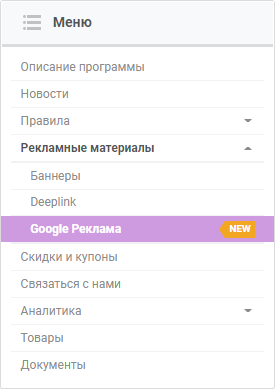
Подробнее об инструменте, а также о том, как правильно вставить готовые данные в объявление, читайте в статье «[Как вставить партнерскую ссылку в объявление Google Ads](/article/ru/70.html)».
:::tip
Инструмент отсутствует у программ, в которых контекстная реклама запрещена.
:::
### Яндекс.Директ
Чтобы создать партнерскую ссылку для объявления в Яндекс.Директ:
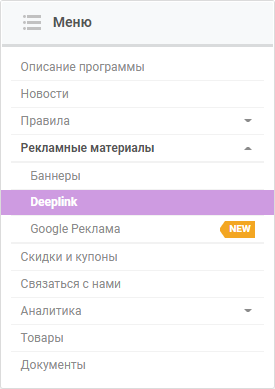
1\. Перейдите на страницу программы и в меню слева выберите «Рекламные материалы» — «Deeplink».
2\. Если вам достаточно стандартной партнерской ссылки, скопируйте ее из поля «Новая рекламная ссылка».
Помните, что стандартная партнерская ссылка ведет на главную страницу сайта.
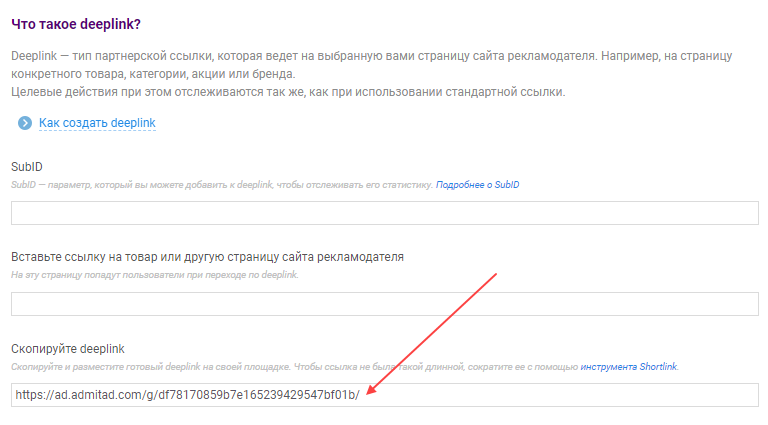
3\. Если вам нужен deeplink, в поле «Вставьте ссылку на товар или другую страницу сайта рекламодателя» вставьте ссылку на страницу, куда должны попадать пользователи после клика по объявлению.
> ***Пример**
> https://www.apple.com/ru/iphone-xr/*
4\. По необходимости добавьте SubID в поле «Subid».
Если у вас несколько SubID или они динамические, добавляйте их вручную. Если первый SubID идет сразу после "/", он добавляется через “?”, все последующие — через “&”.
> ***Пример**
> https://ad.admitad.com/g/vh8fva0nqac09fee9900adaede9fe3/?subid\={ad\_id}\&subid1\={keyword}*
> ***Пример готового deeplink с SubID:***
> *https://ad.admitad.com/g/vh8fva0nqab7e1652394adaede9fe3/?ulp\=https%3A%2F%2Fwww.apple.com%2Fru%2Fiphone-xr%2F\&subid\=11\&subid1\=iphone-xr*
5\. Скопируйте deeplink и перейдите к настройкам объявления в Яндекс.Директе.
6\. Вставьте ссылку в поле «Ссылка на сайт».

## Обязательно ли каждый раз прописывать значения SubID вручную?
Нет, вы можете задать в ссылке [динамические SubID](#dynamic-subid).