# Товарный фид: что это и как экспортировать его для своего сайта
Товарный фид — это файл, который содержит данные о товарах из каталога на сайте рекламодателя. Данные собраны и структурированы при помощи определенных атрибутов и параметров, которые зависят от формата файла: XML, CSV или Google Merchant.
# В чем польза товарных фидов
Вы можете использовать товарные фиды, чтобы:
* загружать на вашу площадку информацию по всем товарам рекламодателя единовременно;
* своевременно актуализировать информацию по товарам из каталога рекламодателя — цену, наличие, характеристики и пр. — на вашей площадке;
* создавать сервисы сравнения товаров, партнерские интернет-магазины, сайты-витрины, а также email-рассылки с описанием и изображением товара.
# Порядок работы с товарным фидом
Чтобы использовать товарный фид выбранной программы, вам нужно:
1\. [Экспортировать фид](#how-export-feed) в нужном формате.
2\. Изменить его, если требуется, — переименовать названия столбцов, изменить формат данных и т.д.
3\. Загрузить товарный фид на свою площадку с помощью:
* плагина;
* собственного или готового парсера.
# Как экспортировать товарный фид
Вы можете экспортировать фид:
* [из личного кабинета](#export-from-personal-account);
* [со страницы партнерской программы](#export-from-catalog).
## Экспорт товарного фида из личного кабинета
1\. В личном кабинете выберите «Товары» → «Оригинальные».
2\. В открывшейся форме заполните поля:
* **Площадка** — выберите площадку, на которой вы планируете разместить товарный фид.
* **Рекламодатель** — выберите партнерскую программу, товары которой вы хотите разместить на своей площадке.
В списке отображаются программы, у которых есть доступные для выгрузки фиды.
* **Фид** — выберите фид, который вы хотите экспортировать.
Если в программе несколько фидов, выберите наиболее подходящий фид по его названию. В названии указан признак, по которому товары добавлены в файл, например: ГЕО, валюта, категория товара.
* **Шаблон экспорта** — если у вас уже есть шаблон экспорта для этой программы, выберите его и перейдите к [шагу 3](#step-3). Поля, добавленные в шаблон, заполнятся автоматически.
Если шаблона нет, вы можете создать его по [этой инструкции](#how-create-template).
:::tip
По умолчанию выгрузка содержит все параметры, добавленные рекламодателем. Если вы выберете шаблон экспорта, в товарном фиде выгрузятся только те параметры, которые вы задали в шаблоне.
Также при наличии шаблона, вам не придется задавать все настройки вручную при каждом скачивании фида.
:::
* **Валюта** — в выпадающем списке выберите валюту, в которой будет отображаться цена товаров в фиде и, в последствии, на вашей платформе.
* **Формат каталога** — выберите формат выгрузки: XML, CSV или Google Merchant.
* **Только товары со скидкой** — поставьте галочку, чтобы выгрузить данные только о товарах со скидкой.
* **Дата и время последнего импорта** — укажите дату и время, чтобы выгрузить только те товары, которые были изменены и/или удалены после указанного вами момента.
*Пример: если вы укажете в этом поле дату 10.02.2023 и время 12:00, в фид выгрузятся не все товары, а только измененные после указанного момента.*
3. Нажмите «Сгенерировать».
Готовая ссылка на товарный фид отобразится в поле «Сгенерированная ссылка».
4\. Скопируйте ссылку и вставьте ее в адресную строку браузера. Файл фида будет автоматически скачан на ваш компьютер.
:::tip
Время скачивания фида зависит от количества товаров в нем и может занять несколько минут.
:::
Если фид долго скачивается, вы можете скачать его с помощью:
* [postman](https://www.postman.com/downloads/);
* [менеджера загрузок S3](https://addons.mozilla.org/ru/firefox/addon/s3download-statusbar/) для Firefox;
* [Free Liquid Studio Community Edition](https://www.liquid-technologies.com/liquid-community-edition).
## Экспорт товарного фида со страницы партнерской программы
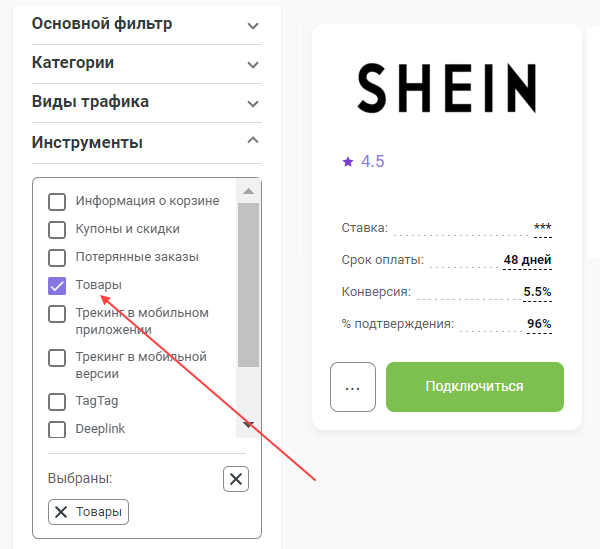
1\. В каталоге [Admitad Store](https://store.admitad.com/ru/catalog/) найдите программы, в которых есть товарные фиды. Для этого в фильтре по инструментам выберите «Товары».
2\. Выберите подходящую программу и перейдите на ее страницу. В меню слева выберите «Товары».
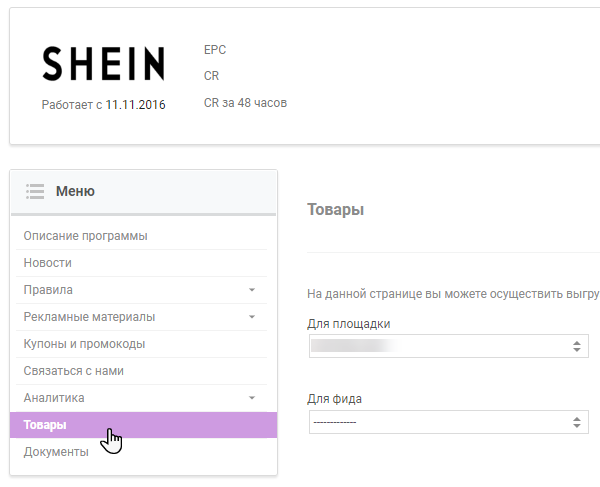
3\. Заполните поля:
* **Для площадки** — выберите площадку, на которой планируете разместить информацию о товарах;
* **Для фида** — выберите фид, который вы хотите экспортировать.
Если в программе несколько фидов, выберите наиболее подходящий фид по его названию. В названии указан признак, по которому товары добавлены в файл, например: ГЕО, валюта, категория товара.
После этого ссылки на CSV- и XML-файлы будут сгенерированы автоматически.
4\. Скопируйте ссылку и вставьте ее в адресную строку браузера. Файл фида будет автоматически скачан на ваш компьютер.
:::tip
Время скачивания фида зависит от количества товаров в нем и может занять несколько минут.
:::
Если фид долго скачивается, вы можете скачать его с помощью:
* [postman](https://www.postman.com/downloads/);
* [менеджера загрузок S3](https://addons.mozilla.org/ru/firefox/addon/s3download-statusbar/) для Firefox;
* [Free Liquid Studio Community Edition](https://www.liquid-technologies.com/liquid-community-edition).
# Как создать шаблон экспорта товарного фида
1\. В личном кабинете выберите:
* «Товары» → «Шаблоны экспорта» и в правом верхнем углу нажмите «Добавить шаблон»;или
* «Товары» → «Оригинальные» и напротив поля «Шаблон экспорта» нажмите «Создать новый шаблон».
2\. В открывшейся форме заполните поля:
* **Имя шаблона** — укажите название шаблона.
* **Рекламодатель** — в выпадающем списке выберите рекламодателя, для программы которого вы ходите создать шаблон.
* **Фид** — выберите фид, доступный для программы.
* **Формат выгрузки** — выберите нужный: XML или CSV.
*Если вы указали формат CSV* — *выберите вариант разделителя в соответствующем поле.*
* **Кодировка** — выберите вариант кодировки текста.
* **Валюта** — выберите валюту, в которой будет отображаться цена товаров в фиде и, в последствии, на вашей платформе.
* **Только товары со скидкой** — поставьте галочку, чтобы выгрузить данные только о товарах со скидкой.
* **Формат даты изменения товара** — укажите дату и время, если с помощью этого шаблона вам нужно выгружать только те товары, которые были изменены и/или удалены с указанного вами момента.
*Пример: если вы укажете в этом поле дату 10.02.2023 и время 12:00, в фид выгрузятся не все товары, а только измененные после указанного срока.*
* **Subid** — укажите SubID, который будет добавлен ко всем партнерским ссылкам на товары в фиде.
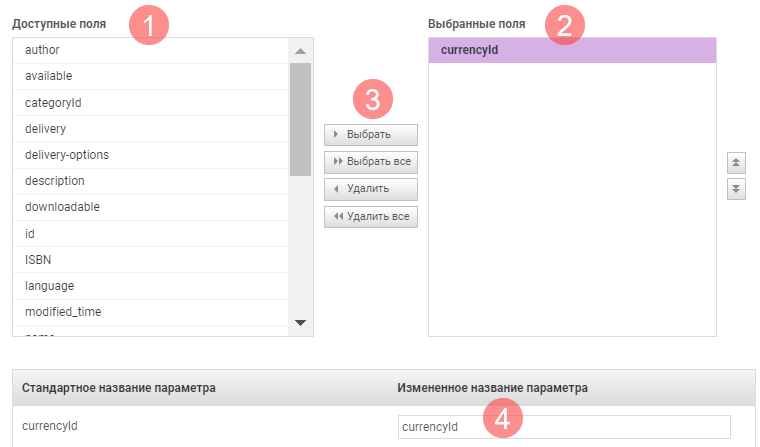
3\. В блоке «Доступные поля» (1) выберите параметры, которые будут выгружаться в фид при помощи этого шаблона, и переместите их в блок «Выбранные поля» (2) используя стрелки (3).
В товарный фид обязательно нужно добавить следующие параметры:
* categoryId;
* currencyID;
* name;
* picture;
* price;
* url.
При необходимости вы можете переименовать выбранные параметры (4).
:::cut{title="Описание часто используемых параметров"}
Параметры представлены в алфавитном порядке.
| Параметр | Описание |
| ------------------------ | ------------------------------------------------------------------------------------------------------------------------------------------------------------------------------------------------------- |
| \ | Артикул товара. |
| \ | Обозначение товара, который имеет отношение к удовлетворению сексуальных потребностей, либо иным образом эксплуатирует интерес к сексу. |
| \ | Штрихкод товара, указанный производителем. |
| \ | Идентификатор категории товара, который помогает автоматизировать категоризацию товаров на сайте.Значение параметра — целое число, не более 18 знаков. Товар может принадлежать только одной категории. |
| \ | Идентификатор валюты товара (RUB, USD, UAH, KZT). |
| \ | Возможность доставки товара. |
| \ | Описание товара. |
| \ | Стоимость доставки товара в своем регионе. |
| \ | Модель товара. |
| \ | Название товара. |
| \ | Старая цена товара, т.е. цена до скидки или распродажи. Обычно этот параметр используется для расчета скидки.Возможные варианты: \, \. |
| \ | Характеристики товара: цвет, размер, состав и т.д. |
| \ | Возможность зарезервировать товар и забрать его самостоятельно. |
| \ | Ссылка на изображение товара. |
| \ | Цена товара. |
| \ | Дополнительные данные о товаре: информация о минимальной сумме заказа, минимальной партии товара или необходимости предоплаты, а также описание акций, скидок и распродаж. |
| \ | Возможность купить товар в розничном магазине. |
| \ | Группа или категория товаров. |
| \ | URL-адрес страницы с товаром. |
| \ | Производитель товара. |
| \ | Код товара, код производителя. |
:::
Параметры представлены в алфавитном порядке.
4\. Нажмите «Сохранить шаблон».
Готово, вы создали шаблон выгрузки для выбранной партнерской программы.
После этого вы можете изменить или удалить его в разделе «Шаблоны экспорта».
## Как управлять шаблонами экспорта
В личном кабинете перейдите в раздел «Товары» → «Шаблоны экспорта».
В разделе «Шаблоны выгрузки» отобразится таблица с созданными вами шаблонами.
В столбце «Инструменты» нажмите:
* — чтобы получить ссылку на выгрузку товарного фида по этому шаблону;
* — чтобы отредактировать выбранный шаблон;
* — чтобы удалить шаблон.
# FAQ
### Как часто обновляются данные в товарных фидах?
Данные в разделе обновляются ежедневно.
Чтобы узнать время последнего обновления товарного фида:
* перейдите на страницу партнерской программы и откройте раздел «Товары» — в правом нижнем углу в поле «Обновлено рекламодателем» отобразится дата обновления.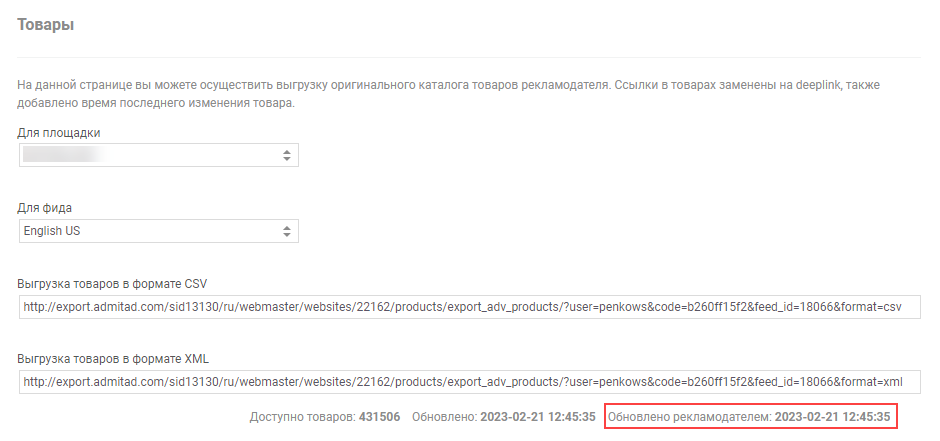
* в личном кабинете откройте «Товары» → «Оригинальные», в поле «Фид» выберите нужный — справа в поле «Обновлено» отобразится дата обновления.
### Что происходит в случае удаления товара на сайте?
При добавлении или удалении товаров на сайте рекламодателя они также удаляются или добавляются в товарных фидах, которые вы можете выгрузить.
### Можно ли настроить автоматический экспорт товарного фида?
Вы можете настроить автоматическую выгрузку товарных фидов через API. [Подробнее](https://support.admitad.ru/article/ru/312-partnerskie-programmy.html?product=RY8ch0_gLOxKk12G#list-for-ad-space)
### Как получить фид с товарами AliExpress RU\&CIS **?**
О работе с программами AliExpress читайте [здесь](https://support.admitad.ru/article/ru/102-faq-po-rabote-s-programmami-aliexpress-v-admitad.html#kak-poluchit-fid-s-tovarami-aliexpress-rucis).