# Как настроить интеграцию с Google Ads
Если вы направляете контекстный трафик из Google Ads напрямую на программы Admitad, у вас есть возможность настроить автоматическую отправку конверсий из Admitad в свой аккаунт Google Ads.
Как только будет накоплен достаточный объем данных, вы сможете подключить автоматические стратегии Google Ads для оптимизации стоимости конверсии и увеличения числа конверсий.
:::tip
Для настройки инструмента у вас должна быть добавлена площадка с типом «Медиабаинг: Поисковая реклама». Если у вас несколько таких площадок, при настройке интеграции выберите одну из них. [Как добавить площадку](/article/ru/36.html)
:::
## Настройка интеграции с Google Ads
* [Шаг 1. Настройка автоматической пометки тегами в Google Ads](#h_01HP479S3BSR14NPKAMSD59M1A)
* [Шаг 2. Создание в Google Ads конверсии для импорта](#h_01HP479S3BG7ZF9934RSV90ANF)
* [Шаг 3. Активация инструмента в аккаунте Admitad](#h_01HP479S3BZZQA8WAKJZH48XQ0)
* [Шаг 4. Настройка передачи конверсий в Google Ads](#h_01HP479S3BPCSFM33ZZP223K3R) — выполните этот шаг, если у вас есть дочерние аккаунты в Google Ads.
### Шаг 1. Настройка автоматической пометки тегами в Google Ads
Для импорта конверсий в вашем рабочем аккаунте Google Ads должна быть включена функция автоматической пометки тегами. [Инструкция от Google](https://support.google.com/google-ads/answer/1752125?hl=ru)
В этом случае в момент клика по вашему объявлению к партнерской ссылке будет добавляться параметр gclid — уникальный идентификатор клика Google Ads.
Если за кликом последует конверсия, то именно по gclid инструмент определит, что эта конверсия принадлежит вашему аккаунту Google Ads.
Максимальная длина значения gclid — 100 символов.
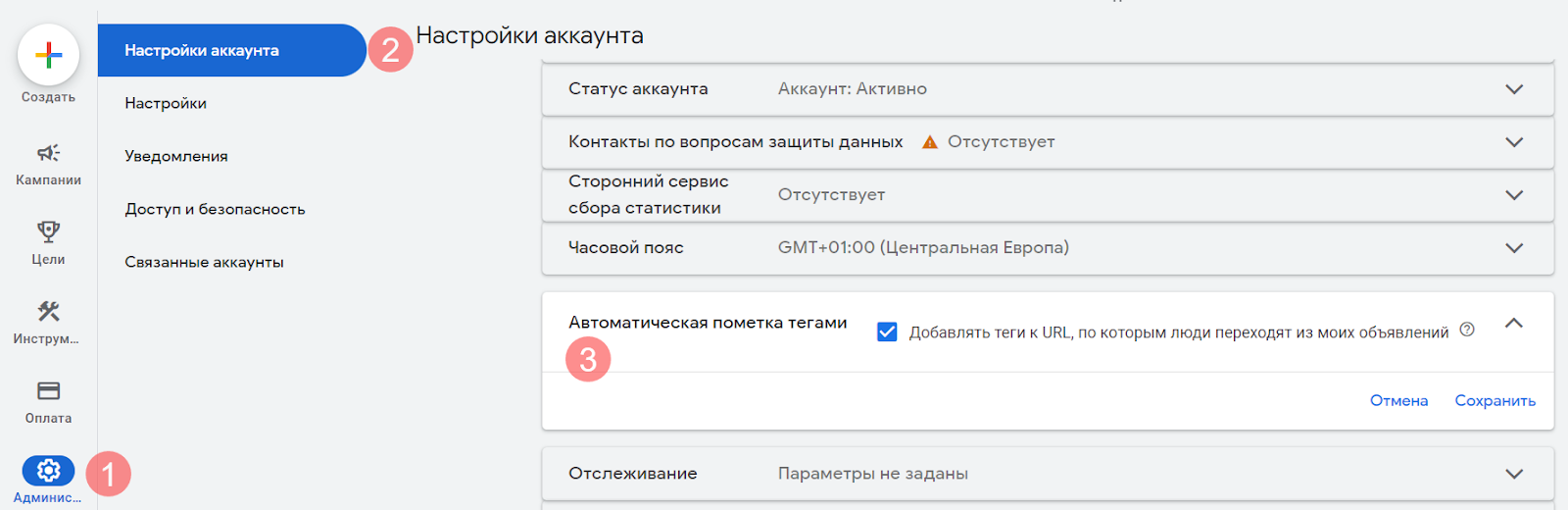
1. Чтобы включить функцию, перейдите в рабочий аккаунт Google Ads, куда должны импортироваться конверсии.
2. Перейдите на вкладку «Администратор(1)» → «Настройки аккаунта» (2) и в блоке «Автоматическая пометка тегами» поставьте галочку «Добавлять теги к URL, по которым люди переходят из моих объявлений» (3).
3. Затем нажмите «Сохранить».
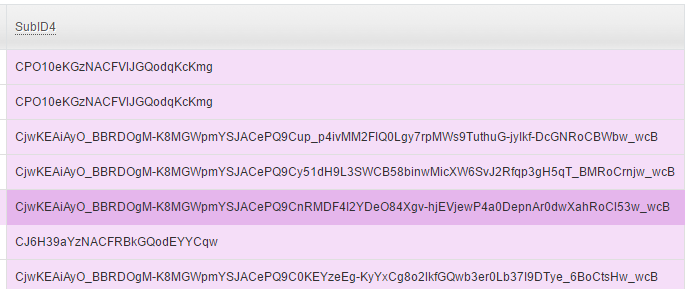
Теперь, если к партнерской ссылке Admitad добавится GET-параметр gclid, его значение сохранится в статистике Admitad, в столбце «SubID4».
Если вы уже передаете какие-либо значения в параметре subid4, необходимо его освободить.
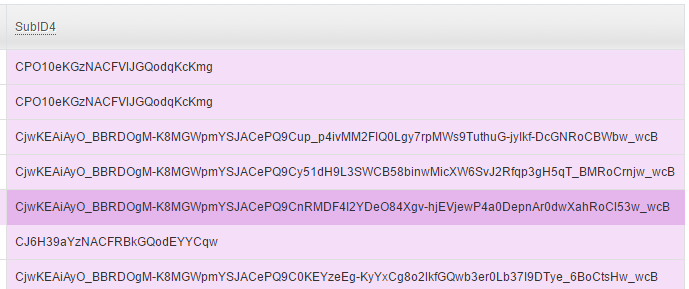 Когда по клику с такой меткой пройдет конверсия в Admitad, инструмент автоматически отправит ее в ваш аккаунт Google Ads.
### Шаг 2. Создание в Google Ads конверсии для импорта
Для того чтобы импортировать конверсии из системы Admitad, вам нужно создать конверсию для импорта. Это можно сделать двумя способами:
::::tabs
:::tab-item{title="С помощью кнопки «Создать»"}
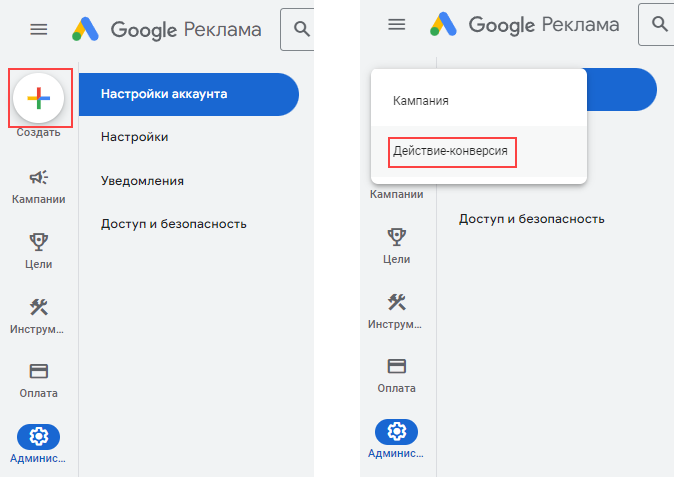
1\. На панели слева нажмите «Создать» и выберите «Действие-конверсия».
:::
:::tab-item{title="Через раздел «Цели»"}
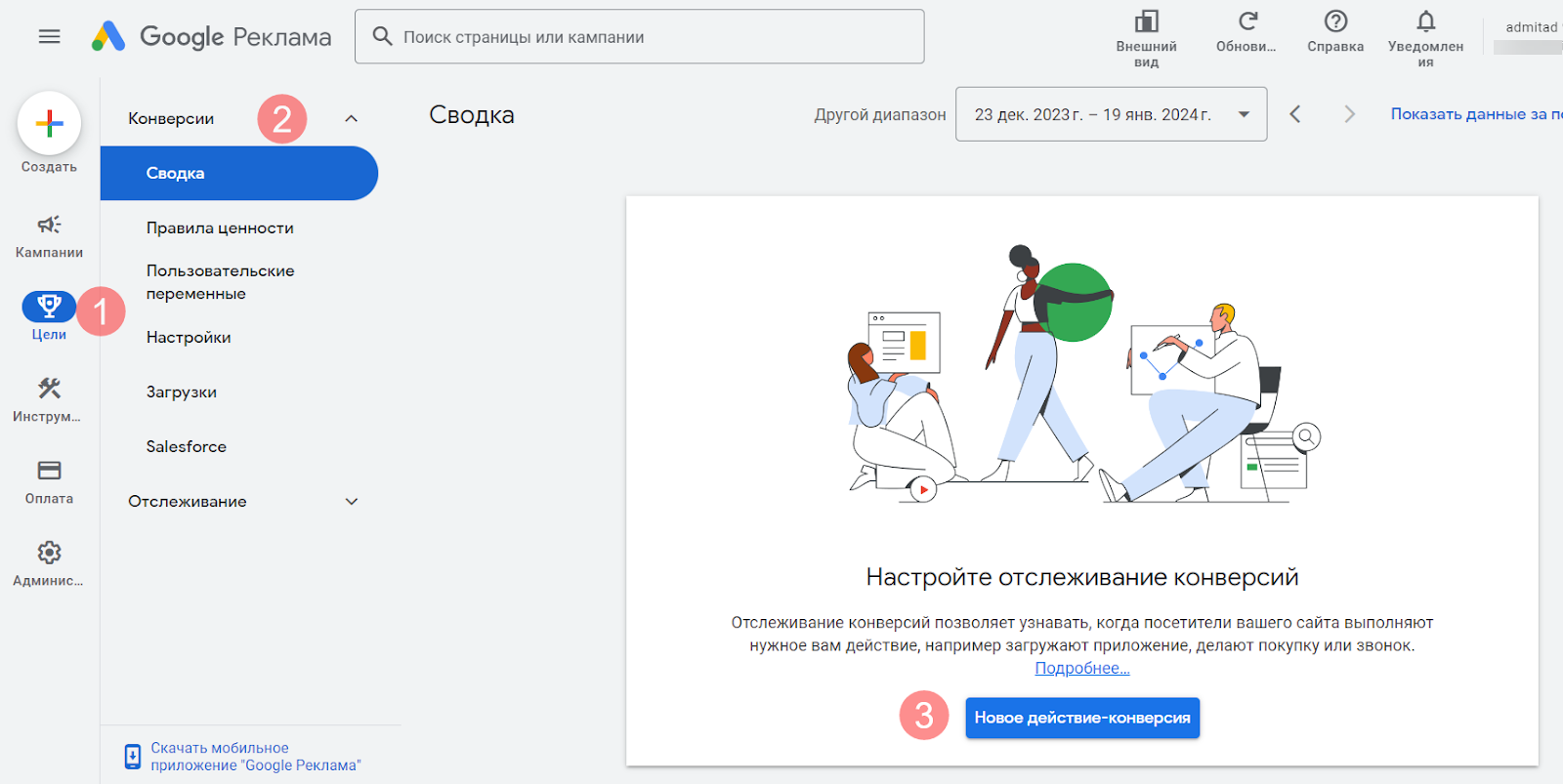
1\. Нажмите на иконку «Цели», выберите «Сводка» и нажмите «Новое действие-конверсия».
:::
::::
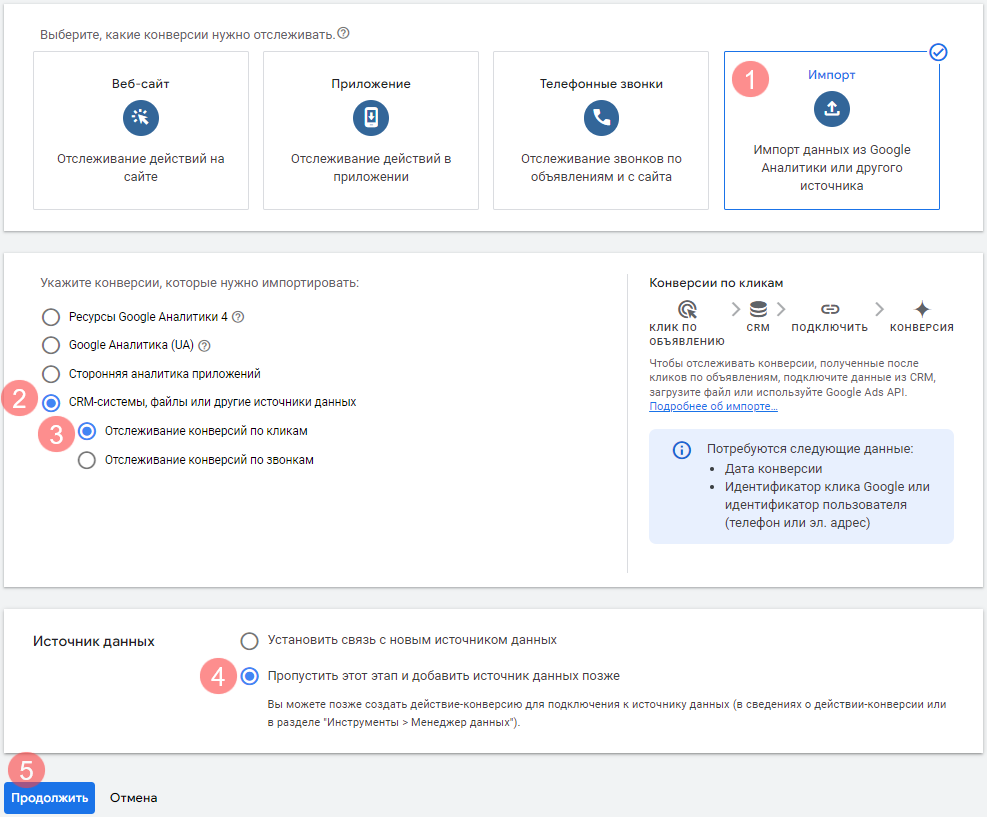
2\. На странице «Настройка отслеживания конверсий»:
* В качестве источника конверсий выберите «Импорт» (1).
* В следующем разделе выберите «CRM-системы, файлы или другие источники данных» (2)→ «Отслеживание конверсий по кликам» (3).
* В разделе «Источник данных» выберите «Пропустить этот этап и добавить источник позже» (4).
* Нажмите «Продолжить» (5).
3. Заполните поля:
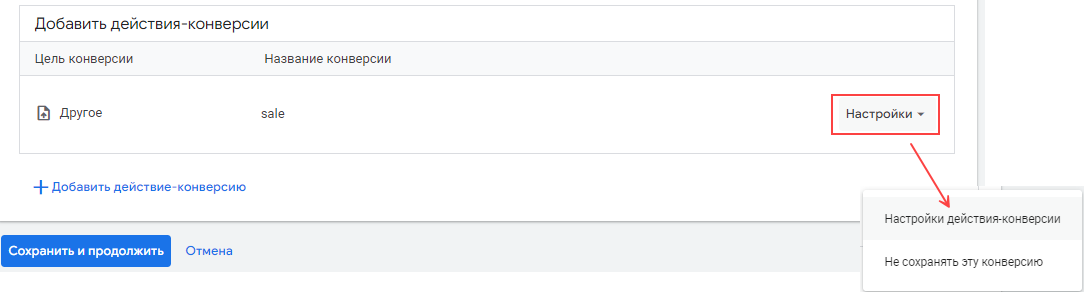
* **Цель конверсии** — выберите «Другое».
* **Укажите название конверсии** — введите sale (с маленькой буквы).
4\. Нажмите «Добавить».

5\. Нажмите «Настройки» и выберите «Настройки действия-конверсии».
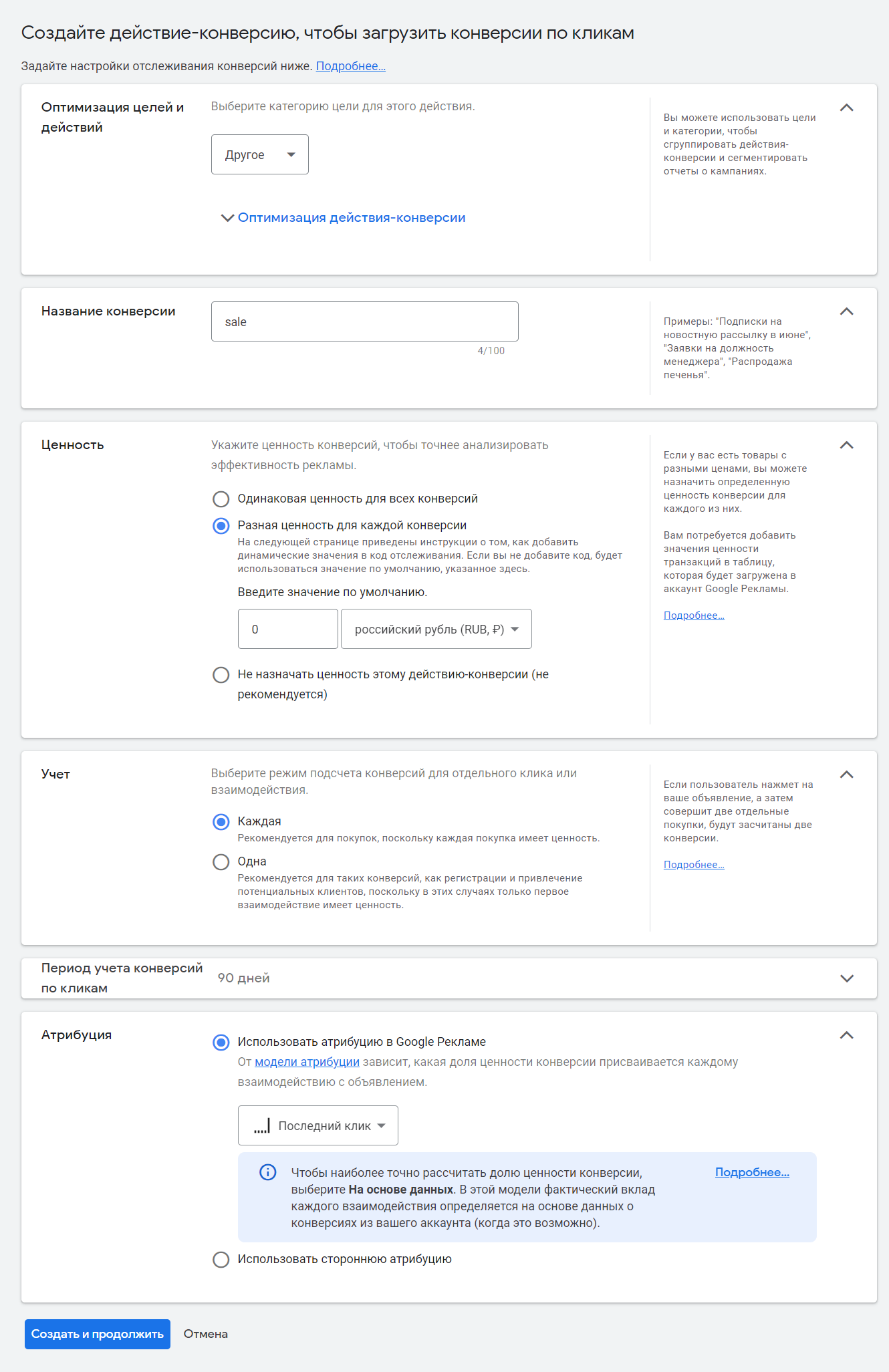
6\. Заполните форму:
* **Категория** — «Другое», выбрано в шаге 3.
* **Название конверсии** — sale (с маленькой буквы), выбрано в шаге 3.
* **Ценность** — выберите «Разная ценность для каждой конверсии».
Значение по умолчанию укажите 0.
Валюта конверсии должна соответствовать валюте вашего аккаунта Google Ads. В противном случае при экспорте ценность конверсии (в любой валюте) будет умножаться на курс валюты конверсии по отношению к валюте аккаунта.
Пример
Валюта конверсии — доллар США, валюта аккаунта — гривна. Тогда конверсия с ценностью 1 руб. попадет в аккаунт Google Ads с ценностью 28 грн. (1$ \= 28 грн)
* **Учет** — выберите «Каждая».
* **Атрибуция** — выберите «Последний клик».
Остальные поля оставьте без изменений.
7\. Нажмите «Создать и продолжить».
### Шаг 3. Активация инструмента в аккаунте Admitad
После того как вы подготовите аккаунт Google Ads к импорту конверсий, заключительный шаг, который нужно выполнить — включить инструмент в аккаунте Admitad.
1\. В личном кабинете перейдите на страницу инструмента [«Интеграция с Google Ads»](https://store.admitad.com/ru/webmaster/adwords-tool/) («Инструменты» → «Интеграция с Google Ads»).
2\. Этот шаг зависит от того, сколько у вас подходящих площадок для интеграции с Google Ads:
* **Если у вас одна подходящая площадка** — она будет выбрана автоматически. Проверьте ее и нажмите «Войти через Google».
* **Если подходящих площадок несколько** — выберите нужную из списка и нажмите «Войти через Google».
Пока площадка не выбрана, кнопка «Войти через Google» недоступна.
Для выбранной площадки отображается ее название и ID.
:::tip
Если вместо кнопки «Войти через Google» отображается «Создать площадку», значит, у вас нет площадки с типом «Медиабаинг: Поисковая реклама». Создайте и верифицируйте площадку, а затем вернитесь к настройке интеграции.
:::
3\. В новом окне выберите аккаунт Google, для которого вы хотите настроить импорт конверсий в Google Ads.
Когда по клику с такой меткой пройдет конверсия в Admitad, инструмент автоматически отправит ее в ваш аккаунт Google Ads.
### Шаг 2. Создание в Google Ads конверсии для импорта
Для того чтобы импортировать конверсии из системы Admitad, вам нужно создать конверсию для импорта. Это можно сделать двумя способами:
::::tabs
:::tab-item{title="С помощью кнопки «Создать»"}
1\. На панели слева нажмите «Создать» и выберите «Действие-конверсия».

:::
:::tab-item{title="Через раздел «Цели»"}
1\. Нажмите на иконку «Цели», выберите «Сводка» и нажмите «Новое действие-конверсия».

:::
::::
2\. На странице «Настройка отслеживания конверсий»:
* В качестве источника конверсий выберите «Импорт» (1).
* В следующем разделе выберите «CRM-системы, файлы или другие источники данных» (2)→ «Отслеживание конверсий по кликам» (3).
* В разделе «Источник данных» выберите «Пропустить этот этап и добавить источник позже» (4).
* Нажмите «Продолжить» (5).

3. Заполните поля:
* **Цель конверсии** — выберите «Другое».
* **Укажите название конверсии** — введите sale (с маленькой буквы).
4\. Нажмите «Добавить».

5\. Нажмите «Настройки» и выберите «Настройки действия-конверсии».

6\. Заполните форму:
* **Категория** — «Другое», выбрано в шаге 3.
* **Название конверсии** — sale (с маленькой буквы), выбрано в шаге 3.
* **Ценность** — выберите «Разная ценность для каждой конверсии».
Значение по умолчанию укажите 0.
Валюта конверсии должна соответствовать валюте вашего аккаунта Google Ads. В противном случае при экспорте ценность конверсии (в любой валюте) будет умножаться на курс валюты конверсии по отношению к валюте аккаунта.
Пример
Валюта конверсии — доллар США, валюта аккаунта — гривна. Тогда конверсия с ценностью 1 руб. попадет в аккаунт Google Ads с ценностью 28 грн. (1$ \= 28 грн)
* **Учет** — выберите «Каждая».
* **Атрибуция** — выберите «Последний клик».
Остальные поля оставьте без изменений.

7\. Нажмите «Создать и продолжить».
### Шаг 3. Активация инструмента в аккаунте Admitad
После того как вы подготовите аккаунт Google Ads к импорту конверсий, заключительный шаг, который нужно выполнить — включить инструмент в аккаунте Admitad.
1\. В личном кабинете перейдите на страницу инструмента [«Интеграция с Google Ads»](https://store.admitad.com/ru/webmaster/adwords-tool/) («Инструменты» → «Интеграция с Google Ads»).
2\. Этот шаг зависит от того, сколько у вас подходящих площадок для интеграции с Google Ads:
* **Если у вас одна подходящая площадка** — она будет выбрана автоматически. Проверьте ее и нажмите «Войти через Google».
* **Если подходящих площадок несколько** — выберите нужную из списка и нажмите «Войти через Google».
Пока площадка не выбрана, кнопка «Войти через Google» недоступна.
Для выбранной площадки отображается ее название и ID.
:::tip
Если вместо кнопки «Войти через Google» отображается «Создать площадку», значит, у вас нет площадки с типом «Медиабаинг: Поисковая реклама». Создайте и верифицируйте площадку, а затем вернитесь к настройке интеграции.
:::
3\. В новом окне выберите аккаунт Google, для которого вы хотите настроить импорт конверсий в Google Ads.
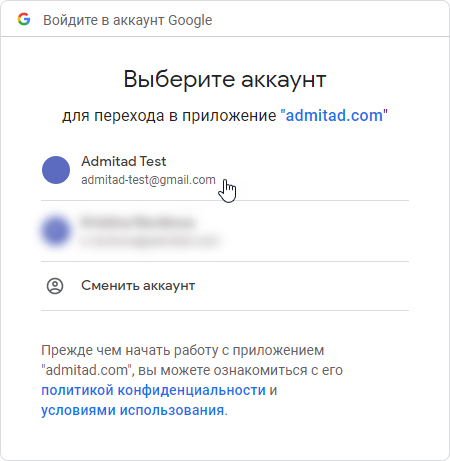 4\. Разрешите приложению Admitad доступ к вашему аккаунту Google. После этого вы будете перенаправлены на страницу настроек инструмента.
5\. В поле «Client\_customer\_id» введите ваш Customer ID и нажмите «Включить инструмент».
4\. Разрешите приложению Admitad доступ к вашему аккаунту Google. После этого вы будете перенаправлены на страницу настроек инструмента.
5\. В поле «Client\_customer\_id» введите ваш Customer ID и нажмите «Включить инструмент».
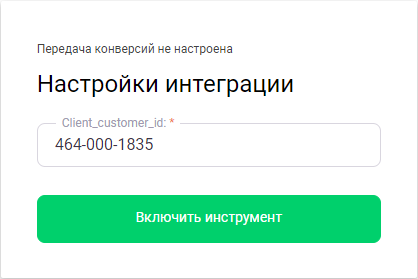 Customer ID отображается в аккаунте Google Ads, в правом верхнем углу. Формат написания: 123-123-1234.
 6\. В блоке отобразится информация о том, что передача конверсий активна.
*В поле «Валюта» отображается валюта, указанная в настройках конверсии вашего аккаунта Google Ads. В нее будут конвертироваться суммы действий из статистики Admitad и затем передаваться в ваш аккаунт Google Ads.*
### Шаг 4. Настройка передачи конверсий в Google Ads
Передачу конверсии нужно настроить только для тех аккаунтов Google Ads, которые не используются для трекинга. Например, для дочерних аккаунтов.
Не выполняйте этот шаг, если для трекинга и размещения рекламы вы используете один аккаунт.
Один управляющий аккаунт в Google Ads может быть связан с несколькими дочерними. Если вы используете для трекинга gclid управляющего аккаунта, а реклама размещается в дочерних, вам нужно настроить передачу конверсий для дочерних аккаунтов, которые не используются для трекинга.
Чтобы отслеживать целевые действия и в дочерних аккаунтах, настройте передачу конверсий из Admitad в Google Ads. [Инструкция от Google](https://support.google.com/google-ads/answer/7014069#prepare_data\&zippy=%2Cupload-your-conversions-on-a-schedule%2C%D0%B7%D0%B0%D0%B3%D1%80%D1%83%D0%B7%D0%BA%D0%B0-%D0%BA%D0%BE%D0%BD%D0%B2%D0%B5%D1%80%D1%81%D0%B8%D0%B9-%D0%BF%D0%BE-%D1%80%D0%B0%D1%81%D0%BF%D0%B8%D1%81%D0%B0%D0%BD%D0%B8%D1%8E)
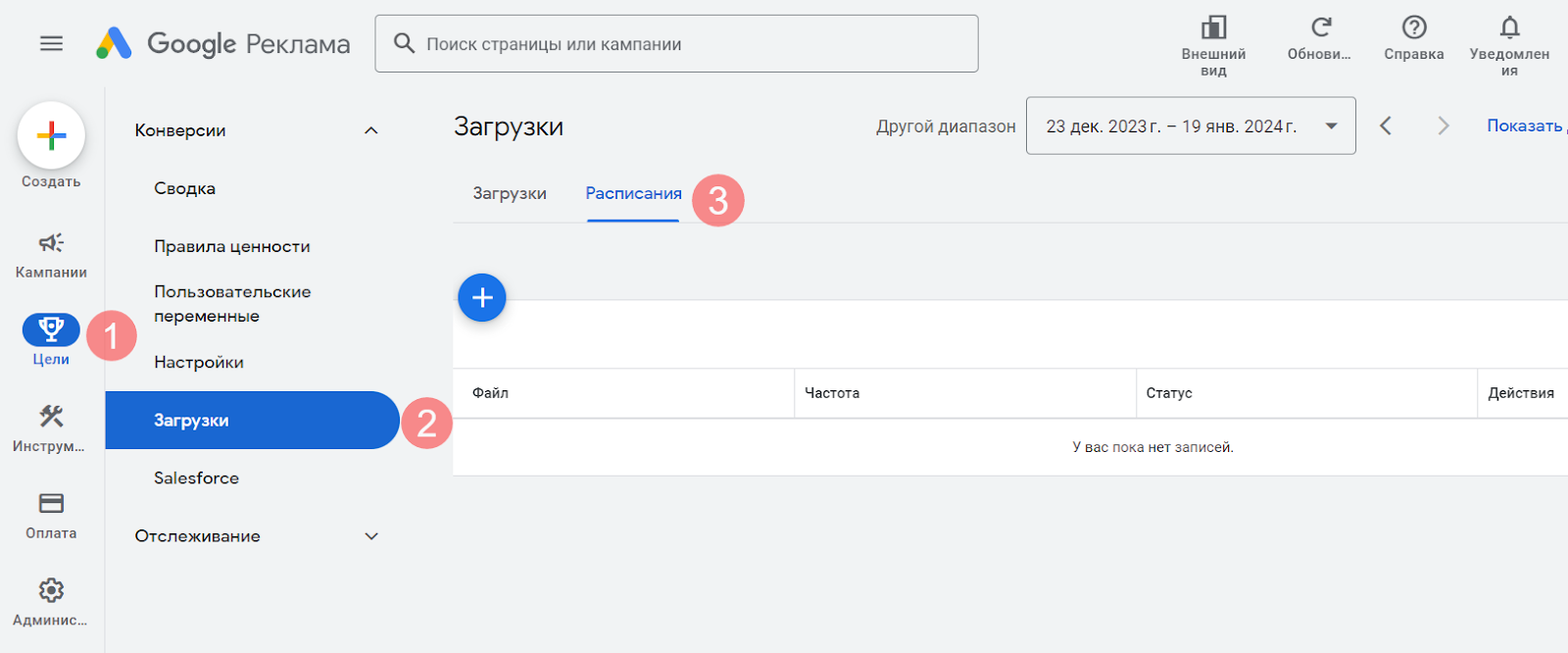
1. При настройке в разделе «Цели» (1) выберите «Загрузки» (2) → «Расписания» (3).
2. Нажмите и выберите «HTTPS» в качестве источника данных.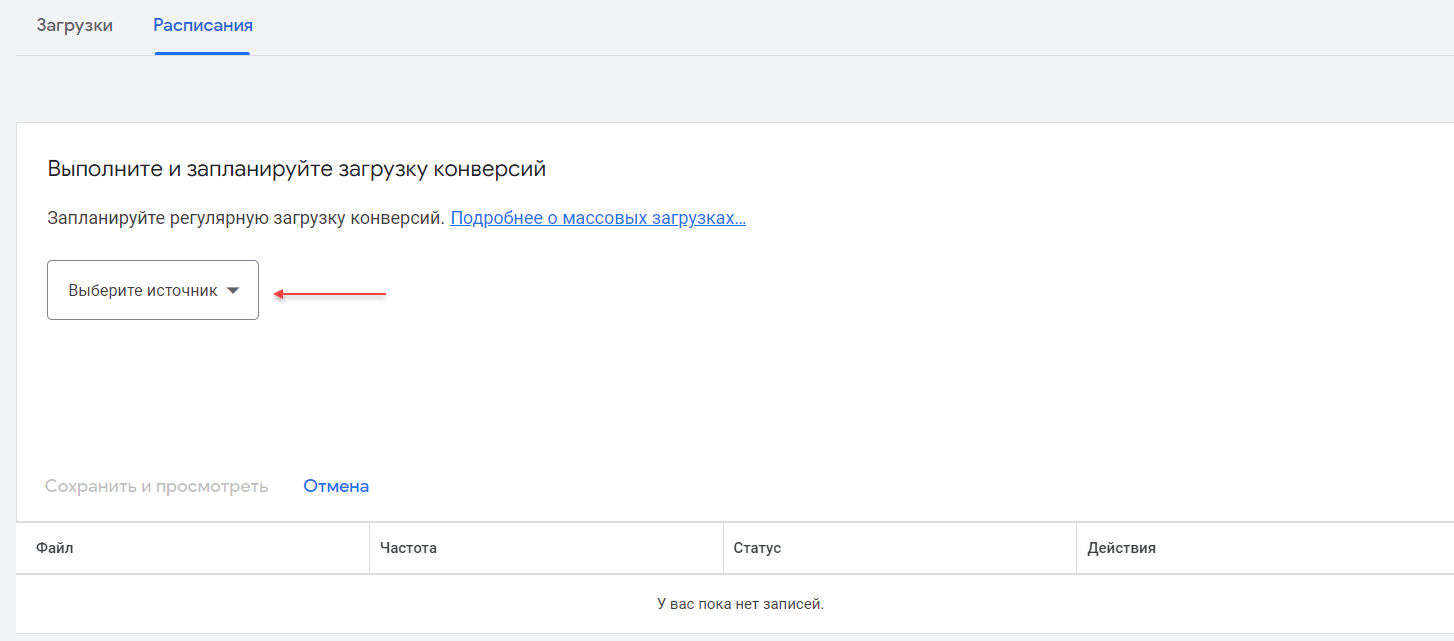
3. Заполните поля «Исходный URL», «Имя пользователя» и «Пароль», использовав данные из раздела «Интеграция с Google Ads» (Личный кабинет → Инструменты → Интеграция с Google Ads).
4. Выберите значения:
1. в поле «Частота» — «Каждые 24 часа»;
2. в поле «Время» — «12:00»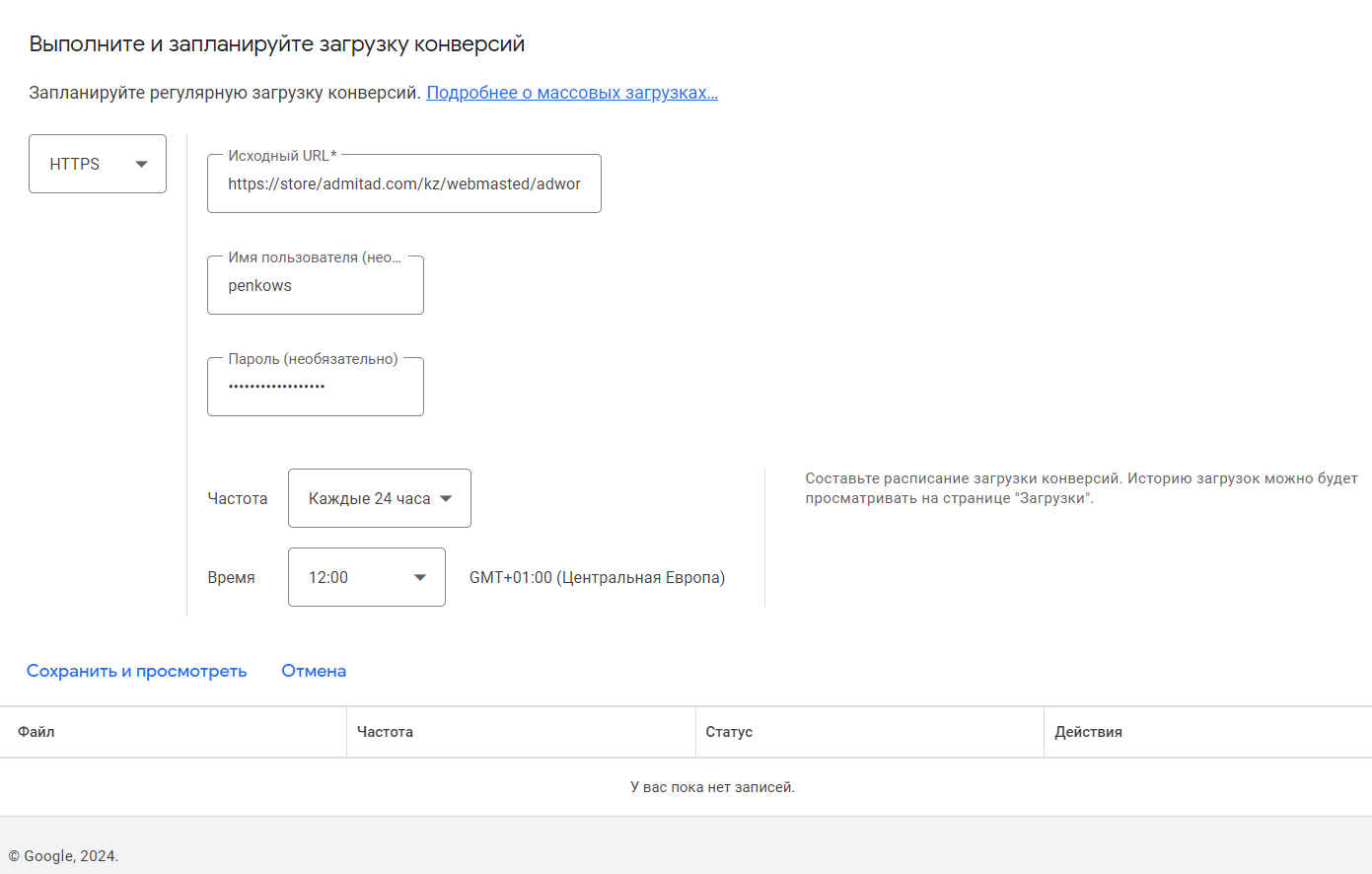
5. Нажмите «Сохранить и посмотреть».
Готово, вы настроили передачу конверсий из Admitad в Google Ads.
В настройках инструмента отображается площадка, с которой связана интеграция: ее название и ID.
Интеграция работает только с этой площадкой. Если у вас есть другие площадки, подходящие для Google Ads, их конверсии через эту интеграцию не передаются.
## Особенности и ограничения
* Конверсии передаются в Google Ads только по действиям, которые относятся к площадке, выбранной при настройке интеграции. Если вы используете партнерские ссылки другой своей площадки, ее конверсии через эту интеграцию не передаются.
* Количество конверсий в Admitad и Google Ads может отличаться, т.к. в Google Ads загрузка данных занимает больше времени. После 5−7 дней количество конверсий в Admitad и Google Ads должно совпадать.
* Используйте проинтегрированную площадку только для привлечения трафика из Google Ads. Если вы будете размещать партнерские ссылки для этой площадки еще и в Яндекс.Директе, конверсии из Яндекс.Директа также будут отправляться в Google, но gclid будет невалидным. В результате на странице инструмента появится ошибка INVALID\_CONVERSION\_TYPE.
* Если для трекинга и размещения рекламы вы используете управляющий аккаунт Google Ads, но при этом настроили передачу конверсии в дочерние аккаунты, которые не используются для размещения рекламы, в большинстве случаев файл с конверсиями, доступный по URL в личном кабинете Admitad, будет пустым. Это не является ошибкой, т.к. конверсии уже отправлены в ваш аккаунт, и не нужно дополнительно передавать их с помощью файла.
* При получении конверсии Admitad отсылает ее в Google Ads. Если конверсия успешно передана через API Google Ads, она не добавляется в файл.
Если Google Ads возвращает ошибку ([возможные варианты ошибок](#vozmozhnye-oshibki)), Admitad пытается повторно отправить конверсию в Google Ads с помощью API, а также добавляет ее в файл, чтобы увеличить вероятность успешной отправки.
Таким образом, если в файл добавляется конверсия, которая должна была быть передана с помощью API Google Ads, это не является ошибкой.
## Работа с инструментом
После того как вы настроите импорт конверсий:
* в аккаунт Google Ads будут передаваться конверсии с меткой gclid, которые относятся к площадке, выбранной при настройке интеграции;
* данные по конверсиям появятся в статистике.
Отправка конверсии происходит сразу после того, как конверсия была зафиксирована.
В статистике Admitad эти конверсии можно будет найти по значению gclid, помещенном в столбце «SubID4».
Когда накопится достаточный объем данных, вы сможете оптимизировать цену за клик и увеличить количество конверсий, подключив автоматические стратегии Google Ads. Подробнее об этом читайте в [инструкции Google](https://support.google.com/google-ads/answer/2464964).
### Доступные действия
* Чтобы проверить, что интеграция работает корректно и конверсии успешно передаются, нажмите «Проверить доступ».
Со стороны Admitad будет отправлен тестовый запрос.
Если все настроено корректно, появится сообщение «Данные отправляются. Интеграция работает».
* Чтобы временно остановить работу инструмента, нажмите «Приостановить».
Передача конверсий станет неактивна.
При необходимости вы можете возобновить работу инструмента: для этого нажмите «Включить инструмент». В этом случае не требуется заново настраивать интеграцию.
* Чтобы полностью прекратить передачу конверсий и отключить интеграцию, нажмите «Удалить».
После этого вы сможете перенастроить инструмент при необходимости. Например, интегрировать его с другим аккаунтом Google Ads. В этом случае настройку нужно будет провести заново.
Если у вас несколько подходящих площадок, при повторной настройке интеграции площадку нужно выбрать заново.
В случае возникновения ошибки при импорте конверсии в Google Ads вы увидите код ошибки и ссылку на документ Google с его расшифровкой.
Инструмент будет раз в сутки совершать повторный импорт данной конверсии до тех пор, пока она не будет зафиксирована.
## Возможные ошибки
У вас могут возникнуть ошибки:
* [при настройке интеграции](#h_01HP479S3BRKR01YB52AFPHWJ0);
* [при передаче конверсий](#h_01HP479S3C5DZCPM8YT0XGHHC9).
### При настройке интеграции
| Ошибка | Решение |
| ----------------------------------------------------------------------------------------------------------- | --------------------------------------------------------------------------------------------------------------------------------------------------------------------------------------------------------------- |
| Введен неправильный формат client\_customer\_id. Формат должен быть типа «123-123-1234» | Проверьте правильность ввода сlient\_customer\_id. Он указан в правом верхнем углу вашего аккаунта в Google Ads, над email. |
| Некорректный client\_customer\_id. Убедитесь, что аккаунт Google Ads привязан к актуальному аккаунту Google | Такая ошибка может появиться, если у вас несколько аккаунтов Google, и к ним привязаны аккаунты Google Ads. |
| | Убедитесь, что вы вводите client\_customer\_id того аккаунта, к которому ранее разрешили доступ приложению Admitad. |
| | Если при предоставлении доступа вы выбрали не тот аккаунт, вернитесь на страницу инструмента и отключите интеграцию (кнопка «Удалить»). После этого настройте интеграцию заново. |
| Валюта вашего аккаунта Google Ads не разрешена в системе | В аккаунте в Google Ads вы настроили ценность конверсии в валюте, которая не поддерживается системой Admitad Partner Network. Поскольку изменить валюту аккаунта нельзя, привязать данный аккаунт не получится. |
### При передаче конверсий
При передаче конверсий от Google Ads могут возвращаться ошибки двух видов:
* A conversion with this timestamp and GCLID already exists. Fix: Remove this from the file or make sure the timestamp is correct.
Это означает, что конверсия уже была создана ранее. Исправлять ничего не нужно: в некоторых случаях Admitad дублирует отправку конверсий в Google Ads. Такую ошибку можно считать просто уведомлением.
* The conversion can't occur before the click.
Ошибка возникает, когда Google Ads пытается передать конверсию, но связанный с ней клик еще не был создан. Никаких дополнительных действий от вас не требуется: Admitad передаст эту конверсию в Google Ads при последующей синхронизации.
6\. В блоке отобразится информация о том, что передача конверсий активна.
*В поле «Валюта» отображается валюта, указанная в настройках конверсии вашего аккаунта Google Ads. В нее будут конвертироваться суммы действий из статистики Admitad и затем передаваться в ваш аккаунт Google Ads.*
### Шаг 4. Настройка передачи конверсий в Google Ads
Передачу конверсии нужно настроить только для тех аккаунтов Google Ads, которые не используются для трекинга. Например, для дочерних аккаунтов.
Не выполняйте этот шаг, если для трекинга и размещения рекламы вы используете один аккаунт.
Один управляющий аккаунт в Google Ads может быть связан с несколькими дочерними. Если вы используете для трекинга gclid управляющего аккаунта, а реклама размещается в дочерних, вам нужно настроить передачу конверсий для дочерних аккаунтов, которые не используются для трекинга.
Чтобы отслеживать целевые действия и в дочерних аккаунтах, настройте передачу конверсий из Admitad в Google Ads. [Инструкция от Google](https://support.google.com/google-ads/answer/7014069#prepare_data\&zippy=%2Cupload-your-conversions-on-a-schedule%2C%D0%B7%D0%B0%D0%B3%D1%80%D1%83%D0%B7%D0%BA%D0%B0-%D0%BA%D0%BE%D0%BD%D0%B2%D0%B5%D1%80%D1%81%D0%B8%D0%B9-%D0%BF%D0%BE-%D1%80%D0%B0%D1%81%D0%BF%D0%B8%D1%81%D0%B0%D0%BD%D0%B8%D1%8E)
1. При настройке в разделе «Цели» (1) выберите «Загрузки» (2) → «Расписания» (3).

2. Нажмите и выберите «HTTPS» в качестве источника данных.
3. Заполните поля «Исходный URL», «Имя пользователя» и «Пароль», использовав данные из раздела «Интеграция с Google Ads» (Личный кабинет → Инструменты → Интеграция с Google Ads).
4. Выберите значения:
1. в поле «Частота» — «Каждые 24 часа»;
2. в поле «Время» — «12:00»
5. Нажмите «Сохранить и посмотреть».
Готово, вы настроили передачу конверсий из Admitad в Google Ads.
В настройках инструмента отображается площадка, с которой связана интеграция: ее название и ID.
Интеграция работает только с этой площадкой. Если у вас есть другие площадки, подходящие для Google Ads, их конверсии через эту интеграцию не передаются.
## Особенности и ограничения
* Конверсии передаются в Google Ads только по действиям, которые относятся к площадке, выбранной при настройке интеграции. Если вы используете партнерские ссылки другой своей площадки, ее конверсии через эту интеграцию не передаются.
* Количество конверсий в Admitad и Google Ads может отличаться, т.к. в Google Ads загрузка данных занимает больше времени. После 5−7 дней количество конверсий в Admitad и Google Ads должно совпадать.
* Используйте проинтегрированную площадку только для привлечения трафика из Google Ads. Если вы будете размещать партнерские ссылки для этой площадки еще и в Яндекс.Директе, конверсии из Яндекс.Директа также будут отправляться в Google, но gclid будет невалидным. В результате на странице инструмента появится ошибка INVALID\_CONVERSION\_TYPE.
* Если для трекинга и размещения рекламы вы используете управляющий аккаунт Google Ads, но при этом настроили передачу конверсии в дочерние аккаунты, которые не используются для размещения рекламы, в большинстве случаев файл с конверсиями, доступный по URL в личном кабинете Admitad, будет пустым. Это не является ошибкой, т.к. конверсии уже отправлены в ваш аккаунт, и не нужно дополнительно передавать их с помощью файла.
* При получении конверсии Admitad отсылает ее в Google Ads. Если конверсия успешно передана через API Google Ads, она не добавляется в файл.
Если Google Ads возвращает ошибку ([возможные варианты ошибок](#vozmozhnye-oshibki)), Admitad пытается повторно отправить конверсию в Google Ads с помощью API, а также добавляет ее в файл, чтобы увеличить вероятность успешной отправки.
Таким образом, если в файл добавляется конверсия, которая должна была быть передана с помощью API Google Ads, это не является ошибкой.
## Работа с инструментом
После того как вы настроите импорт конверсий:
* в аккаунт Google Ads будут передаваться конверсии с меткой gclid, которые относятся к площадке, выбранной при настройке интеграции;
* данные по конверсиям появятся в статистике.
Отправка конверсии происходит сразу после того, как конверсия была зафиксирована.
В статистике Admitad эти конверсии можно будет найти по значению gclid, помещенном в столбце «SubID4».

Когда накопится достаточный объем данных, вы сможете оптимизировать цену за клик и увеличить количество конверсий, подключив автоматические стратегии Google Ads. Подробнее об этом читайте в [инструкции Google](https://support.google.com/google-ads/answer/2464964).
### Доступные действия
* Чтобы проверить, что интеграция работает корректно и конверсии успешно передаются, нажмите «Проверить доступ».
Со стороны Admitad будет отправлен тестовый запрос.
Если все настроено корректно, появится сообщение «Данные отправляются. Интеграция работает».
* Чтобы временно остановить работу инструмента, нажмите «Приостановить».
Передача конверсий станет неактивна.
При необходимости вы можете возобновить работу инструмента: для этого нажмите «Включить инструмент». В этом случае не требуется заново настраивать интеграцию.
* Чтобы полностью прекратить передачу конверсий и отключить интеграцию, нажмите «Удалить».
После этого вы сможете перенастроить инструмент при необходимости. Например, интегрировать его с другим аккаунтом Google Ads. В этом случае настройку нужно будет провести заново.
Если у вас несколько подходящих площадок, при повторной настройке интеграции площадку нужно выбрать заново.
В случае возникновения ошибки при импорте конверсии в Google Ads вы увидите код ошибки и ссылку на документ Google с его расшифровкой.
Инструмент будет раз в сутки совершать повторный импорт данной конверсии до тех пор, пока она не будет зафиксирована.
## Возможные ошибки
У вас могут возникнуть ошибки:
* [при настройке интеграции](#h_01HP479S3BRKR01YB52AFPHWJ0);
* [при передаче конверсий](#h_01HP479S3C5DZCPM8YT0XGHHC9).
### При настройке интеграции
| Ошибка | Решение |
| ----------------------------------------------------------------------------------------------------------- | --------------------------------------------------------------------------------------------------------------------------------------------------------------------------------------------------------------- |
| Введен неправильный формат client\_customer\_id. Формат должен быть типа «123-123-1234» | Проверьте правильность ввода сlient\_customer\_id. Он указан в правом верхнем углу вашего аккаунта в Google Ads, над email. |
| Некорректный client\_customer\_id. Убедитесь, что аккаунт Google Ads привязан к актуальному аккаунту Google | Такая ошибка может появиться, если у вас несколько аккаунтов Google, и к ним привязаны аккаунты Google Ads. |
| | Убедитесь, что вы вводите client\_customer\_id того аккаунта, к которому ранее разрешили доступ приложению Admitad. |
| | Если при предоставлении доступа вы выбрали не тот аккаунт, вернитесь на страницу инструмента и отключите интеграцию (кнопка «Удалить»). После этого настройте интеграцию заново. |
| Валюта вашего аккаунта Google Ads не разрешена в системе | В аккаунте в Google Ads вы настроили ценность конверсии в валюте, которая не поддерживается системой Admitad Partner Network. Поскольку изменить валюту аккаунта нельзя, привязать данный аккаунт не получится. |
### При передаче конверсий
При передаче конверсий от Google Ads могут возвращаться ошибки двух видов:
* A conversion with this timestamp and GCLID already exists. Fix: Remove this from the file or make sure the timestamp is correct.
Это означает, что конверсия уже была создана ранее. Исправлять ничего не нужно: в некоторых случаях Admitad дублирует отправку конверсий в Google Ads. Такую ошибку можно считать просто уведомлением.
* The conversion can't occur before the click.
Ошибка возникает, когда Google Ads пытается передать конверсию, но связанный с ней клик еще не был создан. Никаких дополнительных действий от вас не требуется: Admitad передаст эту конверсию в Google Ads при последующей синхронизации.