# Admitad Toolbar
Admitad Toolbar — дополнение к [Admitad Extension](/article/ru/94.html). Теперь вам даже не придется открывать расширение, чтобы скопировать партнерскую ссылку — с тулбаром вы можете получить ее прямо на сайте.
# Как работает тулбар
Когда вы заходите на сайт, Admitad Toolbar проверяет, есть ли для этого сайта партнерская программа в Admitad Pro. Если есть, в нижней части страницы сайта появится строка тулбара.
 # Как включить тулбар
Тулбар начинает работать автоматически, если у вас установлено расширение [Admitad Extension](/article/ru/94.html) и вы в нем залогинены.
Скачать расширение можно [здесь](https://chrome.google.com/webstore/detail/admitad-extension/cidalejakfnmkeioolifplbocphngkhl).
Чтобы проверить, залогинены ли вы в расширении, откройте его на любой странице.
# Как включить тулбар
Тулбар начинает работать автоматически, если у вас установлено расширение [Admitad Extension](/article/ru/94.html) и вы в нем залогинены.
Скачать расширение можно [здесь](https://chrome.google.com/webstore/detail/admitad-extension/cidalejakfnmkeioolifplbocphngkhl).
Чтобы проверить, залогинены ли вы в расширении, откройте его на любой странице.
 * Если да, появится информация о программе или сообщение «Программа не найдена».
* Если нет, расширение попросит вас войти или зарегистрироваться.
# Как пользоваться тулбаром
С помощью тулбара вы можете:
* [проверить наличие партнерской программы](#check-program)
* [получить партнерскую ссылку](#get-link)
## Проверить наличие партнерской программы
Чтобы узнать, есть ли у сайта партнерская программа, перейдите на сайт программы и дождитесь загрузки страницы. В нижней части сайта должна появиться строка тулбара с названием программы и ее показателями — это будет означать, что партнерская программа для этого сайта есть в Admitad.
* Если да, появится информация о программе или сообщение «Программа не найдена».
* Если нет, расширение попросит вас войти или зарегистрироваться.
# Как пользоваться тулбаром
С помощью тулбара вы можете:
* [проверить наличие партнерской программы](#check-program)
* [получить партнерскую ссылку](#get-link)
## Проверить наличие партнерской программы
Чтобы узнать, есть ли у сайта партнерская программа, перейдите на сайт программы и дождитесь загрузки страницы. В нижней части сайта должна появиться строка тулбара с названием программы и ее показателями — это будет означать, что партнерская программа для этого сайта есть в Admitad.
 Если страница загрузилась, но ничего не произошло — партнерской программы для этого сайта нет в Admitad.
## Получить партнерскую ссылку
Для получения партнерской ссылки площадка должна быть подключена к программе.
1\. Перейдите на страницу товара или услуги, которую вы хотите прорекламировать. Дождитесь загрузки страницы, чтобы появился тулбар.
:::tip
Если у вас несколько площадок, в поле «Площадка» выберите площадку, на которой вы будете размещать ссылку.
:::
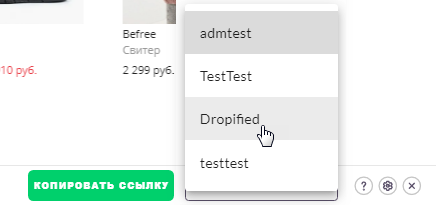
2\. Нажмите «Копировать ссылку».
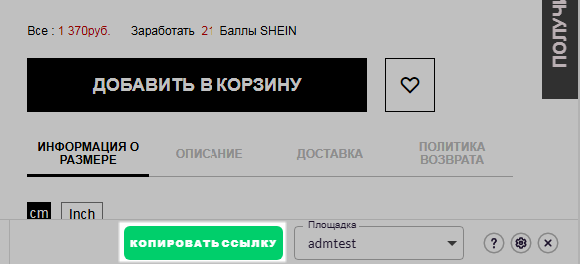
Готово! Теперь вы можете добавить ссылку на свою площадку и получать вознаграждение за каждый совершенный по ссылке заказ.
# Как скрыть тулбар
* [Скрыть однократно](#one-time)
* [Скрыть для отдельных сайтов](#sites)
* [Скрыть для всех сайтов](#all)
## Скрыть однократно
Если тулбар мешает работе со страницей, скройте его, нажав на иконку крестика.

При обновлении страницы или при переходе на другую страницу тулбар снова появится.
## Скрыть для отдельных сайтов
1. Откройте расширение Admitad Extension.
2. Перейдите в «Настройки» в правом нижнем углу расширения.
3. В пустое поле вставьте ссылку на сайт, на котором Toolbar показываться не будет.
4. Нажмите «Добавить сайт».
Если страница загрузилась, но ничего не произошло — партнерской программы для этого сайта нет в Admitad.
## Получить партнерскую ссылку
Для получения партнерской ссылки площадка должна быть подключена к программе.
1\. Перейдите на страницу товара или услуги, которую вы хотите прорекламировать. Дождитесь загрузки страницы, чтобы появился тулбар.
:::tip
Если у вас несколько площадок, в поле «Площадка» выберите площадку, на которой вы будете размещать ссылку.
:::

2\. Нажмите «Копировать ссылку».

Готово! Теперь вы можете добавить ссылку на свою площадку и получать вознаграждение за каждый совершенный по ссылке заказ.
# Как скрыть тулбар
* [Скрыть однократно](#one-time)
* [Скрыть для отдельных сайтов](#sites)
* [Скрыть для всех сайтов](#all)
## Скрыть однократно
Если тулбар мешает работе со страницей, скройте его, нажав на иконку крестика.

При обновлении страницы или при переходе на другую страницу тулбар снова появится.
## Скрыть для отдельных сайтов
1. Откройте расширение Admitad Extension.
2. Перейдите в «Настройки» в правом нижнем углу расширения.
3. В пустое поле вставьте ссылку на сайт, на котором Toolbar показываться не будет.
4. Нажмите «Добавить сайт».
 :::tip
Проделайте это со всеми сайтами, которые нужно исключить для работы с Admitad Toolbar. Чтобы отменить это решение, удалите сайт из сайтов-исключений.
:::
*Пример*
*Мы регулярно покупаем одежду на Lamoda и витамины на iHerb, но не собираемся их рекламировать и не хотим видеть каждый раз тулбар. В этом случае мы можем добавить сайты Lamoda и iHerb в исключения.*
:::caution
В исключения не попадут поддомены сайта, их нужно добавить отдельно.
:::
*Пример:*
*Мы решили скрыть тулбар на сайте Aliexpress. Если мы добавим в исключения только ru.aliexpress.com, тулбар продолжит показываться на en.aliexpress.com, campaign.aliexpress.com, best.aliexpress.com. Поэтому добавляем в исключения и их.*
## Скрыть для всех сайтов
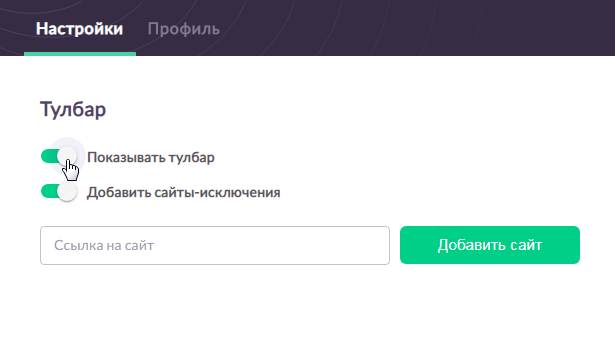
Если вы не планируете работать с тулбаром, отключите его в настройках расширения Admitad Extension. Для этого:
1. Откройте расширение Admitad Extension.
2. Перейдите в «Настройки».
3. Выключите переключатель тулбара, чтобы деактивировать его.
:::tip
Проделайте это со всеми сайтами, которые нужно исключить для работы с Admitad Toolbar. Чтобы отменить это решение, удалите сайт из сайтов-исключений.
:::
*Пример*
*Мы регулярно покупаем одежду на Lamoda и витамины на iHerb, но не собираемся их рекламировать и не хотим видеть каждый раз тулбар. В этом случае мы можем добавить сайты Lamoda и iHerb в исключения.*
:::caution
В исключения не попадут поддомены сайта, их нужно добавить отдельно.
:::
*Пример:*
*Мы решили скрыть тулбар на сайте Aliexpress. Если мы добавим в исключения только ru.aliexpress.com, тулбар продолжит показываться на en.aliexpress.com, campaign.aliexpress.com, best.aliexpress.com. Поэтому добавляем в исключения и их.*
## Скрыть для всех сайтов
Если вы не планируете работать с тулбаром, отключите его в настройках расширения Admitad Extension. Для этого:
1. Откройте расширение Admitad Extension.
2. Перейдите в «Настройки».
3. Выключите переключатель тулбара, чтобы деактивировать его.
 :::tip
Eсли вы передумаете, вы всегда можете включить тулбар снова.
:::
# FAQ
### У меня не показывается тулбар, что делать?
Убедитесь, что
* у вас установлено расширение Admitad Extension;
* вы залогинены в расширении;
* в настройках расширения тулбар включен.
:::tip
Eсли вы передумаете, вы всегда можете включить тулбар снова.
:::
# FAQ
### У меня не показывается тулбар, что делать?
Убедитесь, что
* у вас установлено расширение Admitad Extension;
* вы залогинены в расширении;
* в настройках расширения тулбар включен.
 ### Могу ли я добавить SubID к ссылке?
Нет, это можно сделать только в расширении Admitad Extension.
### Поддерживает ли Admitad Toolbar работу с программой AliExpress RU\&CIS?
Нет, на данный момент Admitad ToolBar не поддерживает работу с программой AliExpress RU\&CIS. При переходе на страницу сайта AliExpress тулбар создаст партнерскую ссылку для программы AliExpress WW.
### Могу ли я добавить SubID к ссылке?
Нет, это можно сделать только в расширении Admitad Extension.
### Поддерживает ли Admitad Toolbar работу с программой AliExpress RU\&CIS?
Нет, на данный момент Admitad ToolBar не поддерживает работу с программой AliExpress RU\&CIS. При переходе на страницу сайта AliExpress тулбар создаст партнерскую ссылку для программы AliExpress WW.