


Двухфакторная аутентификация — это дополнительный уровень защиты вашего аккаунта, который гарантирует, что доступ к нему сможете получить только вы, даже если ваш пароль стал известен кому-то еще.
Как это работает
После настройки двухфакторной аутентификации при каждом входе в аккаунт вам нужно будет ввести:
- ваш пароль (как обычно);
- код из приложения Google Authenticator.
Как настроить двухфакторную аутентификацию для одного устройства
После настройки будет выполнен автоматический выход из аккаунта на всех других устройствах. Также, если у вас есть аккаунт в GetUniq, ваш аккаунт в Admitad Partner Network будет отключен от него.
1. Наведите курсор на поле с логином и перейдите в «Настройки».

2. В настройках перейдите на вкладку «Защита аккаунта» и нажмите «Настроить».

Если к вашему аккаунту уже привязан номер телефона, перейдите к шагу 5.
3. Если вы еще не привязали номер телефона к своему аккаунту, укажите его в поле «Номер телефона» в международном формате и нажмите «Получить СМС с кодом»:

4. На указанный номер придет СМС с кодом. Введите его в поле «Введите код из СМС» и нажмите «Далее»

5. Скачайте на телефон приложение Google Authenticator из Google Play или App Store.
Откройте приложение и нажмите «Начать».
6. Нажмите «Сканировать QR-код» и отсканируйте код на экране.

Если вы не можете отсканировать QR-код, нажмите «Показать ключ». Затем в приложении выберите «Ввести ключ настройки» и введите ключ, который отображается под QR-кодом.
7. Аккаунт будет добавлен в приложение Google Authenticator, и вы увидите 6-значный код, который обновляется каждые 30 секунд.
Введите код в поле «Введите код из приложения» и нажмите «Включить защиту»:

Готово, двухфакторная аутентификация настроена.
- На всех других устройствах выполнен выход из вашего аккаунта.
- Если у вас есть аккаунт GetUniq и к нему привязан ваш аккаунт в Admitad Partner Network, то он будет отключен от аккаунта GetUniq. Как переподключить аккаунт к GetUniq
Теперь при каждом входе в аккаунт вам нужно будет ввести не только пароль, но и код из приложения Google Authenticator. Что делать, если возникли проблемы с доступом
Также вам придется вводить код из приложения при смене пароля в своем аккаунте Admitad Partner Network.
Скопируйте резервные коды доступа и сохраните их в надежном месте. Ими можно воспользоваться, если вы не можете получить одноразовый код в приложении. Например, для входа в аккаунт или отключения двухфакторной аутентификации. Каждый код можно использовать только 1 раз.
Как добавить несколько устройств для двухфакторной аутентификации
Если вам нужно предоставить доступ к своему аккаунту другим пользователям, рекомендуем настроить для них гостевой доступ в личный кабинет. Передавая другим людям данные для входа в свой аккаунт, вы ставите его безопасность под угрозу, даже если у вас настроена двухфакторная аутентификация.
Если вы работаете в команде и доступ к аккаунту есть сразу у нескольких пользователей, вы можете добавить до 5 устройства для аутентификации.
Так вы сможете защитить свой аккаунт, не нарушив свои рабочие процессы: двухфакторная аутентификация будет настроена на устройстве каждого из пользователей.
Чтобы добавить несколько устройств для аутентификации:
1. В кабинете Admitad ID перейдите в раздел «Двухфакторная аутентификация» (Безопасность → блок «Пароль и аутентификация» → Двухфакторная аутентификация).
Admitad ID — это бета-версия личного кабинета для вашего единого аккаунта в системе Admitad. С его помощью вы сможете управлять своими данными во всех продуктах и сервисах Admitad из одной точки, а также быстро переключаться между ними.
2. На открывшейся странице нажмите «Добавить еще одно устройство аутентификации».
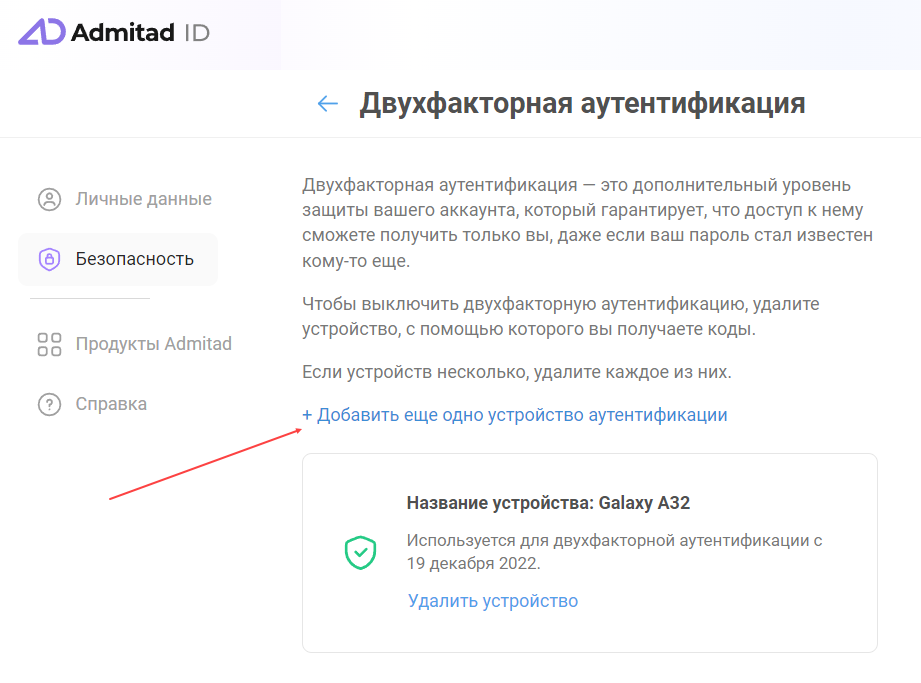
3. Настройте двухфакторную аутентификацию, следуя инструкциям на экране:
- скачайте приложение Google Authenticator на новое устройство;
- отсканируйте QR-код;
- введите код из приложения;
- укажите название нового устройства.
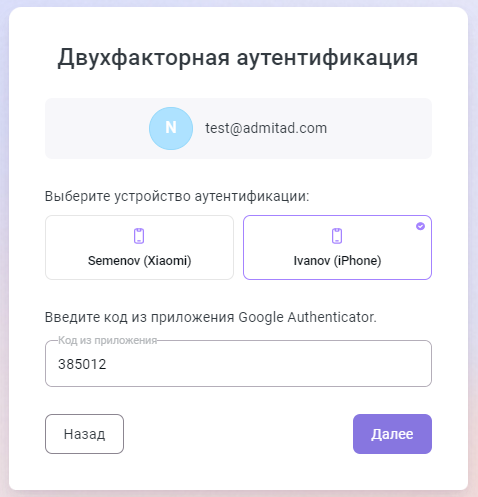
Указывайте понятное название для устройства: например, Ivanov (iPhone).
4. Затем нажмите «Включить защиту».
Готово, новое устройство для аутентификации добавлено.
Таким же способом вы можете добавить до 5 устройств.
Теперь при входе или подтверждении важных действий в аккаунте вам нужно будет выбрать устройство, на котором настроена двухфакторная аутентификация, и затем ввести код из приложения.
Как отключить двухфакторную аутентификацию
Выберите подходящий сценарий:
- У вас есть доступ к приложению Google Authenticator.
- У вас есть доступ к приложению Google Authenticator, и вы добавили несколько устройств для аутентификации.
- У вас нет доступа к приложению Google Authenticator
- Как отключить двухфакторную аутентификацию в гостевом аккаунте.
У вас есть доступ к приложению Google Authenticator
1. В настройках перейдите в раздел «Защита аккаунта» и нажмите «Отключить защиту».

2. Введите код из приложения и нажмите «Отключить защиту»:

Готово, двухфакторная аутентификация отключена.
У вас есть доступ к приложению Google Authenticator, и вы добавили несколько устройств
1. В кабинете Admitad ID перейдите в раздел «Двухфакторная аутентификация» (Безопасность → блок «Пароль и аутентификация» → Двухфакторная аутентификация).
Admitad ID — это бета-версия личного кабинета для вашего единого аккаунта в системе Admitad. С его помощью вы сможете управлять своими данными во всех продуктах и сервисах Admitad из одной точки, а также быстро переключаться между ними.
2. На открывшейся странице нажмите «Удалить устройство» и подтвердите действие с помощью кода из приложения.
Затем последовательно удалите все устройства для аутентификации.
Готово, двухфакторная аутентификация отключена.
У вас нет доступа к приложению Google Authenticator
В этом случае отправьте письмо на почту support@admitad.com. Подробно опишите проблему и по возможности предоставьте данные, которые помогут идентифицировать вас как владельца аккаунта (логин, адрес почты и т.д.).
Настройка двухфакторной аутентификации для гостевого аккаунта
- Как включить двухфакторную аутентификацию для гостевого аккаунта
- Как отключить двухфакторную аутентификацию в гостевом аккаунте
Как включить двухфакторную аутентификацию для гостевого аккаунта
1. В настройках основного аккаунта перейдите в раздел «Гостевые аккаунты».
2. Добавьте новый гостевой аккаунт или перейдите в настройки существующего с помощью кнопки 

3. В блоке «Настройки аккаунта» отметьте галочкой опцию «Включить двухфакторную аутентификацию»:
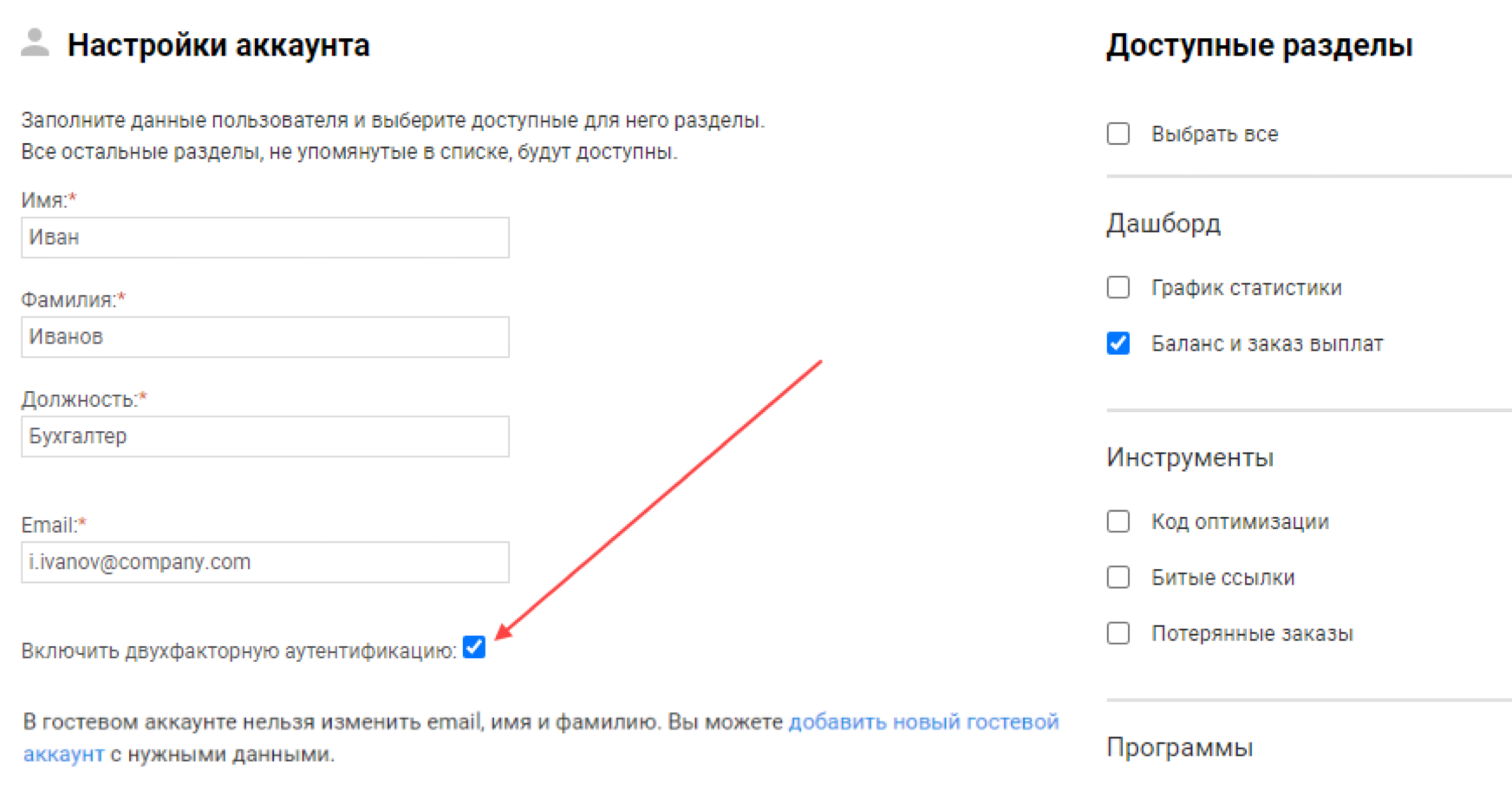
4. Сохраните изменения.
Теперь, когда пользователь зайдет в свой гостевой аккаунт, в правом нижнем углу он увидит уведомление:

Кликнув по тексту в уведомлении, пользователь попадет в раздел «Защита аккаунта», где сможет настроить двухфакторную аутентификацию. Инструкция по настройке
После настройки двухфакторной аутентификации пользователь с гостевым аккаунтом не сможет отключить ее самостоятельно.
Как отключить двухфакторную аутентификацию в гостевом аккаунте
Отключить двухфакторную аутентификацию для гостевого аккаунта можно только в основном аккаунте.
Для этого:
1. В настройках основного аккаунта перейдите в раздел «Гостевые аккаунты».
2. Перейдите в настройки гостевого аккаунта:

3. В блоке «Настройки аккаунта» снимите галочку в опции «Включить двухфакторную аутентификацию»:
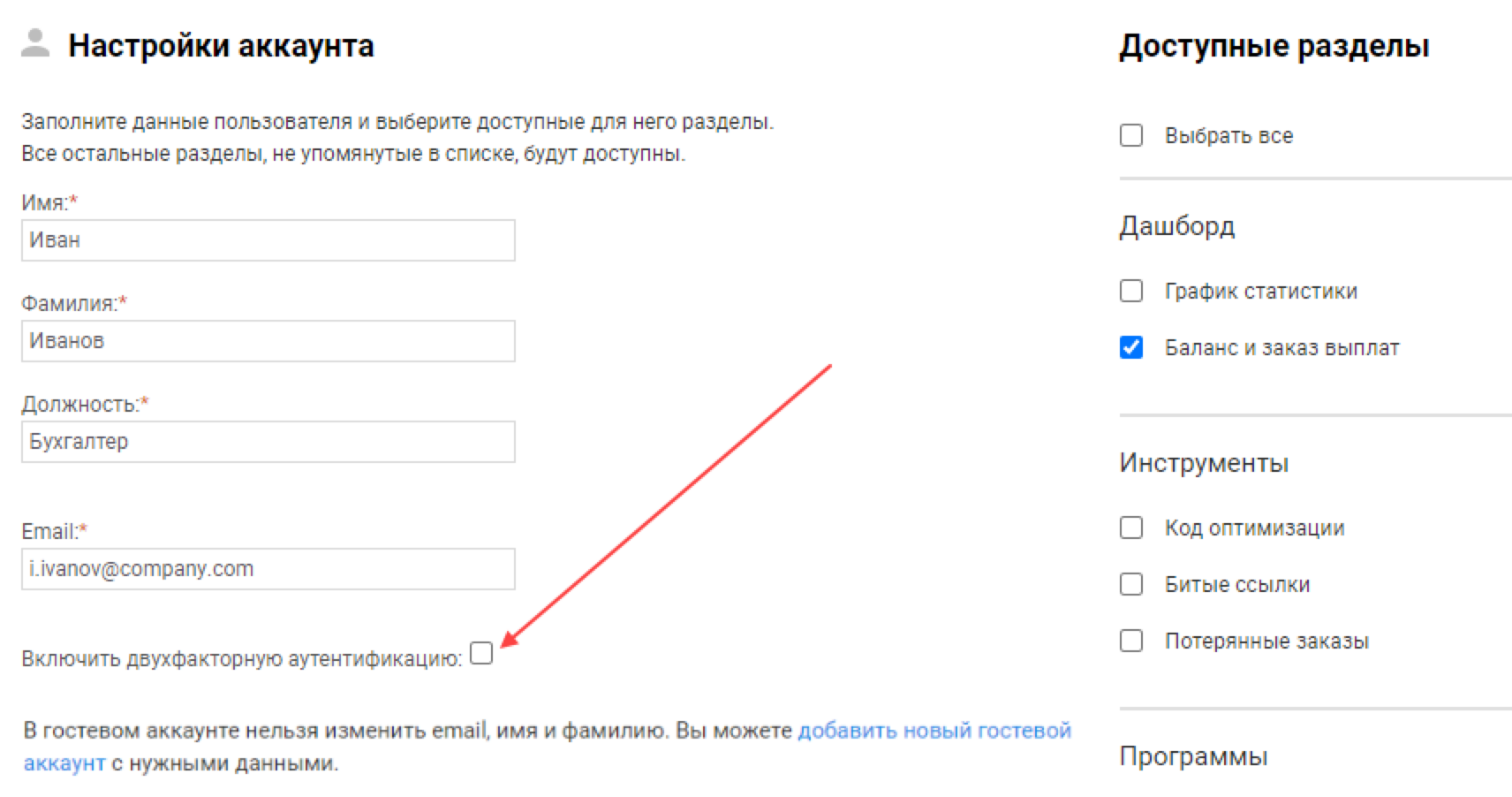
4. Сохраните изменения.
Готово, двухфакторная аутентификация для гостевого аккаунта отключена.
Как подключить аккаунт в Admitad Partner Network к аккаунту в GetUniq после настройки двухфакторной аутентификации
Если ваш аккаунт Admitad Partner Network ранее был подключен к аккаунту в GetUniq, то после настройки двухфакторной аутентификации он будет отключен от аккаунта в GetUniq.
Как снова подключить свой аккаунт к GetUniq:
1. Войдите в свой аккаунт в Admitad Partner Network.
2. На новой вкладке авторизуйтесь в GetUniq с помощью аккаунта Admitad Partner Network.
Или войдите в свой аккаунт GetUniq, перейдите в раздел «Подключенные аккаунты» и нажмите «Подключить» напротив «Профиль Admitad».
3. Откроется страница подтверждения доступа.
Введите код из приложения Google Authenticator в поле «Код двухфакторной аутентификации» и нажмите «Разрешить доступ»:

Готово, ваш аккаунт Admitad Partner Network подключен к аккаунту GetUniq.
Проблемы с двухфакторной аутентификацией
В этом случае отправьте письмо на почту support@admitad.com. Подробно опишите проблему и по возможности предоставьте данные, которые помогут идентифицировать вас как владельца аккаунта (логин, адрес почты и т.д.).
FAQ
Мне не пришло письмо для восстановления пароля. Что делать?
Если вы отправили запрос на восстановление доступа, но письмо не пришло, попробуйте выполнить следующие действия:
- Проверьте папку «Спам», возможно, письмо попало в нее.
Или попробуйте выполнить поиск по теме письма — «Восстановление пароля в системе admitad». - Возможно, ваш почтовый ящик переполнен и не может принимать новые письма. Попробуйте очистить корзину, удалить старые письма, а затем повторно запросите восстановление доступа.
Если эти действия не помогли или у вас возникли другие проблемы, напишите в техподдержку — support@admitad.com.
