
#86: Товарный фид: что это и как экспортировать его для своего сайта
Отредактирована: 153 дня назадТоварный фид — это файл, который содержит данные о товарах из каталога на сайте рекламодателя. Данные собраны и структурированы при помощи определенных атрибутов и параметров, которые зависят от формата файла: XML, CSV или Google Merchant.
В чем польза товарных фидов
Вы можете использовать товарные фиды, чтобы:
- загружать на вашу площадку информацию по всем товарам рекламодателя единовременно;
- своевременно актуализировать информацию по товарам из каталога рекламодателя — цену, наличие, характеристики и пр. — на вашей площадке;
- создавать сервисы сравнения товаров, партнерские интернет-магазины, сайты-витрины, а также email-рассылки с описанием и изображением товара.
Порядок работы с товарным фидом
Чтобы использовать товарный фид выбранной программы, вам нужно:
1. Экспортировать фид в нужном формате.
2. Изменить его, если требуется, — переименовать названия столбцов, изменить формат данных и т.д.
3. Загрузить товарный фид на свою площадку с помощью:
- плагина;
- собственного или готового парсера.
Как экспортировать товарный фид
Вы можете экспортировать фид:
Экспорт товарного фида из личного кабинета
1. В личном кабинете выберите «Товары» → «Оригинальные».
2. В открывшейся форме заполните поля:
- Площадка — выберите площадку, на которой вы планируете разместить товарный фид.
- Рекламодатель — выберите партнерскую программу, товары которой вы хотите разместить на своей площадке.
В списке отображаются программы, у которых есть доступные для выгрузки фиды. - Фид — выберите фид, который вы хотите экспортировать.
Если в программе несколько фидов, выберите наиболее подходящий фид по его названию. В названии указан признак, по которому товары добавлены в файл, например: ГЕО, валюта, категория товара. - Шаблон экспорта — если у вас уже есть шаблон экспорта для этой программы, выберите его и перейдите к шагу 3. Поля, добавленные в шаблон, заполнятся автоматически.
Если шаблона нет, вы можете создать его по этой инструкции.
По умолчанию выгрузка содержит все параметры, добавленные рекламодателем. Если вы выберете шаблон экспорта, в товарном фиде выгрузятся только те параметры, которые вы задали в шаблоне.
Также при наличии шаблона, вам не придется задавать все настройки вручную при каждом скачивании фида.
- Валюта — в выпадающем списке выберите валюту, в которой будет отображаться цена товаров в фиде и, в последствии, на вашей платформе.
- Формат каталога — выберите формат выгрузки: XML, CSV или Google Merchant.
- Только товары со скидкой — поставьте галочку, чтобы выгрузить данные только о товарах со скидкой.
- Дата и время последнего импорта — укажите дату и время, чтобы выгрузить только те товары, которые были изменены и/или удалены после указанного вами момента.
Пример: если вы укажете в этом поле дату 10.02.2023 и время 12:00, в фид выгрузятся не все товары, а только измененные после указанного момента.
3. Нажмите «Сгенерировать».
Готовая ссылка на товарный фид отобразится в поле «Сгенерированная ссылка».
4. Скопируйте ссылку и вставьте ее в адресную строку браузера. Файл фида будет автоматически скачан на ваш компьютер.
Время скачивания фида зависит от количества товаров в нем и может занять несколько минут.
Если фид долго скачивается, вы можете скачать его с помощью:
- postman;
- менеджера загрузок S3 для Firefox;
- Free Liquid Studio Community Edition.
Экспорт товарного фида со страницы партнерской программы
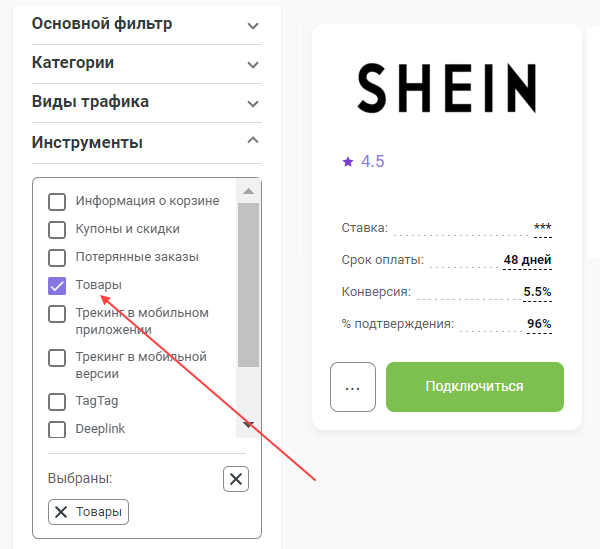
1. В каталоге Admitad Store найдите программы, в которых есть товарные фиды. Для этого в фильтре по инструментам выберите «Товары».
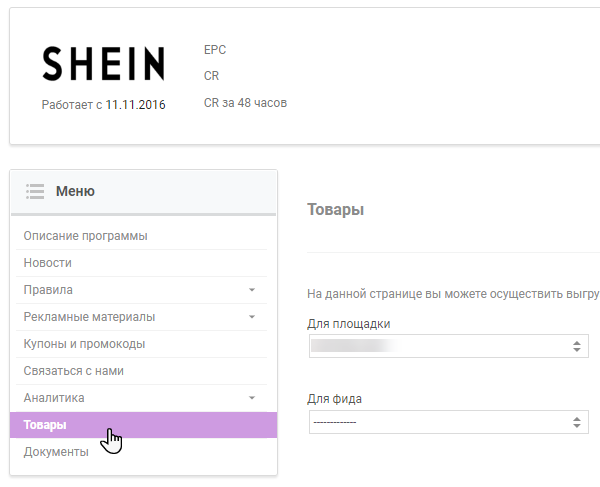
2. Выберите подходящую программу и перейдите на ее страницу. В меню слева выберите «Товары».
3. Заполните поля:
- Для площадки — выберите площадку, на которой планируете разместить информацию о товарах;
- Для фида — выберите фид, который вы хотите экспортировать.
Если в программе несколько фидов, выберите наиболее подходящий фид по его названию. В названии указан признак, по которому товары добавлены в файл, например: ГЕО, валюта, категория товара.
После этого ссылки на CSV- и XML-файлы будут сгенерированы автоматически.
4. Скопируйте ссылку и вставьте ее в адресную строку браузера. Файл фида будет автоматически скачан на ваш компьютер.
Время скачивания фида зависит от количества товаров в нем и может занять несколько минут.
Если фид долго скачивается, вы можете скачать его с помощью:
- postman;
- менеджера загрузок S3 для Firefox;
- Free Liquid Studio Community Edition.
Как создать шаблон экспорта товарного фида
1. В личном кабинете выберите:
- «Товары» → «Шаблоны экспорта» и в правом верхнем углу нажмите «Добавить шаблон»;или
- «Товары» → «Оригинальные» и напротив поля «Шаблон экспорта» нажмите «Создать новый шаблон».
2. В открывшейся форме заполните поля:
- Имя шаблона — укажите название шаблона.
- Рекламодатель — в выпадающем списке выберите рекламодателя, для программы которого вы ходите создать шаблон.
- Фид — выберите фид, доступный для программы.
- Формат выгрузки — выберите нужный: XML или CSV.
Если вы указали формат CSV — выберите вариант разделителя в соответствующем поле. - Кодировка — выберите вариант кодировки текста.
- Валюта — выберите валюту, в которой будет отображаться цена товаров в фиде и, в последствии, на вашей платформе.
- Только товары со скидкой — поставьте галочку, чтобы выгрузить данные только о товарах со скидкой.
- Формат даты изменения товара — укажите дату и время, если с помощью этого шаблона вам нужно выгружать только те товары, которые были изменены и/или удалены с указанного вами момента.
Пример: если вы укажете в этом поле дату 10.02.2023 и время 12:00, в фид выгрузятся не все товары, а только измененные после указанного срока. - Subid — укажите SubID, который будет добавлен ко всем партнерским ссылкам на товары в фиде.
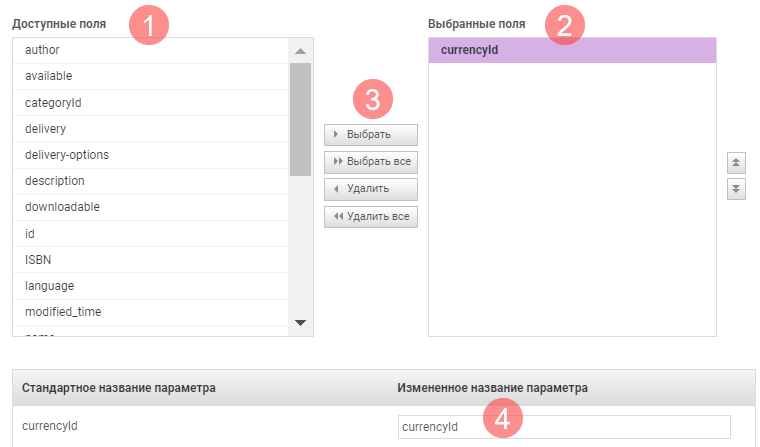
3. В блоке «Доступные поля» (1) выберите параметры, которые будут выгружаться в фид при помощи этого шаблона, и переместите их в блок «Выбранные поля» (2) используя стрелки (3).
В товарный фид обязательно нужно добавить следующие параметры:
- categoryId;
- currencyID;
- name;
- picture;
- price;
- url.
При необходимости вы можете переименовать выбранные параметры (4).
Описание часто используемых параметров
Параметры представлены в алфавитном порядке.
| Параметр | Описание |
|---|---|
| <article> | Артикул товара. |
| <adult> | Обозначение товара, который имеет отношение к удовлетворению сексуальных потребностей, либо иным образом эксплуатирует интерес к сексу. |
| <barcode> | Штрихкод товара, указанный производителем. |
| <categoryId> | Идентификатор категории товара, который помогает автоматизировать категоризацию товаров на сайте.Значение параметра — целое число, не более 18 знаков. Товар может принадлежать только одной категории. |
| <currencyId> | Идентификатор валюты товара (RUB, USD, UAH, KZT). |
| <delivery> | Возможность доставки товара. |
| <description> | Описание товара. |
| <local_delivery_cost> | Стоимость доставки товара в своем регионе. |
| <model> | Модель товара. |
| <name> | Название товара. |
| <oldprice> | Старая цена товара, т.е. цена до скидки или распродажи. Обычно этот параметр используется для расчета скидки.Возможные варианты: <old_price>, <price_old>. |
| <param> | Характеристики товара: цвет, размер, состав и т.д. |
| <pickup> | Возможность зарезервировать товар и забрать его самостоятельно. |
| <picture> | Ссылка на изображение товара. |
| <price> | Цена товара. |
| <sales_notes> | Дополнительные данные о товаре: информация о минимальной сумме заказа, минимальной партии товара или необходимости предоплаты, а также описание акций, скидок и распродаж. |
| <store> | Возможность купить товар в розничном магазине. |
| <typePrefix> | Группа или категория товаров. |
| <url> | URL-адрес страницы с товаром. |
| <vendor> | Производитель товара. |
| <vendorCode> | Код товара, код производителя. |
Параметры представлены в алфавитном порядке.
4. Нажмите «Сохранить шаблон».
Готово, вы создали шаблон выгрузки для выбранной партнерской программы.
После этого вы можете изменить или удалить его в разделе «Шаблоны экспорта».
Как управлять шаблонами экспорта
В личном кабинете перейдите в раздел «Товары» → «Шаблоны экспорта».
В разделе «Шаблоны выгрузки» отобразится таблица с созданными вами шаблонами.
В столбце «Инструменты» нажмите:
 — чтобы получить ссылку на выгрузку товарного фида по этому шаблону;
 — чтобы отредактировать выбранный шаблон;
 — чтобы удалить шаблон.
FAQ
Как часто обновляются данные в товарных фидах?
Данные в разделе обновляются ежедневно.
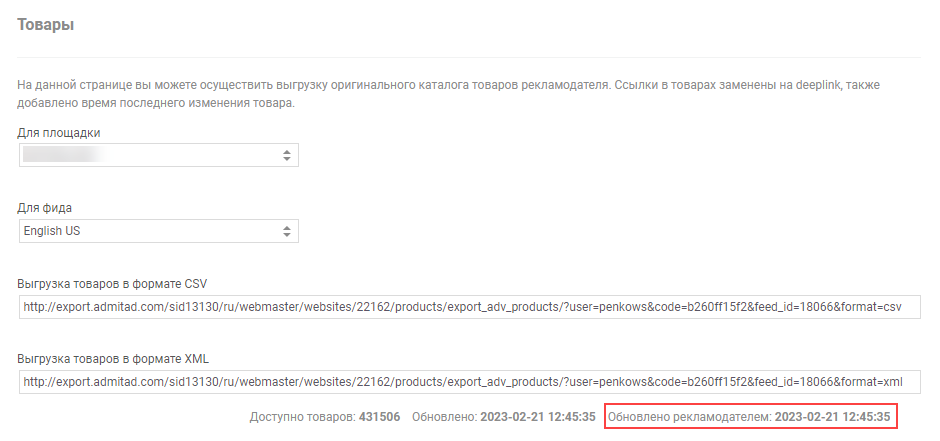
Чтобы узнать время последнего обновления товарного фида:
- перейдите на страницу партнерской программы и откройте раздел «Товары» — в правом нижнем углу в поле «Обновлено рекламодателем» отобразится дата обновления.
- в личном кабинете откройте «Товары» → «Оригинальные», в поле «Фид» выберите нужный — справа в поле «Обновлено» отобразится дата обновления.
Что происходит в случае удаления товара на сайте?
При добавлении или удалении товаров на сайте рекламодателя они также удаляются или добавляются в товарных фидах, которые вы можете выгрузить.
Можно ли настроить автоматический экспорт товарного фида?
Вы можете настроить автоматическую выгрузку товарных фидов через API. Подробнее
Как получить фид с товарами AliExpress RU&CIS ?
О работе с программами AliExpress читайте здесь.