Функционал работает в тестовом режиме.

Теперь Wallet позволяет подписать акт для выплаты простой электронной подписью (ПЭП), без отправки оригиналов закрывающих документов через ЭДО или почту.

ПЭП — законный способ подписания документов согласно 63-ФЗ «Об электронной подписи». Чтобы подпись имела юридическую силу, между сторонами должно быть заключено соглашение об ее использовании (в нашем случае сторонами являются паблишер и Такпродам). На Такпродам это условие закреплено в Правилах использования сервиса, которые вы принимаете при добавлении площадки.

Условия для подписания акта ПЭП

Вы можете подписывать акты с помощью ПЭП, если являетесь ИП или юрлицом и работаете без НДС.

Чтобы функционал электронного подписания документов стал доступен, выполните условия:

1. Добавьте налоговую информацию и укажите, что работаете без НДС. Как добавить налоговую информацию

2. Добавьте платежные данные: выберите вывод средств на банковский счет (другие способы вывода не поддерживают подписание ПЭП) и подтвердите согласие оформлять акты в электронном виде и подписывать их ПЭП. Как добавить платежные данные

После подтверждения данных при каждой новой выплате по этим реквизитам система будет автоматически предлагать подписать акт с помощью ПЭП.

Как подписать акт

1. Создайте заявку на выплату, используя налоговые и платежные данные, которые соответствуют требованиям для подписания ПЭП. Как создать заявку 

2. Перейдите в раздел «История операций».

3. Напротив нужной заявки в статусе «Добавьте платежные документы к заявке» нажмите «Добавить документы».

4. В открывшемся окне нажмите «Cкачать» — автоматически сформированный акт скачается в папку «Загрузки» на вашем устройстве. 

5. Ознакомьтесь с актом и нажмите «Подписать». В акте автоматически проставится дата подписания — проверить это можно, скачав документ повторно.

6. Нажмите «Сохранить». Заявка поступит на проверку к нашим специалистам, а ее статус в разделе «История операций» изменится на «Проверяется системой».

После обработки заявки в акте появится информация о подписании заказчиком. Заявка перейдет в статус «Выполняется» — ожидайте выплаты. Подробнее о сроках выплаты читайте здесь.
Обновлена: 20 авг. 2026 г.

По российскому законодательству любая интернет-реклама подлежит обязательной маркировке и регистрации в Едином реестре интернет-рекламы (ЕРИР). Подробнее 

Готовые рекламные материалы в каталоге Такпродам уже зарегистрированы в ЕРИР. Когда вы копируете партнерскую ссылку, данные о рекламодателе из карточки рекламируемого объекта и ERID (уникальный токен) автоматически привязываются к вашей площадке.

Авторские креативы — баннеры, тексты, видеообзоры и другие созданные вами материалы — необходимо регистрировать отдельно, чтобы для каждого получить собственный токен. 

Важно учитывать несколько правил:

  • Каждый авторский креатив регистрируется отдельно.
  • Если размещаете несколько изображений как одну публикацию, например, карусель — это один креатив для регистрации. Нанесите данные о рекламодателе на каждое изображение и загрузите все сразу.
  • Если один и тот же креатив размещается на нескольких площадках, для каждой площадки необходимо зарегистрировать отдельный креатив.

Как зарегистрировать креатив

После отправки в ЕРИР изменить данные креатива невозможно. Если нужно что-то исправить — создайте новый креатив и зарегистрируйте его. 

1. Войдите на Такпродам.

2. Перейдите в раздел «Креативы» и нажмите «Зарегистрировать креатив».

3. В открывшейся форме заполните поля:

  • Название креатива — придумайте название, по которому сможете легко найти рекламный материал. Оно отображается только в кабинете Такпродам и в ЕРИР не передается.
  • Площадка — выберите площадку со статусом «Подтверждена», на которой хотите разместить креатив. 
  • Рекламная кампания — выберите кампанию, которой принадлежит рекламируемый объект. 
  • Объект рекламирования — выберите, креатив создан для конкретного товара или для всей кампании продавца. От этого выбора зависит, какую партнерскую ссылку вы получите после регистрации — на отдельный товар или на магазин в целом.
  • Формат размещения — выберите, в каком виде вы разместите креатив: текст, изображение, видео или их сочетание. 

Список следующих полей зависит от выбранного формата размещения креатива. 

  • Текст креатива — вставьте рекламный текст, пометку «Реклама» и информацию о рекламодателе.
  • Медиафайлы — загрузите изображения или видео. Перед загрузкой убедитесь, что на каждом файле есть маркировка.
  • Описание — кратко опишите объект рекламирования, например, укажите бренд и категорию.

4. Нажмите «Зарегистрировать» — креатив появится в списке со статусом «На рассмотрении».

Статусы креативов

  • На рассмотрении — информация о креативе передана в ЕРИР. Обычно проверка занимает до 24 часов.
  • Зарегистрирован — креатив успешно зарегистрирован в ЕРИР и получил уникальный ERID. Вы можете публиковать рекламный материал только в том в том виде, в котором он был зарегистрирован. Для корректного трекинга используйте актуальную партнерскую ссылку с токеном.
  • Отклонен — креатив не прошел регистрацию. Вы можете создать новый креатив и отправить его на регистрацию. Чтобы узнать причину отклонения, обратитесь к вашему менеджеру или в службу поддержки: support@takprodam.ru
Обновлена: 23 июн. 2026 г.

Выполняйте задания, чтобы больше зарабатывать и быстрее повысить свой уровень. Подробнее об уровнях и очках опыта

Задания размещены в разделе «Уровни и задания». В карточке задания указаны:

  • описание задания и правила, соблюдение которых позволит вам получить вознаграждение;
  • дата, до которой нужно отправить результаты на проверку;
  • фиксированное вознаграждение.

Каждое задание можно выполнить один раз.

Есть два типа заданий:

  • задание с оплатой за размещение — вы размещаете посты на своих площадках, затем в задании указываете ссылки на каждую публикацию;
  • задание в свободной форме — вы выполняете указанную задачу и присылаете результат выполненной работы. Например, привлеките 20 продаж по кампании продавца и укажите в комментарии партнерские ссылки, по которым велись продажи, и даты начисления комиссий.

За выполненное задание вы получите:

  • фиксированную часть в очках опыта (XP) и рублях;
  • комиссию за продвижение товаров (по модели CPA или CPC, зависит от товара) или другие бонусы, указанные в условии задания.

Работа с заданием с оплатой за размещение

Разместите посты, используя партнерские ссылки и данные для маркировки рекламы из карточек товаров. Подробнее о маркировке

Требования к размещению постов:

  • Площадка размещения одобрена на Такпродам.
  • Посты доступны публично на момент проверки.
  • Контент соответствует законодательству РФ и содержит маркировку.
  • Посты содержат призыв к покупке, товары из задания и партнерские ссылки Такпродам.
  • Соблюдены все правила из задания.

Чтобы получить партнерскую ссылку на товар:

  1. Выберите карточку задания с оплатой за размещение и нажмите «Подробнее».
  2. Нажмите «Все товары подборки». Откроется раздел «Каталог товаров».
  3. Выберите товар и скопируйте партнерскую ссылку.

Как выполнить задание с оплатой за размещение:

  1. Перейдите в раздел «Уровни и задания».
  2. В карточке задания нажмите «Ссылка на пост».
  3. Добавьте ссылки на размещенные посты. Ссылки не должны повторяться.
    Если вы добавили не все ссылки из требуемых, нажмите «Сохранить» — задание сохранится как черновик, и вы сможете вернуться к нему позже.
  4. Когда все требуемые ссылки будут добавлены, нажмите «Отправить на проверку» — задание будет направлено на проверку, а карточка перейдет в статус «На проверке».

После проверки вы получите уведомление:

  • Успех: на ваш баланс будет начислено фиксированное вознаграждение. Не удаляйте пост с площадки — вы будете получать комиссию за продвижение товаров, пока кампания активна.
  • Требуется доработка: в карточке задания появится поясняющий комментарий. Внесите изменения до дедлайна и отправьте задание на проверку повторно.

Работа с заданием в свободной форме

Как выполнить задание в свободной форме:

  1. Перейдите в раздел «Уровни и задания».
  2. В карточке задания нажмите «Выполнить задание».
  3. В текстовом поле опишите результат выполненной работы.
  4. Нажмите «Отправить на проверку» — карточка перейдет в статус «На проверке».
    Если хотите продолжить позже, нажмите «Сохранить черновик».

После проверки вы получите уведомление:

  • Успех: на ваш баланс будет начислено фиксированное вознаграждение.
  • Требуется доработка: в карточке задания появится поясняющий комментарий. Внесите изменения до дедлайна и отправьте задание на проверку повторно.
Обновлена: 30 окт. 2026 г.

Переведите заработанные деньги из личного кабинета в Wallet — сервис выплат для партнеров. Затем выведите их оттуда на свой банковский счет или банковскую карту. Выплаты производятся в рублях и только на российские реквизиты. 

Если вы самозанятый, подключитесь к Т‑Банку в приложении «Мой налог» по инструкции.

Как перевести деньги из личного кабинета в Wallet

1. Откройте раздел «Финансы» — в блоке «Баланс» вы увидите, какая сумма доступна для вывода.
Минимальная сумма для вывода — 3000 рублей. Если сумма на балансе меньше, то вывести деньги пока не получится — подождите, когда рекламодатели оплатят вам больше целевых действий.

2. В блоке «Вывод средств» нажмите «Перевести в Wallet» — деньги мгновенно будут отправлены в Wallet, а транзакция «Вывод денег» отобразится в блоке «История баланса».
Вы можете вывести из кабинета только всю сумму сразу.

Как вывести деньги из Wallet на банковский счет/карту

Для авторизации в Wallet используйте ваш логин и пароль для входа (Admitad ID).

Если вы выводите деньги из Wallet первый раз, последовательно выполните все шаги по этим инструкциям:

1. Добавьте в Wallet налоговую информацию.

2. Добавьте в Wallet платежные данные. Для этого у вас должна быть настроена двухфакторная аутентификация.

3. Создайте заявку на перевод денег.

В следующий раз вывести деньги будет быстрее и проще, так как вы сможете использовать уже указанную налоговую информацию и платежные данные.

Стандартная выплата осуществляется после создания заявки в четверг следующей недели.
Для самозанятых доступны экспресс-выплаты: деньги поступят на счет в течение 24 часов. Эта услуга платная. 

За вывод средств с Wallet банки могут взимать комиссию. Перед выводом средств рекомендуем ознакомиться с информацией о комиссии и ее размере в вашем банке.

Как самозанятому подключиться к Т-банку

Если вы уже зарегистрированы как самозанятый, подключитесь к Т‑Банку в приложении «Мой Налог». При поступлении выплат банк сам формирует чеки, отправляет их в налоговую и рассчитывает налог, исключая необходимость делать это вручную. Получать выплаты можно на любые карты российских банков.

Шаг 1. Отправьте запрос на подключение 

1. Перейдите на smz.tbank.ru

Важно: Если ссылка smz.tbank.ru не открывается, скопируйте ее и откройте в браузере.

2. Введите номер телефона и перейдите далее.

3. Подтвердите вход в Т-Банк кодом из SMS.

4. На открывшейся странице укажите свои данные и нажмите «Отправить», чтобы отправить запрос на подключение к Т-Банку в «Мой налог».

Шаг 2. Подтвердите подключение

1. Авторизуйтесь в приложении «Мой налог».

2. Перейдите в раздел «Прочее» → «Партнеры».

3. Найдите в списке T-Банк и откройте запрос на подключение.

4. Ознакомьтесь с правами, которые вы даете банку, и нажмите «Подключить» — в разделе «Партнеры» статус T-Банка изменится на «Партнер подключен».

5. Вернитесь на smz.tbank.ru и убедитесь, что в разделе «Автоматические чеки» включено разрешение на авточеки.

Обновлена: 27 авг. 2026 г.

Телеграм-бот Такпродам — это удобный инструмент, с помощью которого вы можете прямо в Telegram:

  • получать уведомления об изменениях на платформе Такпродам,
  • находить необходимые товары для рекламы,
  • преобразовывать прямые ссылки в партнерские.

Как подключить Телеграм-бот к профилю на Такпродам

  1. Перейдите в свой профиль на Такпродам и нажмите «Подписаться» в блоке «Телеграм-бот».
  2. Нажмите «Start bot» — откроется чат бота «Ассистент Такпродам».
  3. Внизу чата нажмите «Старт». Бот пришлет сообщение со ссылкой для подключения.
  4. Перейдите по ссылке в ваш профиль на Такпродам и авторизуйтесь в нем.

Готово! Вы подключили Телеграм-бот к профилю на Такпродам и теперь будете получать уведомления как в личном кабинете, так и в Телеграм.

Как найти товары для рекламы

Телеграм-бот может подобрать товары по вашему запросу. Для этого:

  1. В чате бота «Ассистент Такпродам» нажмите «Меню» → «Поиск товаров».
  2. Опишите, какие товары вас интересуют для рекламы. В запросе укажите категорию товара, ценовой диапазон, название маркетплейса или магазина и т.д. Например, «Лучшие бьюти-товары с Ozon и комиссией от 15%» или «Стильные аксессуары и украшения до 1500 рублей».

Через пару минут бот пришлет список подходящих товаров с партнерскими ссылками для вашей площадки. Выберите товар и разместите его рекламу на своей площадке.

Как заменить прямые ссылки на партнерские

С помощью Телеграм-бота вы можете преобразовать прямые ссылки на товары из каталога Такпродам в партнерские. Причем бот обрабатывает как отдельные ссылки, так и целые посты.

Рекомендуем подписаться на канал «Макеты Такпродам», где можно получить готовые посты на товары с партнерскими ссылками. Для этого выберите пост и нажмите «Получить свой макет». Пост появится в чате бота.

Чтобы заменить ссылки:

1. В чате бота «Ассистент Такпродам» нажмите «Меню» → «Настройки».

2. Нажмите «Выбрать площадку» и укажите, для какой площадки будут аффилироваться ссылки.

Ссылки аффилируются только для выбранной площадки. Если у вас несколько площадок, выбирайте нужную перед отправкой поста или ссылок.

3. Если вы хотите, чтобы в партнерской ссылке отображалось название домена Такпродам, нажмите «Параметры аффилирования». Замена текста ссылок будет включена.

Пример:
Без замены текста: https://aliexpress.ru/item/....html?sku_id=
С заменой текста: https://takprdm.ru/.../?erid=

4. Отправьте боту список ссылок или пост. Бот заменит прямые ссылки на партнерские и вернет вам обновленный пост или список.
Если какие-то ссылки заменить не удалось, бот сообщит об этом.

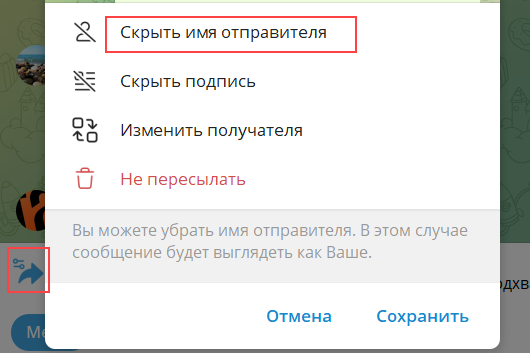
Важно: если вы пересылаете пост из другого канала, скройте имя отправителя для защиты конфиденциальности и обеспечения информационной безопасности.

Обновлена: 13 февр. 2026 г.

Вы можете размещать рекламу на платных внешних площадках, например, в Яндексе или VK Ads.

При запуске арбитражных кампаний на сторонних ресурсах указывайте корректные данные рекламодателя — иначе объявление может быть отклонено или заблокировано по закону о рекламе.

Где найти данные рекламодателя

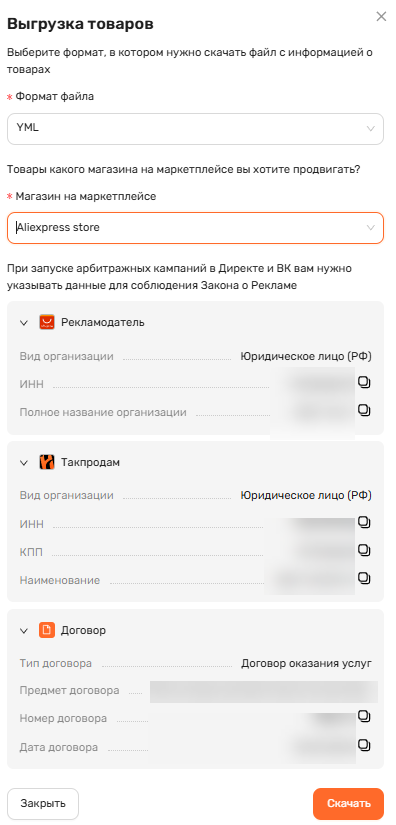
  1. Перейдите в раздел «Каталог товаров».
  2. Нажмите кнопку «Скачать товары» — откроется окно «Выгрузка товаров».
  3. В поле «Формат файла» выберите «YML».
  4. В поле «Магазин на маркетплейсе» выберите магазин, товары которого хотите продвигать.
  5. Скопируйте данные о рекламодателе, необходимые для запуска кампании на сторонних ресурсах и для соблюдения закона о рекламе.

«Данные рекламодателя» в Яндекс Директе

В разделе с информацией о рекламодателе укажите:

  • сведения о конечном рекламодателе — юридические данные продавца магазина;
  • сведения о контрагенте (посреднике) конечного рекламодателя — юридические данные Такпродам;
  • сведения о договоре с конечным рекламодателем — данные договора об организации распространения рекламы между продавцом магазина и Такпродам.
Обновлена: 29 сент. 2026 г.

Если вы продвигаете товары по модели «CPA» и/или «Гибридная CPA», вам будет начисляться процент от каждой привлеченной продажи. Чем больше продаж по ссылке, тем выше ваш доход.

В рамках гибридной CPA-модели вы также можете получить фиксированную комиссию (фикс), если ваши креативы привлекут целевое количество уникальных кликов на товары продавца.

Важно:

  • Вы можете одновременно рекламировать несколько товаров из кампании продавца, чтобы суммарно привлечь как можно больше кликов и получить фикс при достижении их целевого количества.
  • От каждой кампании вы можете получить только один фикс.
  • У каждой кампании установлено свое количество целевых кликов и размер фикса.
  • Бюджет кампании ограничен. Когда он заканчивается — фикс не выплачивается. Постарайтесь увеличить свой трафик, чтобы быстрее достичь целевого числа кликов.
  • При зачислении фиксированной комиссии на ваш баланс она распределяется по площадкам и товарам. Это позволяет определить, какие площадки и продвигаемые товары принесли наибольшее количество кликов, и точно рассчитать стоимость одного клика (eCPC).

Посмотреть информацию о комиссии за продвижение можно в разделе «Статистика».

Обновлена: 13 февр. 2026 г.

Для доступа к API используйте API токен из личного профиля («Профиль» → «Общие настройки профиля» → «Генерация API токена»).

API — это инструмент, который позволяет:

  • оптимизировать работу с платформой Такпродам;
  • получать актуальную информацию о комиссиях, товарах, акциях, площадках;
  • эффективно управлять продвижением товаров и увеличивать доход.

Как работает API

Вы отправляете со своего сервера HTTP-запрос типа GET к нашему API, чтобы получить нужную информацию из вашего кабинета. Мы принимаем запрос, обрабатываем его и отправляем ответ в формате JSON на ваш сервер. Для аутентификации запрос должен содержать уникальный токен из вашего личного профиля.

Методы (типы) запроса

В запросах Get products list with links, Get promotions list и Get promotion products обязательно указывайте id вашей площадки. Получить id площадки можно через API-запрос Get source list.

Get commissions list

Возвращает информацию о комиссиях.

URL запроса — https://api.takprodam.ru/v2/publisher/commission/

Список параметров для запроса:

НазваниеДопустимое значение
idid комиссии
subidПроизвольный идентификатор, который вы можете использовать для дополнительной категоризации и отслеживания трафика
statusСтатус комиссии:
pending — в ожидании
approved — подтверждена
declined — отклонена
payment_typeМодель оплаты:
cpa — оплата за заказ
cpc — оплата за клик с учетом продаж (СРС с учетом продаж)
cpmc — оплата за переход по ссылке с витрины на товар (СРС с витриной)
hcpa — оплата за продажи и фиксированная комиссия при достижении порога по кликам (Гибридная CPA)
created_at_fromДата создания комиссии: начало периода
created_at_toДата создания комиссии: конец периода
updated_at_fromДата обновления статуса комиссии: начало периода
updated_at_toДата обновления статуса комиссии: конец периода
pageНомер страницы
limitЧисло записей на странице (по умолчанию выбрано число 50; допустимое значение от 1 до 1000)
Пример использования (разверните)

Пример запроса с использованием утилиты curl

	 -H "Host: api.takprodam.ru" \
	 -H "Accept: application/json" \
	 -H "Authorization: Bearer YOUR_API_TOKEN" \
	 "https://api.takprodam.ru/v2/publisher/commission/?... \
	 --compressed

Пример ответа API-сервера в формате JSON

{
	 "total_count": 1000,
	 "page": 1,
	 "limit": 50,
	 "items": [
	 {
	 "id": "string",
	 "payment_type": "cpa",
	 "status": "pending",
	 "commission_date": "2021-01-01",
	 "source": {
	 "id": 0,
	 "title": "string",
	 "status": "verification",
	 "source_type": {
	 "id": 0,
	 "type": "social_network",
	 "title": "string",
	 "slug": "string"
	 },
	 "source_url": "string",
	 "created_at": "2019-08-24T14:15:22Z"
	 },
	 "order_product": {
	 "id": 0,
	 "title": "string",
	 "sku": "string"
	 },
	 "click_product": {
	 "id": 0,
	 "title": "string",
	 "sku": "string"
	 },
	 "subid": "string",
	 "marketplace": "ozon",
	 "commission_amount": 0.1,
	 "cart_amount": 0.1,
	 "created_at": "2019-08-24T14:15:22Z",
	 "updated_at": "2019-08-24T14:15:22Z"
	 }
	 ]
	}

Описание полей ответа API-сервера на Get commissions list

ПолеОписание
idУникальный идентификатор комиссии
payment_typeМодель оплаты комиссии
statusТекущий статус комиссии
commission_dateДата регистрации комиссии
sourceПлощадка
order_productИнформация о товаре, который заказан (только для Ozon)
click_productТовар, по которому был совершен клик, приводящий к заказу (только для WB)
subidДополнительный идентификатор для отслеживания источника трафика (если вы его указали при формировании ссылки)
marketplaceНазвание маркетплейса
commission_amountРазмер комиссии
cart_amountСумма заказа
created_atДата и время заказа
updated_atДата и время последнего обновления статуса заказа

Возвращает информацию о товарах с партнерскими ссылками.
URL запроса — https://api.takprodam.ru/v2/publisher/product/

Список параметров для запроса:

НазваниеДопустимое значение
source_idid площадки (узнать id вашей площадки можно через API-запрос Get source list)
subidПроизвольный идентификатор, который вы можете использовать для дополнительной категоризации и отслеживания трафика.
marketplaceНазвание маркетплейса: «Ozon», «Wildberries», «Avito», «Aliexpress»
category_idid категории товара в виде числа (чтобы узнать соответствие числового кода названию категории товара, используйте запрос Get product categories list)
favoriteИзбранное (добавить в «Избранное» товар или удалить его оттуда можно только через личный кабинет)
payment_typeМодель оплаты:
cpa — оплата за заказ
cpc — оплата за клик с учетом продаж (СРС с учетом продаж)
cpmc — оплата за переход по ссылке с витрины на товар (СРС с витриной)
hcpa — оплата за продажи и фиксированная комиссия при достижении порога по кликам (Гибридная CPA)
pageНомер страницы
limitЧисло записей на странице (по умолчанию выбрано число 50; допустимое значение от 1 до 1000)
Пример использования (разверните)

Пример запроса с использованием утилиты curl

	 -H "Host: api.takprodam.ru" \
	 -H "Accept: application/json" \
	 -H "Authorization: Bearer YOUR_API_TOKEN" \
	 "https://api.takprodam.ru/v2/publisher/product/?sou... \
	 --compressed

Пример ответа API-сервера в формате JSON

{
	 "total_count": 1000,
	 "page": 1,
	 "limit": 50,
	 "items": [
	 {
	 "id": "string",
	 "product_id": 0,
	 "title": "string",
	 "image_url": "string",
	 "price": 0.1,
	 "commission": 0.1,
	 "product_category": "string",
	 "marketplace_title": "string",
	 "store_title": "string",
	 "external_link": "string",
	 "favorite": true,
	 "payment_type": "cpa",
	 "tracking_link": "string",
	 "legal_text": "string"
	 }
	 ]
	}
ПолеОписание
idУникальный идентификатор товара
product_idУникальный идентификатор товара на маркетплейсе
product_skuУникальный идентификатор товара – SKU (артикул производителя)
titleНазвание товара
image_urlСсылка на изображение
priceЦена товара
commissionКомиссия за продвижение
product_categoryКатегория товара (чтобы узнать соответствие названий категорий их числовым кодам, используйте запрос Get product categories list)
marketplace_titleНазвание маркетплейса
store_titleНазвание магазина
external_linkПрямая ссылка на товар на маркетплейсе
favoriteИзбранное
payment_typeМодель оплаты
tracking_linkПартнерская ссылка на товар
legal_textМаркировка рекламы

Get product categories list

Возвращает информацию о категориях товаров для продвижения.
URL запроса — https://api.takprodam.ru/v2/publisher/product-category/

Категории товаров обозначаются в виде чисел или названий. Метод Get product categories list позволяет соотнести числовой код категории с ее названием.

Список параметров для запроса:

НазваниеДопустимое значение
product-categoryКатегория товара
Пример использования (разверните)

Пример запроса с использованием утилиты curl

-H "Host: api.takprodam.ru" \
-H "Accept: application/json" \
-H "Authorization: Bearer YOUR_API_TOKEN" \
"https://api.takprodam.ru/v2/publisher/product-cate... \
--compressed

Пример ответа API-сервера в формате JSON

{
	 "items": [
	 {
	 "id": 0,
	 "title": "string"
	 }
	 ]
	}

Описание полей ответа API-сервера на Get product categories list

ПолеОписание
idУникальный идентификатор категории
titleНазвание категории товара

Get promotions list

Возвращает информацию о действующих акциях и промокодах.
URL запроса — https://api.takprodam.ru/v2/publisher/promotion/

Список параметров для запроса:

НазваниеДопустимое значение
source_idid площадки (узнать id вашей площадки можно через API-запрос Get source list)
promotion_idid акции/промокода
marketplaceНазвание маркетплейса: «Ozon», «Wildberries», «Avito», «Aliexpress»
promotion_typeТип акции/промокода:
global_sale — глобальные акции и распродажи маркетплейсов
sale — акции от продавцов
coupon — промокоды от продавцов
favoriteИзбранное (добавить в избранное товар или удалить его оттуда можно только через личный кабинет)
pageНомер страницы
limitЧисло записей на странице (по умолчанию выбрано число 50; допустимое значение от 1 до 1000)
Пример использования (разверните)

Пример запроса с использованием утилиты curl

 -H "Host: api.takprodam.ru" \
	 -H "Accept: application/json" \
	 -H "Authorization: Bearer YOUR_API_TOKEN" \
	 "https://api.takprodam.ru/v2/publisher/promotion/?s... \
	 --compressed

Пример ответа API-сервера в формате JSON

	{
	 "total_count": 1000,
	 "page": 1,
	 "limit": 50,
	 "items": [
	 {
	 "id": 0,
	 "title": "string",
	 "promotion_type": "global_sale",
	 "marketplace_title": "string",
	 "store_title": "string",
	 "discount_type": "fixed",
	 "discount_value": 0,
	 "start_date": "2019-08-24T14:15:22Z",
	 "end_date": "2019-08-24T14:15:22Z",
	 "coupon": "string",
	 "landing_link": "string",
	 "legal_text": "string"
	 }
	 ]
	}

Описание полей ответа API-сервера на Get promotions list

ПолеОписание
idУникальный идентификатор акции/промокода
titleНазвание акции/промокода
promotion_typeТип акции/промокода
marketplace_titleНазвание маркетплейса
store_titleНазвание магазина
discount_typeТип скидки (в рублях или процентах)
discount_valueРазмер скидки
start_dateДата начала акции
end_dateДата окончания акции
couponТекст промокода
landing_linkСсылка на витрину товаров, которые участвуют в акции
legal_textМаркировка рекламы

Get promotion products

Возвращает информацию о товарах, участвующих в акциях.
URL запроса — https://api.takprodam.ru/v2/publisher/promotion/product/

Список параметров для запроса:

НазваниеДопустимое значение
source_idid площадки (узнать id вашей площадки можно через API-запрос Get source list)
subidПроизвольный идентификатор, который вы можете использовать для дополнительной категоризации и отслеживания трафика.
marketplaceНазвание маркетплейса: «Ozon», «Wildberries», «Avito», «Aliexpress»
category_idid категории товара (чтобы узнать соответствие числового кода названию категории товара, используйте запрос Get product categories list)
favoriteИзбранное (добавить в избранное товар или удалить его оттуда можно только через личный кабинет)
promotion_idid акции/промокода (можно узнать через запрос Get promotion list)
pageНомер страницы
limitЧисло записей на странице (по умолчанию выбрано число 50; допустимое значение от 1 до 1000)
Пример использования (разверните)

Пример запроса с использованием утилиты curl

 -H "Host: api.takprodam.ru" \
	 -H "Accept: application/json" \
	 -H "Authorization: Bearer YOUR_API_TOKEN" \
	 "https://api.takprodam.ru/v2/publisher/promotion/pr... \
	 --compressed

Пример ответа API-сервера в формате JSON

{
	 "total_count": 1000,
	 "page": 1,
	 "limit": 50,
	 "items": [
	 {
	 "id": "string",
	 "product_id": 0,
	 "title": "string",
	 "image_url": "string",
	 "price": 0.1,
	 "price_discount": 0.1,
	 "discount_percent": 0.1,
	 "commission": 0.1,
	 "product_category": "string",
	 "marketplace_title": "string",
	 "store_title": "string",
	 "promotion_id": 0,
	 "favorite": true,
	 "tracking_link": "string",
	 "legal_text": "string"
	 }
	 ]
	}

Описание полей ответа API-сервера на Get promotion products

ПолеОписание
idУникальный идентификатор товара
product_idУникальный идентификатор товара на маркетплейсе
product_skuУникальный идентификатор товара – SKU (артикул производителя)
titleНазвание товара
image_urlСсылка на изображение
priceЦена товара
price_discountЦена товара со скидкой
discount_percentПроцент скидки
commissionКомиссия за продажу
product_categoryКатегория товара (чтобы узнать соответствие названий категорий их числовым кодам, используйте запрос Get product categories list)
marketplace_titleНазвание маркетплейса
store_titleНазвание магазина
promotion_idУникальный идентификатор акции/промокода
favoriteИзбранное
tracking_linkПартнерская ссылка
legal_textМаркировка рекламы

Get source list

Возвращает информацию о статусах площадки.
URL запроса — https://api.takprodam.ru/v2/publisher/source/

Идентификатор площадки, полученный в ответе, используется в следующих API-запросах: Get products list with links, Get promotions list, Get promotion products.

Список параметров для запроса:

НазваниеДопустимое значение
statusСтатус площадки:
verification — на проверке
approved — подтверждена
declined — отклонена
Пример использования (разверните)

Пример запроса с использованием утилиты curl

-H "Host: api.takprodam.ru" \
	 -H "Accept: application/json" \
	 -H "Authorization: Bearer YOUR_API_TOKEN" \
	 "https://api.takprodam.ru/v2/publisher/source/?stat... \
	 --compressed

Пример ответа API-сервера в формате JSON

	{
	 "items": [
	 {
	 "id": 0,
	 "title": "string",
	 "status": "verification",
	 "source_type": {
	 "id": 0,
	 "type": "social_network",
	 "title": "string",
	 "slug": "string"
	 },
	 "source_url": "string",
	 "created_at": "2019-08-24T14:15:22Z"
	 }
	 ]
	}

Описание полей ответа API-сервера на Get source list

ПолеОписание
idУникальный идентификатор площадки
titleНазвание площадки
statusСтатус площадки
source_typeТип площадки
source_urlСсылка на площадку
created_atДата создания площадки
Обновлена: 12 авг. 2026 г.

В разделе «Статистика» представлена статистическая информация по всем товарам, которые находятся у вас на продвижении, а именно: информация о кликах и продажах по вашим ссылкам, комиссии за продвижение и т.д.

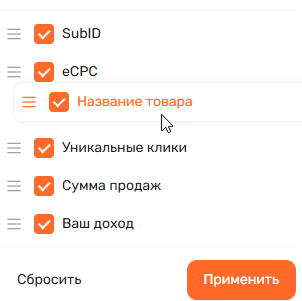
Вы можете настроить отображение колонок в интерфейсе, чтобы легко анализировать эффективность вашей рекламы:

  • скрыть колонки, которые не используете для анализа;
  • настроить порядок колонок.

При экспорте статистики файл содержит настроенные вами колонки. По умолчанию выбраны все колонки для отображения.

Как скрыть колонки

1. Откройте раздел «Статистика».

2. Перейдите в нужный подраздел:

  • CPA-комиссия
  • Гибридная CPA
  • CPC с витриной
  • Клики

4. Нажмите «Настроить колонки».

5. В открывшемся списке колонок снимите галочки с тех, которые не нужно отображать.

6. Нажмите «Применить».

Как настроить порядок колонок

1. Откройте раздел «Статистика».

2. Перейдите в нужный подраздел:

  • CPA-комиссия
  • Гибридная CPA
  • CPC с витриной
  • Клики

3. Нажмите «Настроить колонки» — откроется список колонок.

4. Перетащите строки с названием колонок вверх/вниз для изменения порядка.

5. Нажмите «Применить».

Обновлена: 12 авг. 2026 г.

Для работы на платформе Такпродам необходимо иметь статус юридического лица, ИП или быть самозанятым.

Шаг 1. Добавьте и подтвердите площадку

  1. Откройте сайт Такпродам и авторизуйтесь через Admitad ID. Если у вас еще нет аккаунта Admitad ID, зарегистрируйтесь.
  2. В разделе «Площадки» нажмите «Добавить площадку».
  3. Укажите информацию о площадке:
    • Название.
    • Тип площадки — платформа, где вы размещаете контент.
    • URL площадки.
    • Тип контента — основные темы контента, который вы размещаете на площадке. Рекомендуем выбирать не больше 3 тем — такие площадки вызывают больше доверия у продавцов. Если вы публикуете новости о скидках и акциях, выберите тип «Обзор покупок».
  4. Подтвердите площадку по инструкции в интерфейсе: вставьте код в описание площадки. Если он не помещается в описание полностью, вставьте хотя бы первую часть. Вы сможете удалить этот код из описания, как только статус площадки изменится на «Подтверждена».
  5. Нажмите «Добавить площадку».

Нажимая «Добавить площадку», вы соглашаетесь с условиями оферты Такпродам.

Готово — площадка добавлена в статусе «На проверке». В течение 48 часов мы проверим ее.

  • В случае успешной проверки статус изменится на «Подтверждена». В этом статусе отредактировать информацию о площадке уже не получится. Если вы нашли ошибку и хотите ее исправить, пожалуйста, напишите нам в поддержку: support@takprodam.ru
  • Если проверка покажет, что что-то не так — статус изменится на «Отклонена». Вы сможете отредактировать информацию о площадке и отправить ее на повторную проверку.

Шаг 2. Начните размещать партнерские ссылки

  1. Перейдите в раздел «Каталог товаров». Там вы увидите все доступные для продвижения товары.
  2. Чтобы посмотреть карточку интересующего товара на маркетплейсе, нажмите на его название — откроется окно со ссылкой.
  3. Выберите товар, который хотите прорекламировать у себя на площадке, и скопируйте партнерскую ссылку на него.
  4. Разместите партнерскую ссылку у себя на площадке. Когда по вашей ссылке сделают заказ, у продавца будет от 1 до 4 недель на то, чтобы подтвердить продажу или отклонить ее, если товар вернули. Как только продавец подтвердит продажу, на ваш баланс будет начислена комиссия. Посмотреть баланс и вывести деньги вы можете в разделе «Финансы». Подробнее

Если у вас есть возможность интегрироваться через API, рекомендуем выполнить следующий шаг.

Шаг 3. Настройте интеграцию с платформой Такпродам

Автоматизируйте процессы сбора и анализа данных с помощью API:

  • динамически обновляйте партнерские ссылки на ваших ресурсах с учетом актуальной информации;
  • автоматически получайте необходимые данные в реальном времени;
  • расширяйте аналитические возможности;
  • интегрируйтесь с другими системами.

Для доступа к API используйте API токен из личного профиля («Профиль» → «Общие настройки профиля» → «Генерация API токена»).

Обновлена: 13 окт. 2026 г.

Площадка — это любой интернет-ресурс для рекламы:

  • страницы соцсетей,
  • группы, чаты и каналы в мессенджерах,
  • мобильные приложения,
  • купонные и промокодные сайты,
  • новостники и форумы,
  • рассылки.

Это может быть ваш собственный ресурс или сторонний, кроме запрещенных в России, таких как Facebook, Twitter, Instagram, LinkedIn.

Если у вас пока нет рекламной площадки или ее заблокировали, создайте канал в Telegram, пригласите всех своих друзей и знакомых и начните публиковать контент с партнерскими ссылками.

Чтобы получить партнерские ссылки, добавьте свою площадку на Такпродам. Подробнее

Убедитесь, что площадка открыта для всех пользователей и имеет не менее 300 подписчиков. Ее контент не должен нарушать авторские права и законодательство Российской Федерации.

Мы проверим вашу площадку. Это может занять до 48 часов в зависимости от рабочего времени нашей команды.

Когда площадка успешно пройдет проверку, вам будут доступны партнерские ссылки на товары и витрины в каталоге, а также готовые креативы в Telegram-канале @takprodam_bot. Уже с первой продажи/клика по ссылке вы получите комиссию. Размещайте как можно больше ссылок, чтобы увеличить свой доход.

Обновлена: 20 авг. 2026 г.

Постбек — это эффективный инструмент для автоматизации передачи данных между системами.
Если при работе с Такпродам вы используете собственную систему статистики действий, добавьте веб-адрес своего сервера (постбек URL) в нашу систему и мгновенно получайте всю информацию о произошедших конверсиях. Данные передаются с помощью GET или POST HTTP-запросов от сервера Такпродам на ваш сервер. Настройка постбека обеспечивает быстрый и точный сбор информации, что позволит вам улучшить анализ данных и увеличить конверсию рекламных объявлений.

Как добавить постбек

1. Войдите в меню профиля → «Постбек».

2. Нажмите «Добавить постбек».

Вы можете добавить несколько постбек URL, настроив их под разные требования.

3. На странице «Добавление постбека» заполните поля:

  • Название постбека — укажите название для постбека, которое отражает суть передаваемых данных или содержит имя вашего сервера.
  • HTTP метод — выберите удобный для вас метод получения информации.

Основное различие методов GET и POST заключается в способе передачи данных:

  • метод GET отправляет вам всю собранную информацию как часть URL, добавляя параметры и их значения в хвост ссылки;
  • метод POST передает данные в теле запроса, а не в самом URL.
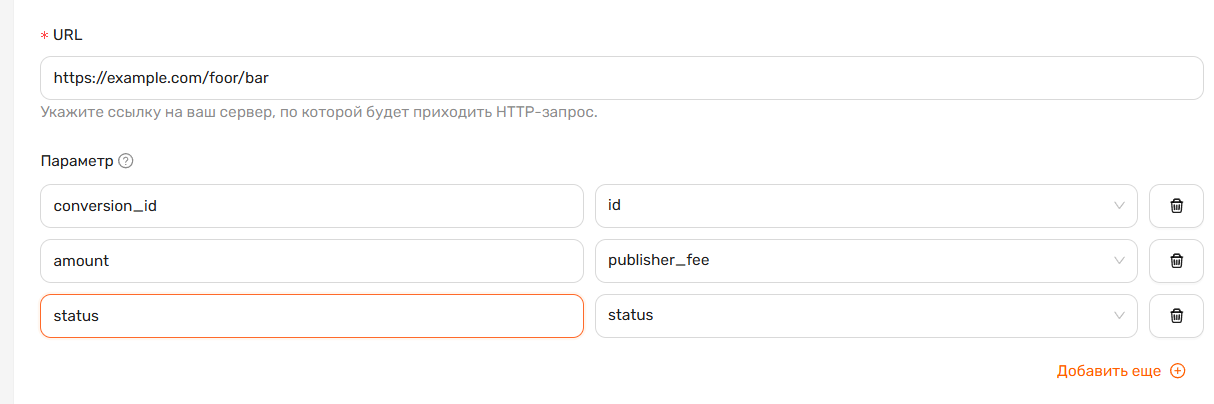
  • URL — укажите ссылку на ваш сервер, по которой будет приходить HTTP-запрос.
  • Параметр — выберите параметры отслеживания, которые будут передаваться на ваш сервер, и укажите для них названия, уже используемые в вашей системе.

4. Нажмите «Тестировать», чтобы сразу проверить корректность работы постбека.
Учитывайте, что тестирование проверяет только сам факт получения ответа от вашего сервера, а не код ответа.

  • Если тестирование прошло успешно, вы увидите уведомление об этом.
  • Если есть ошибки в тестировании, проверьте, что введенный вами URL сервера правильный и доступный или обратитесь в поддержку на support@takprodam.ru.

5. Нажмите «Сохранить» в правом углу страницы — постбек появится в списке на странице «Постбек».

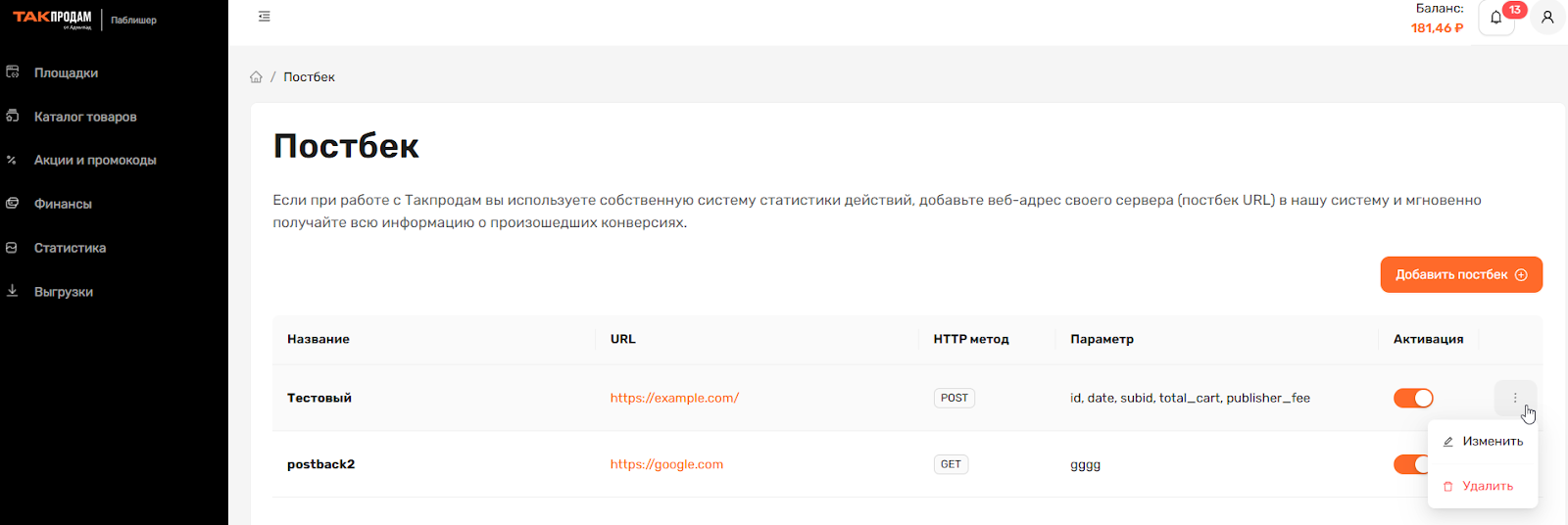
Управляйте постбеком на странице «Постбек».
Чтобы включить или отключить постбек, используйте переключатель «Активация».
Чтобы изменить настройки или удалить постбек, нажмите на три точки в строке постбека и выберите нужное действие.

Параметры запросов

  • id — уникальный идентификатор конверсии.
  • date — дата конверсии.
  • subid — метка для детального отслеживания и анализа источников конверсии. Добавить subid можно при формировании партнерской ссылки по API или вручную.
  • publisher_fee — ваша комиссия.
  • total_cart — сумма корзины для CPA заказов.
  • ip — ip адрес пользователя, который совершил клик.
  • currency — валюта, в которой выполняется конверсия.
  • status — статус конверсии. Возможны три значения:
    • pending — в ожидании,
    • approved — подтверждена,
    • declined — отклонена.
  • orders — количество оплаченных конверсий (заказов или заказанных товаров, в зависимости от того, что передает маркетплейс). 
  • product_id — уникальный идентификатор товара.
  • product_sku — артикул (SKU) товара.
  • product_title — название товара.
  • campaign_id — идентификатор рекламной кампании, к которой относится конверсия.
  • payment_type — модель оплаты:
    • cpa — оплата за заказ,
    • cpc — оплата за клик с учетом продаж (СРС с учетом продаж),
    • cpmc — оплата за переход по ссылке с витрины на товар (СРС с витриной),
    • hcpa — оплата за продажи и фиксированная комиссия при достижении порога по кликам (Гибридная CPA).
  • marketplace — название (slug) маркетплейса, на котором был оформлен заказ. Может принимать одно из следующих значений: ozon, wildberries, ym (Яндекс.Маркет), avito, admitad, itab, lemana_pro, sportmaster, lamoda, letu.
  • marketplace_store_id — идентификатор магазина продавца на маркетплейсе.
  • marketplace_store_title — название магазина продавца на маркетплейсе.

Пример запроса

Вы выбрали параметры отслеживания, которые будут передаваться на ваш сервер: id, publisher_fee, status.

HTTP-запрос с использованием метода GET будет таким:
https://example.com/foo/bar?conversion_id=564b70fd-62f8-4a31-930a-64f31a7a5c10&amount=10.57&status=pending

HTTP-запрос с использованием метода POST будет таким:

{

"conversion_id":"564b70fd-62f8-4a31-930a-64f31a7a5c10",

"amount":10.57,

"status":"pending"

}

Обновлена: 25 сент. 2026 г.

В меню профиля нажмите «Профиль» — откроется страница с общими настройками. Здесь вы можете:

  • изменить ваш email,
  • добавить или изменить контактную информацию,
  • сгенерировать API токен,
  • подписаться на Телеграм-бота,
  • удалить аккаунт.

Как изменить email

Электронная почта, которую вы указываете при регистрации на Такпродам, автоматически сохраняется в вашем профиле. Если нужно изменить почту, то в блоке «Admitad ID» напротив email нажмите «Редактировать» — вы будете перенаправлены на страницу вашего аккаунта Admitad ID. Подробнее

Как добавить контактную информацию

Для удобства связи обязательно добавьте хотя бы один ваш контакт в профиль:

  • ссылку на Telegram или @username,
  • WhatsApp,
  • номер телефона,
  • еще один адрес электронной почты.

Добавленную контактную информацию можно будет удалить или изменить.

Как сгенерировать API токен

Для автоматизации процессов, интеграции с Такпродам используйте API токен.

  1. В блоке «Генерация API токена» нажмите «Сгенерировать» — откроется окно с новым токеном.
  2. Скопируйте токен и сразу сохраните его. Когда вы закроете окно, повторно скопировать токен не получится: в интерфейсе он будет отображаться в зашифрованном виде.

Для доступа к документации API токен не требуется.

Как удалить профиль

При необходимости аккаунт можно удалить. Для этого:

  1. В блоке «Действия с аккаунтом» нажмите «Удалить».
  2. В открывшемся диалоговом окне укажите причину, по которой хотите удалить аккаунт.

Готово, вы отправили запрос на удаление аккаунта.

Когда менеджер проверит информацию, он удалит ваш профиль и отправит вам уведомление об этом. Вы не сможете восстановить свой профиль, войти в него, получить информацию по нему.

Обновлена: 27 авг. 2026 г.

«CPC с витриной» — это модель оплаты рекламы, при которой продавец платит вам за уникальные переходы реальных пользователей с витрины на товар маркетплейса. Продавцы оплачивают такие клики по фиксированной ставке. Получить ссылку на витрину и ознакомиться с потенциальной комиссией за продвижение можно в разделе «Каталог товаров» → «Промо-витрины». Подробнее о витрине

У каждой кампании есть лимит выплат — максимальная сумма, которую может получить паблишер за продвижение товаров витрины кампании. При достижении лимита паблишер больше не получает комиссии за переходы в рамках этой кампании и может выбрать витрину другой кампании для продвижения.

Посмотреть информацию о комиссии за продвижение можно в разделе «Статистика».

Как продвигать отдельный товар с витрины

Продвигать по CPC можно не только всю витрину кампании, но и отдельные товары. Для каждого товара витрины есть свой лендинг — посадочная страница с основными характеристиками товара и ссылкой на товар на маркетплейсе. Оплата осуществляется за переход по ссылке с лендинга в карточку на маркетплейсе.

Продвижение товаров витрины кампании ограничено лимитом выплат на одного паблишера. При достижении лимита комиссии не выплачиваются.

Чтобы получить ссылку на лендинг товара:

1. Перейдите в раздел «Каталог товаров».

2. В поле «Площадка» выберите площадку, на которой хотите продвигать товары витрины.

Если нет доступных для выбора площадок, добавьте и подтвердите площадку по инструкции.

3. В фильтре «Модель оплаты» выберите «CPC с витриной».

4. В списке товаров выберите товар, который хотите продвигать, и скопируйте партнерскую ссылку на его лендинг.

5. Разместите партнерскую ссылку у себя на площадке, добавив в сопровождающий креатив данные о рекламодателе. Как маркировать рекламу

Обновлена: 14 авг. 2026 г.

1. Перейдите в раздел «Каталог товаров».

2. Нажмите «Все фильтры» — откроется окно с настройками фильтра.

3. Настройте параметры фильтра для поиска нужных товаров.

4. Нажмите «Применить» — отобразится список товаров.

5. Рядом с фильтром нажмите на иконку «Скачать товары».

6. В открывшемся окне выберите формат файла выгрузки: CSV, YML.

При выборе формата YML укажите, товары какого магазина на маркетплейсе вы хотите продвигать.

7. Нажмите «Скачать».

Файл выгрузки формируется в течение 10 минут.
YML-файл автоматически сохраняется в папке «Загрузки» на вашем устройстве.
CSV-файл после формирования можно скачать в разделе «Выгрузки».

Обновлена: 20 авг. 2026 г.

В разделе «Акции и промокоды» собраны товары со скидками в рамках глобальных акций маркетплейсов, а также уникальные предложения от продавцов Такпродам. Вы получаете комиссию за каждую покупку товара, доступного по промокоду или акции. Размер комиссии рассчитывается от цены товара после применения скидки по промокоду или акции.

  • Чтобы получить ссылку на отдельный акционный товар, перейдите на вкладку «Товары».
  • Чтобы получить ссылку на витрину с несколькими акционными товарами, перейдите на вкладку «Витрины».

Использование витрин в рекламе облегчает поиск и выбор товаров для пользователя, стимулирует кросс-продажи. Продвигайте витрины на своих площадках, чтобы увеличить вероятность клика и покупки товара по ссылке. Для этого:

1. Перейдите в раздел «Акции и промокоды» на вкладку «Витрины».

2. Выберите площадку для размещения рекламы.

Ваша площадка должна быть подтверждена, иначе промокоды и акции будут недоступны.

3. В списке акций выберите нужную акцию и копируйте ссылку на ее витрину/промокод.

4. Разместите ссылку на витрину/промокод у себя на площадке, добавив в сопровождающий креатив данные о рекламодателе.

Важно! Если вы используете промокод, то обязательно разместите его на своей площадке вместе со ссылкой на витрину. Действия по промокоду без ссылки на витрину не отслеживаются, и вы не сможете получать комиссию.

Чтобы просмотреть подробную информацию об акции, нажмите на ее строку — откроется карточка с деталями. Здесь можно:

  • копировать данные для маркировки рекламы;
  • скачать файл для детального ознакомления с информацией о комиссии.
Обновлена: 13 февр. 2026 г.

Витрина — это рекламная страница с подборкой товаров от определенного магазина на маркетплейсе.

В разделе «Каталог товаров» → «Промо-витрины» товары, которые доступны для продвижения в рамках CPA и CPC кампаний, представлены в виде витрин.

Для каждой витрины указаны параметры:

  • модель оплаты,
  • потенциальная комиссия за клик или заказ,
  • категория товаров,
  • дата создания,
  • ссылка.

Использование промо-страниц в рекламе облегчает поиск и выбор товаров для пользователя, стимулирует кросс-продажи. Продвигайте витрины на своих площадках, чтобы увеличить вероятность клика и покупки товара по ссылке.

Важно:

  • Витрины расположены в порядке создания, начиная с самых новых.
  • Список витрин можно отфильтровать, учитывая категорию товаров, модель оплаты и маркетплейс.
  • Если хотите продвигать отдельный товар витрины, копируйте его артикул. В каталоге СРА или СРС товаров через поиск по артикулу найдите нужный товар и партнерскую ссылку для размещения.
  • При публикации креатива на своей площадке укажите данные для маркировки рекламы из карточки витрины.
Обновлена: 13 февр. 2026 г.

Для чего нужна маркировка рекламы

По закону интернет-реклама должна содержать:

  • в ссылке на рекламируемый товар — идентификатор (токен) креатива;
  • в креативе (рекламном тексте, изображении или видео, сопровождающем ссылку) — пометку «Реклама», наименование организации и ИНН рекламодателя.
    Пример: Реклама. ООО «Ромашка». ИНН 111222333

Где взять эти данные?

Токен уже добавлен в вашу партнерскую ссылку на товар — это число-буквенный код после erid=.

Пример ссылки, токен выделен жирным:

https://takprdm.ru/0W4B0Hu20cu0/?redirectTo=https%3A%2F%2Fwww.wildberries.ru%2Fcatalog%2F189388623%2Fdetail.aspx&erid=5UGfwMukZ4

Чтобы узнать информацию о рекламодателе:

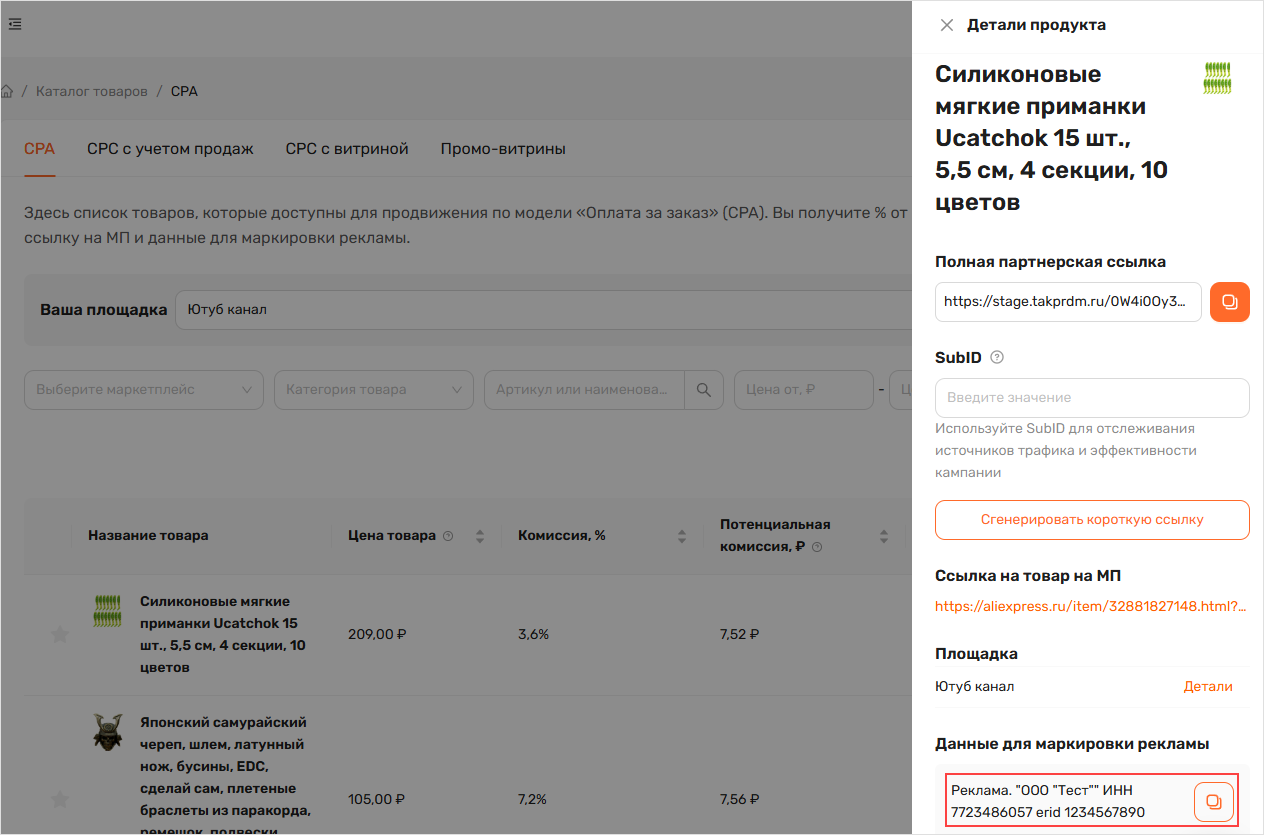
1. В «Каталоге продуктов» нажмите на интересующий товар — справа откроется окно с информацией о товаре.

2. Скопируйте наименование организации и ИНН из блока «Данные для маркировки рекламы».

Как маркировать разные типы креативов?

  • Изображение — нанесите маркировку на изображение.
  • Текст — добавьте маркировку в конец текста.
  • Изображение и текст — добавьте маркировку в конец текста или нанесите ее на изображение.
  • Видеокружок в Telegram — опубликуйте маркировку отдельным постом, сразу же за видеокружком.
  • Stories — наложите текст с маркировкой поверх изображения или видео.
  • Reels — наложите текст с маркировкой поверх видео, дополнительно добавьте маркировку в описание Reels.

Подробные разъяснения и рекомендации по маркировке рекламы от Роскомнадзора

Важно: мы сами передаем всю необходимую отчетность в ЕРИР каждый месяц. Вам для этого ничего делать не нужно.

Обновлена: 21 нояб. 2026 г.

SubID – это параметр, который добавляется к партнерской ссылке в качестве метки для детального отслеживания и анализа источников трафика, эффективности кампании. Если вы используете SubID, то сможете увидеть статистику по нему в разделе «Статистика».

Например, вы размещаете одну и ту же партнерскую ссылку на своей площадке несколько раз для разных постов. С помощью SubID можно определить, какой из постов более эффективный.

Особенности SubID:

  • можно добавить к любой партнерской ссылке на товар в разделах «Каталог товаров» и «Акции и промокоды»;
  • можно включить в полную ссылку или сгенерировать с ним короткую;
  • подходит для партнерских ссылок всех рекламных кампаний;
  • к ссылке можно добавить только один SubID;
  • можно многократно создавать SubID для одной партнерской ссылки.

Как добавить SubID в полную ссылку

  1. В списке товаров выберите товар для рекламы и кликните на него, чтобы перейти в его карточку.
  2. В поле «SubID» введите &subid=XXX, где XXX — это значение, которое вы хотите добавить к ссылке в качестве метки. Это может быть ID вашей площадки или рекламного объявления.
  3. Рядом с полем «Полная партнерская ссылка» нажмите на значок «Копировать» — в ссылку автоматически будет добавлен указанный параметр SubID.
  4. Разместите ссылку на товар на своей площадке.

Пример полной ссылки с SubID: 
https://stage.takprdm.ru/0W4N0MO25v80/?redirectTo=**https%3A%2F%2Fozon.ru%2Fproduct%2F1823976049&erid=123123123&subid=XXX

Как сгенерировать короткую ссылку с SubID

Короткую ссылку чаще используют для рекламы в соцсетях. Ее легче распространять, так как она помещается в текстовые поля с ограниченным количеством разрешенных символов.

  1. В списке товаров выберите товар для рекламы и кликните на него, чтобы перейти в его карточку.
  2. В поле «SubID» введите &subid=XXX, где XXX — это значение, которое вы хотите добавить к ссылке в качестве метки. Это может быть ID вашей площадки или рекламного объявления.
  3. Нажмите «Сгенерировать короткую ссылку» — появится поле «Короткая партнерская ссылка».
  4. Рядом с полем «Короткая партнерская ссылка» нажмите на значок «Копировать», чтобы скопировать сгенерированную короткую ссылку.
  5. Разместите ссылку на товар на своей площадке.

Для генерации короткой ссылки с SubID понадобится несколько секунд. На экране вы увидите оповещение, когда ссылка будет скопирована в буфер обмена.
Если вы используете браузер Safari, дождитесь отображения короткой ссылки во всплывающем окне.

Обновлена: 13 февр. 2026 г.

Реферальная программа — форма сотрудничества с Такпродам, доступная любому пользователю платформы после регистрации. Для участия просто скопируйте реферальную ссылку и порекомендуйте Такпродам на своем ресурсе — за каждого присоединившегося продавца или паблишера вы получите вознаграждение.

Вознаграждения начисляются по нижеописанным условиям за всех привлеченных пользователей, зарегистрированных до 01.06.2027. Такпродам оставляет за собой право вносить изменения в Условия реферальной программы.

Типы вознаграждения

Вознаграждение можно получить за подключение реферала к платформе и за его активное пользование платформой для получения дохода.

За подключение продавца

За приглашенного продавца вы получите фиксированное вознаграждение в размере 1000 рублей при условии, что все этапы подключения рефералом пройдены:

  • Зарегистрировался на платформе.
  • Добавил магазин.
  • Настроил интеграцию.
  • Заполнил юридические данные.
  • Настроил и запустил рекламную кампанию.
  • Оплатил первую начисленную за продвижение комиссию.

Вознаграждения рассчитываются ежемесячно и начисляются на баланс вашего профиля.

За подключение паблишера

За приглашенного паблишера вы получите фиксированное вознаграждение в размере 500 рублей при условии, что все этапы подключения рефералом пройдены:

  • Зарегистрировался на платформе.
  • Добавил площадку.
  • Площадку подтвердили на Такпродам.
  • Разместил партнерскую ссылку на своей площадке.
  • Заработал на платформе не менее 500 рублей.

Вознаграждения рассчитываются ежемесячно и начисляются на баланс вашего профиля.

За пользование платформой

За активность ваших рефералов на Такпродам вы получите вознаграждение:

  • 5% от подтвержденного расхода на рекламу приглашенного продавца,
  • 5% от полученной комиссии приглашенного паблишера.

Вознаграждения рассчитываются и начисляются на протяжении 12 месяцев с момента регистрации реферала на Такпродам.

Отслеживайте эффективность программы в личном кабинете (меню → «Профиль» → «Реферальная программа»).

Каким требованиям должна соответствовать площадка

Площадка приглашенного паблишера (блог, сайт или страница в социальных сетях: ВКонтакте, RuTube, Yandex Zen, Twitch, Одноклассники, Telegram, WhatsApp и др) должна соответствовать следующим обязательным требованиям:

  • быть открытой для всех пользователей;
  • иметь не менее 200 реальных активных подписчиков;

Минимальный ежемесячный трафик для веб-сайтов должен составлять 5000 уникальных пользователей.

  • включать только законный контент: обзор покупок, кулинария, обзор фильмов, спорт и фитнес, образование, стиль и мода, путешествия, новости, профессиональный блог, бьюти индустрия, ремонт и дизайн интерьеров, домашние животные, электроника, машины, игры, DIY, психология, материнство и дети, красота и здоровье, правильное питание, обзор покупок, акций, специальных предложений и др.

Запрещается:

  • нарушать авторские права и законодательство Российской Федерации;
  • содержать незаконный контент: насилие, порнография, экстремизм, дискриминация, ложные отзывы, искажение фактов, домогательства, оскорбления и др;
  • рекламировать оружие, наркотики или другие нелегальные вещества;
  • вводить в заблуждение или угрожать здоровью.
Обновлена: 20 авг. 2026 г.

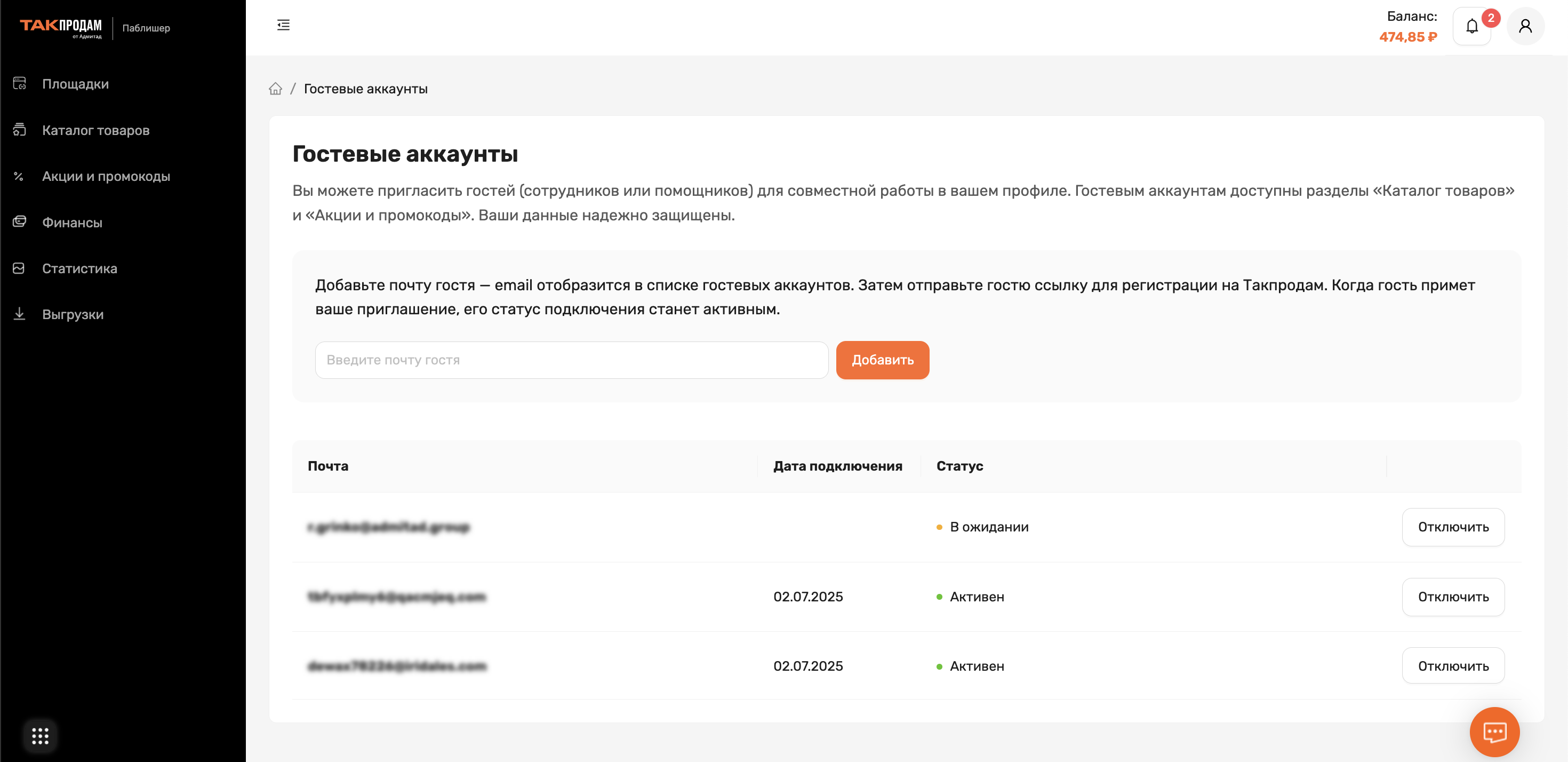
Чтобы пригласить гостя на платформу «Такпродам»:

1. Войдите в свой основной профиль.

2. В правом верхнем углу нажмите на иконку профиля и выберите «Гостевые аккаунты»

3. Введите почту гостя, на которую будет зарегистрирован его аккаунт.

Добавить почту нужно до регистрации гостя. Если гость уже зарегистрировался, используйте другую почту или обратитесь в поддержку support@takprodam.ru

Почта появится в списке со статусом «В ожидании» — значит, гость может регистрироваться на платформе.

4. Отправьте гостю ссылку на платформу https://app.takprodam.ru/ для регистрации.

После регистрации статус в списке изменится на «Активен».

Гость получит доступ к:

  • каталогу и его фильтрам;
  • выгрузке товаров.

Как гостю зарегистрироваться

Отправьте вашему гостю инструкцию для регистрации:

1. Перейдите по ссылке https://app.takprodam.ru

2. Войдите с помощью своего Admitad ID, если вы уже пользуетесь продуктами Admitad.

Если у вас еще нет аккаунта, в левом нижнем углу формы нажмите «Создать аккаунт» и зарегистрируйтесь:

Через соцсеть или сервис

Войдите в свой аккаунт, прежде чем начать регистрацию.

2.1 Нажмите на иконку соцсети или сервиса, в котором у вас уже есть аккаунт.

2.2 Предоставьте «Такпродам» доступ к вашему аккаунту в выбранном сервисе.

2.3 На странице «Данные аккаунта» отредактируйте информацию в полях «Email», «Имя» и «Фамилия», если нужно.

2.4 Поставьте галочку, чтобы подтвердить, что вы принимаете «Правила использования», даете согласие на обработку персональных данных и ознакомились с «Политикой приватности».

Также рекомендуем дать согласие на получение уведомления от «Такпродам», чтобы не пропустить специальные предложения и важные обновления.

2.5 Нажмите «Зарегистрироваться».

Через форму регистрации

2.1 Укажите email, на который вы хотите зарегистрировать аккаунт, и создайте надежный пароль.

2.2 Подтвердите, что вы не робот.

2.3 Поставьте галочку, что вы принимаете «Правила использования», согласны на обработку персональных данных и ознакомились с «Политикой приватности».

Также рекомендуем дать согласие на получение уведомления от «Такпродам», чтобы не пропустить специальные предложения и важные обновления.

2.4 Нажмите «Зарегистрироваться».

2.5 Зайдите на свою почту и подтвердите регистрацию, пройдя по ссылке в письме.

3. После входа в кабинет Такпродам откроется страница с приглашением в команду. Нажмите «Присоединиться».

При регистрации автоматически создается ваш Admitad ID аккаунт, где вы можете редактировать свои личные данные и изменять настройки. Подробнее об Admitad ID

Обновлена: 27 авг. 2026 г.

В разделе «Уровни и задания» отображается ваш текущий уровень и связанные с ним возможности на платформе. Вы можете повысить свой уровень и получить преимущества:

  • доступ к премиум-товарам с повышенной ставкой и разными моделями оплаты,
  • доступ к персональным промокодам,
  • приоритетную поддержку,
  • индивидуальные условия по размещению рекламы.

Как это работает

1. «Начальный» уровень присваивается автоматически всем паблишерам, у которых есть площадка в статусе «Подтверждена».

2. Вы продвигаете товары из каталога и получаете за это комиссию и XP — очки опыта для повышения уровня. XP растет вместе с подтвержденным доходом.

3. Вы выполняете задания на этапе онбординга или доступные в разделе «Уровни и задания» и прикрепляете ссылки на посты для проверки.

4. Команда Такпродам проверяет публичность ссылок и соответствие постов условиям задания.

5. За успешное выполнение заданий вы получаете вознаграждение и XP для повышения уровня.

6. Набрав нужное количество XP, вы переходите на следующий уровень и получаете новые возможности.

Преимущества уровней

«Начальный»

Уровень активируется при подтверждении площадки. На этом уровне вам доступны для продвижения все товары по СРА, кроме товаров премиум-кампаний. Выберите товар и начните его рекламировать на своей площадке, чтобы получить комиссию и XP.

«Бронзовый»

Уровень активируется при подтвержденном доходе 3000 рублей/300XP и открывает доступ:

  • к заданиям,
  • к CPA-товарам премиум-кампаний с повышенной комиссией,
  • к товарам кампаний типа «СРС с витриной».

«Серебряный»

Уровень активируется при 1000 XP и открывает доступ:

  • к товарам гибридных CPA-кампаний,
  • к товарам с повышенной комиссией в рамках кампаний «CPC с витриной»,
  • к форме обратной связи для быстрого решения запросов.

«Золотой»

Уровень активируется при 3000 XP и открывает доступ:

  • к товарам с повышенной комиссией в рамках гибридных CPA-кампаний,
  • к CPC-товарам,
  • к персональным промокодам,
  • к приоритетной поддержке через менеджера.

«Особый»

Уровень может быть присвоен при 10 000 XP. Менеджер вручную повышает уровень по результатам интервью с вами, оценки вашего трафика и открывает доступ:

  • к разделу «Ручная регистрация заказов»,
  • к готовым рекламным креативам,
  • к индивидуальным условиям начисления комиссии за продвижение.

Некачественный трафик, использование ботов, VPN‑ферм, скриптов для генерации кликов приводит к отклонению начислений и блокировке аккаунта.

Обновлена: 13 мая 2026 г.
Всего результатов: 22
Элементов на странице
Страница
  • 1(current)
  • 2
  • 3

Мы используем файлы cookie для улучшения работы сайта. Продолжая пользоваться сайтом, вы соглашаетесь с нашей Политикой конфиденциальности

Согласен