
#163: Как создавать действия и тарифы в партнерской программе и управлять ими
Отредактирована: 164 дня назадЧтобы установить размер вознаграждения, которое вы будете выплачивать веб-мастерам по вашей программе, необходимо добавить в нее действия и тарифы.
Целевое действие, или действие — действие, которое вы хотите получить от пользователя: оформление заказа, заполнение заявки, регистрация на сайте, установка приложения и пр. За совершенные пользователями действия вы платите вознаграждение веб-мастеру, который привел их на сайт.
Тариф — это вознаграждение, которое вы готовы платить за целевое действие. С помощью тарифов вы мотивируете веб-мастеров привлекать на ваш сайт пользователей, которые, в свою очередь, совершают на сайте нужное вам действие. Размер вознаграждения по тарифу называется ставкой.
Каждый раз после добавления нового действия и/или тарифа в программу, нужно добавить информацию об этом действии на ваш сайт и в систему Admitad, выполнив интеграцию. Подробнее
Подробнее о действиях и тарифах читайте в статье «Действия и тарифы: понятие и виды».
Порядок создания и управления действиями и тарифами
Порядок и особенности настройки тарифной сети зависят от типа управления программой.
Управление через аккаунт-менеджера
Как создать действия и тарифы
Чтобы добавить действия и тарифы в вашу программу:
1. Сообщите своему менеджеру:
- какие действия вам нужны (выберите из списка типовых действий или предложите свой вариант действия);
- нужно ли создавать эксклюзивные действия для каналов и разграничивать действия:
- по старым или новым пользователям;
- по возможности использовать или не использовать купон при оформлении заказа;
- по регионам, категориям товара и суммам заказа.
- какие ставки нужно установить для всех действий и тарифов;
- каким будет время холда — период, за который вы обязуетесь подтвердить или отклонить каждое действие с момента его совершения. Стандартное время холда составляет 45 дней, максимальное — 60 дней.
2. После того как менеджер добавит действия и тарифы, вы увидите информацию по ним в вашем личном кабинете в разделе «Действия» (Программа → Настройки трафика → Действия и вознаграждения).
Чтобы проверить, какое вознаграждение назначено для каждого тарифа, нажмите кнопку  в столбце «Инструменты».

Созданные действия нельзя удалять, но можно деактивировать. Чтобы деактивировать действие, обратитесь к своему аккаунт-менеджеру.
Как изменить действия и тарифы
Чтобы изменить или создать новое действие или тариф, обратитесь к своему менеджеру.
- Если создание или изменение тарифа приведет к понижению ставки для веб-мастеров, которые уже работают с программой, то их нужно оповестить об этом не менее чем за 5 дней до изменения. Для этого заранее сообщите о планируемом изменении аккаунт-менеджеру.
- О повышении вознаграждения веб-мастеров и менеджера достаточно оповестить за 1 день до изменения.
Самостоятельное управление
Если у вас нет аккаунт-менеджера, создайте и настройте действия и тарифы программы самостоятельно.
- Как добавить действие и настроить тариф для запуска программы
- Как управлять созданными действиями и тарифами
Если вы хотите, чтобы действия и тарифы программы настраивал ваш персональный менеджер, перейдите на тариф Peak.
Как добавить действие и настроить тариф для запуска программы
Чтобы подготовить партнерскую программу к запуску, добавьте в программу действие и настройте тариф.
Существует ограничение по количеству активных действий, которые вы можете создать в пределах своего тарифа.
| Rise | 3 |
| Peak | Неограниченно |
Если вам необходимо больше действий, перейдите на тарифный план более высокого уровня.
Данное ограничение действует только для партнерских программ, у которых есть тарифные планы. На остальные партнерские программы оно не распространяется.
Как добавить действие
1. В личном кабинете перейдите в раздел «Программа» → «Действия и вознаграждения» и в правом верхнем углу нажмите «Добавить действие».
2. Заполните информацию по действию:
- Название — укажите короткое и понятное название действия, например «Оплаченный заказ» или «Покупка годовой подписки». Под этим названием действие будет отображаться для веб-мастеров в каталоге программ Admitad Store.
- Канал — если вы хотите, чтобы только определенные веб-мастера видели это действие и могли получать вознаграждение за него, выберите канал, в котором состоят эти веб-мастера. Если оставить поле пустыми, действие будет доступно всем веб-мастерам.
- Тип — выберите тип целевого действия из выпадающего списка:
- Lead — регистрация или оформленная заявка;
- Sale — заказ или покупка на сайте.
- Учитывать время жизни cookie — галочка в чекбоксе установлена по умолчанию, не снимайте ее.
Эта настройка означает, что после перехода по партнерской ссылке пользователь будет закреплен за тем веб-мастером, который ее разместил. Если пользователь выполнит целевое действие в период жизни cookie, то веб-мастер, которому принадлежала ссылка, получит вознаграждение за это действие. - Время холда — укажите время, за которое вы обязуетесь обработать зарегистрированные действия. Стандартное время холда составляет 45 дней, максимальное — 60 дней.
- Статус — выберите статус «Активный».
Пока действие неактивно, невозможно протестировать интеграцию партнерской программы, поскольку действие не будет зарегистрировано в статистике программы. - Ставка — укажите тип и размер ставки:
- Фиксированная — веб-мастера будут получать установленную сумму вне зависимости от суммы заказа.
- Процентная — веб-мастера будут получать процент от суммы заказа.
Указанная ставка будет установлена как тариф по умолчанию для этого действия. После того как вы создадите действие, вы сможете отредактировать этот тариф (инструкция) и/или добавить к действию и другие тарифы (инструкция).
3. Нажмите «Создать».
Готово.
Вы создали действие для запуска вашей партнерской программы. Теперь необходимо настроить тариф для этого действия.
Как настроить тариф
Подробнее о понятии и видах тарифов читайте в этой статье.
1. В строке созданного действия в колонке «Инструменты» нажмите  .
.
2. Справа от блока «Тарифы» нажмите «Редактировать» напротив тарифа, созданного по умолчанию при добавлении действия.
В открывшейся форме заполните поля:
- Название — укажите понятное название тарифа (например, «Планшеты и смартфоны»).
Название должно быть уникальным: убедитесь, что оно не повторяет название ранее добавленных тарифов. Если при сохранении тарифа вы увидите ошибку, попробуйте изменить его название. - Код — поле будет заполнено автоматически. Его значение — это код, присвоенный вашему тарифу, который понадобится вам при интеграции вашего сайта с системой Admitad.
- Статус — выберите статус «Активный».
Если тариф неактивен, невозможно протестировать интеграцию вашего сайта с Admitad, т.к. действие, которое относится к тарифу в статусе «Неактивен», не будет зафиксирован системой Admitad и зарегистрирован в статистике программы. - Ставки тарифа — в этом блоке доступны следующие настройки:
- Чтобы указать размер ставки, нажмите значок и введите нужное значение.
- Чтобы выбрать тип ставки, нажмите значок % (процент от суммы заказа) или значок валюты (фиксированная сумма).
- Период (1) — дата, с которой тариф начнет действовать; по умолчанию отображается текущая дата. Чтобы изменить значение, нажмите на дату и выберите нужный день.
- Ставка по умолчанию (2) — размер и тип ставки.

Вы можете задать дополнительные настройки тарифа, чтобы ставка менялась в зависимости от региона или суммы по позициям в заказе. Подробнее о том, как изменить тарифную ставку читайте в этом разделе.
3. Нажмите «Сохранить все изменения».
Готово. Вы добавили действие и настроили тариф для вашей партнерской программы.
После этого необходимо настроить отслеживание созданных действий на вашем сайте и отправку данных о них в Admitad: без этого не получится запустить вашу партнерскую программу. Подробнее
Как управлять созданными действиями и тарифами
Перед изменением уже добавленных действий и тарифов, обязательно ознакомьтесь с особенностями управления ими.
Особенности управления действиями и тарифами
- Изменять настройки целевых действий и тарифов, а также деактивировать их можно, если ваша программа неактивна или тестируется. Подробнее
Если программа уже запущена, обратитесь в службу поддержки (support@admitad.com) или к аккаунт-менеджеру.
Созданные действия нельзя удалить — это обусловлено техническими особенностями системы. - Если изменение тарифа приведет к понижению ставки для веб-мастеров, которые уже работают с программой, то их нужно оповестить об этом не менее чем за 5 дней до изменения. Для этого заранее сообщите о планируемом изменении в службу поддержки (support@admitad.com) или своему аккаунт-менеджеру.
- О повышении вознаграждения веб-мастеров и менеджера достаточно оповестить за 1 день до изменения.
Как управлять действиями
Чтобы добавить новое действие, воспользуйтесь этой инструкцией.
Перейдите в раздел «Программа» → «Действия и вознаграждения» и найдите нужное действие (действия в таблице расположены в алфавитном порядке).
Вы можете выполнить перечисленные ниже операции, нажав соответствующую кнопку в колонке «Инструменты»:
- Проверить размер вознаграждения, которое установлено для тарифа — для этого нажмите .
- Получить код для отслеживания действий на вашем сайте — для этого нажмите
 .
.
Этот способ получения кода для отслеживания устарел. Рекомендуем получать код в разделе «Интеграция». Подробнее - Деактивировать действие — для этого нажмите
 .
.
В этом случае действие прекратит работать: получит статус «Неактивный» и перестанет отображаться веб-мастерам. - Активировать действие — для этого нажмите
 .
.
В этом случае действие возобновит работу: получит статус «Активный» и снова будет отображаться веб-мастерам в блоке «Тарифы» (в карточке и на странице программы). - Редактировать действие — для этого нажмите .
Вы можете:- изменить название действия;
- выбрать канал или группу, для которого используется действие (если канал и/или группа не указаны, то действие будет работать для всех веб-мастеров);
- изменить время холда;
- изменить статус действия на активный или неактивный;
- изменить тарифы для действия. Подробнее
Как настроить сложный тариф
О том, как настроить стандартный тариф, читайте в этом разделе.
Ниже описано, как настроить сложные тарифы, в которых ставка зависит:
Такие настройки можно использовать по отдельности или сочетать между собой.
Настройки можно задать как отдельными тарифами, так и параметрами внутри одного тарифа. Если это ваша первая партнерская программа, то рекомендуем вам настраивать отдельные тарифы. Подробнее о разновидностях тарифов
Разделение тарифа по регионам
Настройка доступна, только если в вашей программе включен геотаргетинг.
Чтобы настроить изменение ставки по тарифу в зависимости от региона пользователя:
1. Перейдите в раздел «Программа» → «Действия и вознаграждения» и найдите нужное действие (действия в таблице расположены в алфавитном порядке).
2. В блоке «Тарифы» нажмите:
- Редактировать напротив нужного тарифа, если вам нужно настроить существующий тариф.
- Добавить тариф, если вам требуется создать новый тариф.
3. В открывшейся форме нажмите  («Разделение по странам») над линией «Период».
4. В открывшемся окне укажите страну или город, для которого вы хотите добавить ставку, и нажмите «Сохранить».
- Вы можете добавить сразу несколько регионов.
- Чтобы удалить регион, нажмите
 справа от него.
5. Укажите размеры и типы ставок, которые должны действовать для каждого региона.
6. Нажмите «Сохранить изменения».
Пример (разверните)
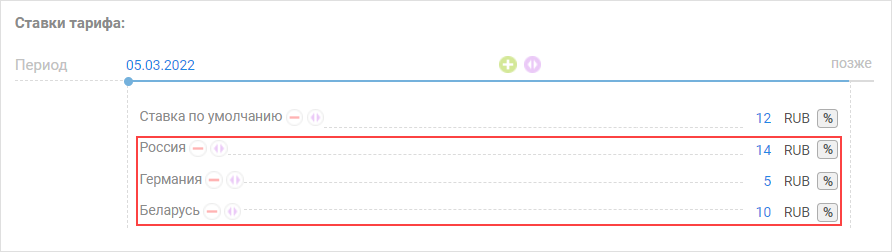
Вы хотите установить разные ставки для пользователей из России, Германии и Беларуси. Для этого добавьте каждую из стран и укажите для них нужные ставки.
Теперь, начиная с указанной даты, размер вознаграждения веб-мастеров будет зависеть от региона, из которого пользователь совершил целевое действие.
Разделение тарифа по сумме позиций в заказе
Если вы пересчитаете сумму заказа (в случае частичного выкупа), но не передадите новое вознаграждение веб-мастера, оно не пересчитается автоматически и останется прежним.
Чтобы ставка по тарифу менялась в зависимости от суммы по позициям в заказе:
1. Перейдите в раздел «Программа» → «Действия и вознаграждения» и найдите нужное действие (действия в таблице расположены в алфавитном порядке).
2. В блоке «Тарифы» нажмите:
- Редактировать напротив нужного тарифа, если вам нужно настроить существующий тариф.
- Добавить тариф, если вам требуется создать новый тариф.
3. В открывшейся форме нажмите  («Разделение по сумме») справа от «Ставка по умолчанию» или справа от региона, если вы используете их.
4. В открывшемся окне нажмите  («Разделить») и укажите стоимость позиций в заказе, для которой будет действовать новая ставка, и сохраните изменения.
- При необходимости вы можете добавить сразу несколько сумм, для которых будут действовать разные ставки.
- Чтобы удалить разделение по сумме, нажмите
 над ним.
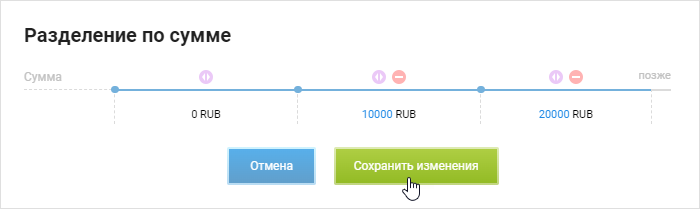
5. Укажите размеры и типы ставок, которые должны действовать для каждой указанной суммы.
6. Нажмите «Сохранить изменения».
Пример (разверните)
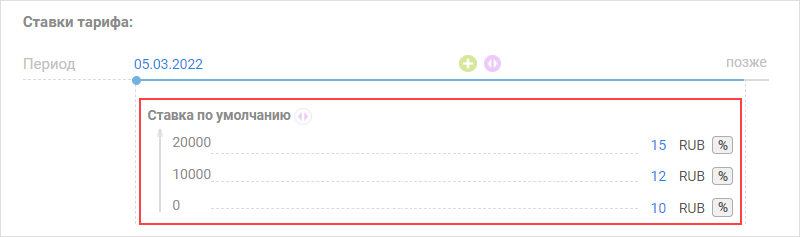
Вы хотите установить повышенную ставку, если сумма по позициям в заказе больше 10 000 RUB и 20 000 RUB. Для этого добавьте разделение по этим суммам и размер ставки, который будет действовать, если условие выполнено.
Теперь, начиная с указанной даты, размер вознаграждения веб-мастеров будет зависеть от суммы по позициям в заказе.
FAQ
Как изменить тарифную ставку?
Если программа уже запущена — вы не можете изменить размер и/или тип ставки самостоятельно. Обратитесь в службу поддержки support@admitad.com или к своему аккаунт-менеджеру.
Если программа еще не запущена — для изменения тарифной ставки нужно выбрать дату начала действия тарифа и задать новый размер ставки.
1. Перейдите в раздел «Программа» → «Действия и вознаграждения» и найдите нужное действие (действия в таблице расположены в алфавитном порядке).
2. В блоке «Тарифы» нажмите «Редактировать» напротив нужного тарифа.
3. В открывшейся форме нажмите («Разделить временной интервал») над линией «Период».
На линии появится точка, которая делит ее на 2 периода.
4. Справа от точки разделения нажмите на  и укажите дату, с которой будет действовать новая ставка.
Чтобы удалить период, нажмите над ним.
5. Укажите размеры и типы ставок, которые должны действовать для каждого из периодов.
6. Нажмите «Сохранить изменения».
Готово. Вы изменили тарифную ставку по действию.